Win10系统如何在重启后自动打开上次的文件夹

 时间:2026-02-14 21:44:45

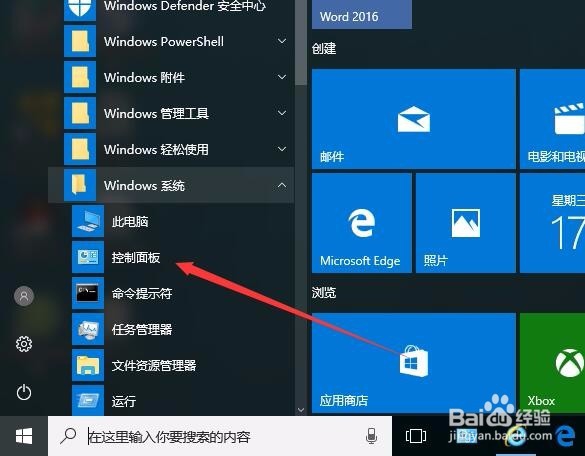
1、在Windows10桌面,点击左下角的开始菜单按钮,在弹出菜单中依次点击“Windows系统/控制面板”菜单项
Win10系统如何在重启后自动打开上次的文件夹

2、这时会和动打开控制面板窗口,点击右上角的“查看方式”下拉菜单

Win10系统如何在重启后自动打开上次的文件夹

3、在弹出的下拉菜单中选择“大图标”菜单项

Win10系统如何在重启后自动打开上次的文件夹

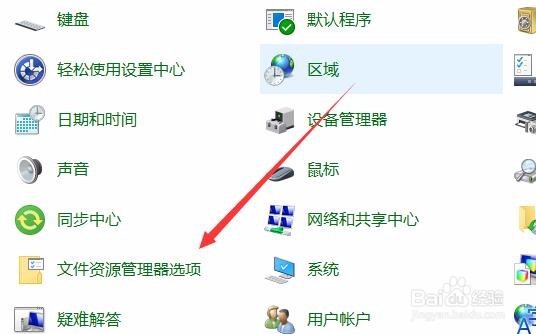
4、在控制面板中找到“文件资源管理器选项”一项,双击打开该项设置窗口

Win10系统如何在重启后自动打开上次的文件夹

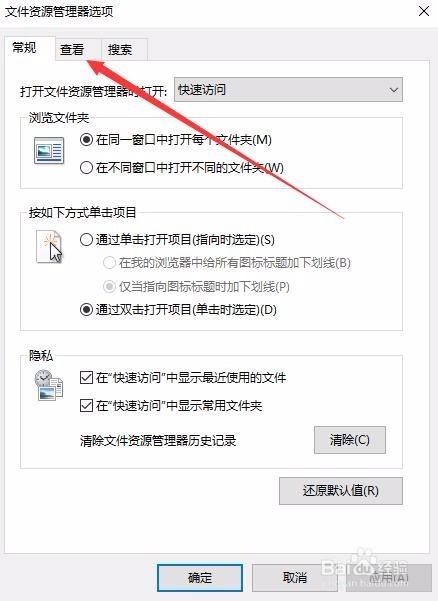
5、在打开的文件资源管理器选项窗口中,点击中间的“查看”标签 

Win10系统如何在重启后自动打开上次的文件夹

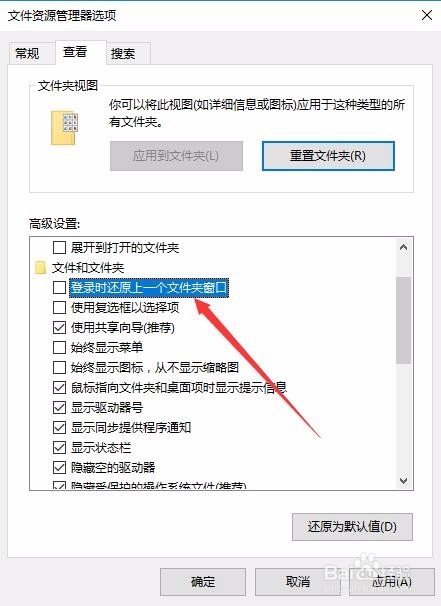
6、在打开的查看页面中,在“高级设置”列表中找到“登录时还原上一个文件夹窗口”一项
Win10系统如何在重启后自动打开上次的文件夹

7、勾选“登录时还原上一个文件夹窗口”前的复选框,最后点击确定按钮,重新启动电脑后测试一下,已可以自动打开上次正在使用的文件夹了

  • Windows11设置开机画面方法介绍
  • 如何使用组策略启用或禁用文件夹选项
  • 电脑新装系统后如何找回原桌面文件
  • 教你解决PE无法安装windows 7系统的问题
  • Win 10 “资讯和兴趣”怎样添加自己喜欢的内容
  • 热门搜索
    浙江财经大学怎么样 宝宝起名大全 淘宝怎么上传视频 帝豪gs怎么样 剪纸大全 宝马x6怎么样 江汉大学怎么样 幼儿园爸妈寄语大全 野生鸟类图片大全 公积金账号怎么查询