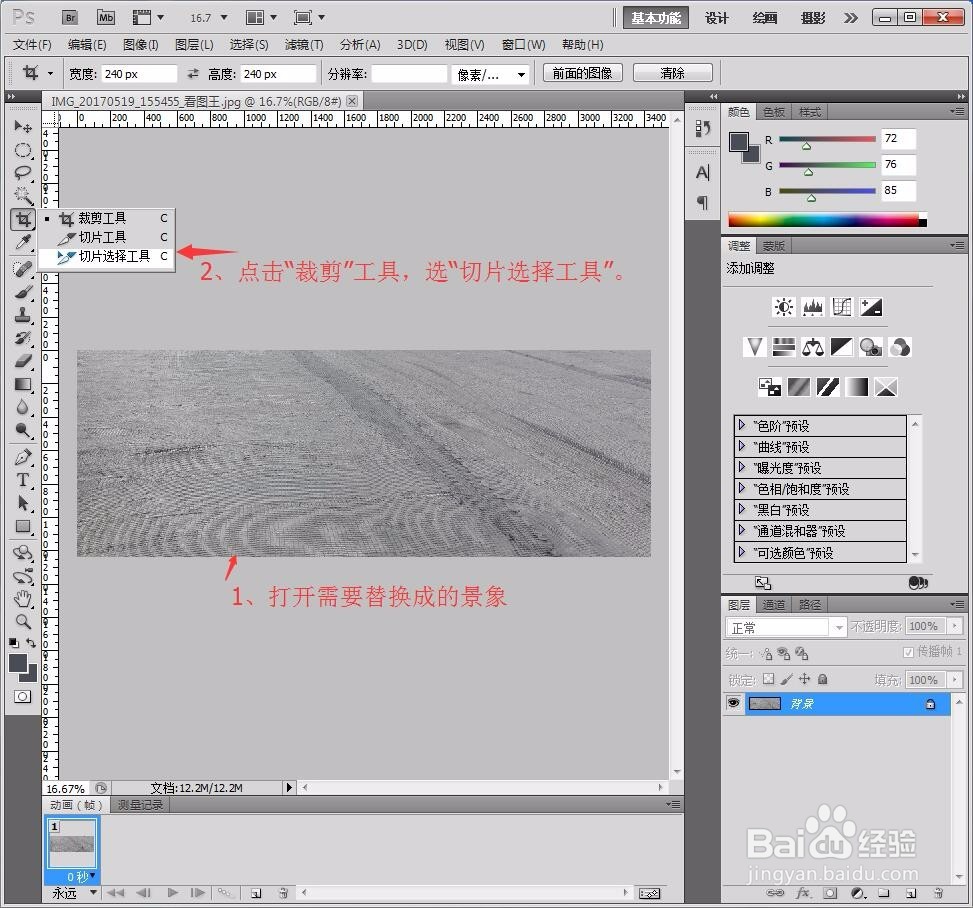
1、打开需要替换成最后形式的景象图片,然后点击“裁剪”工具,选“切片选择工具”。
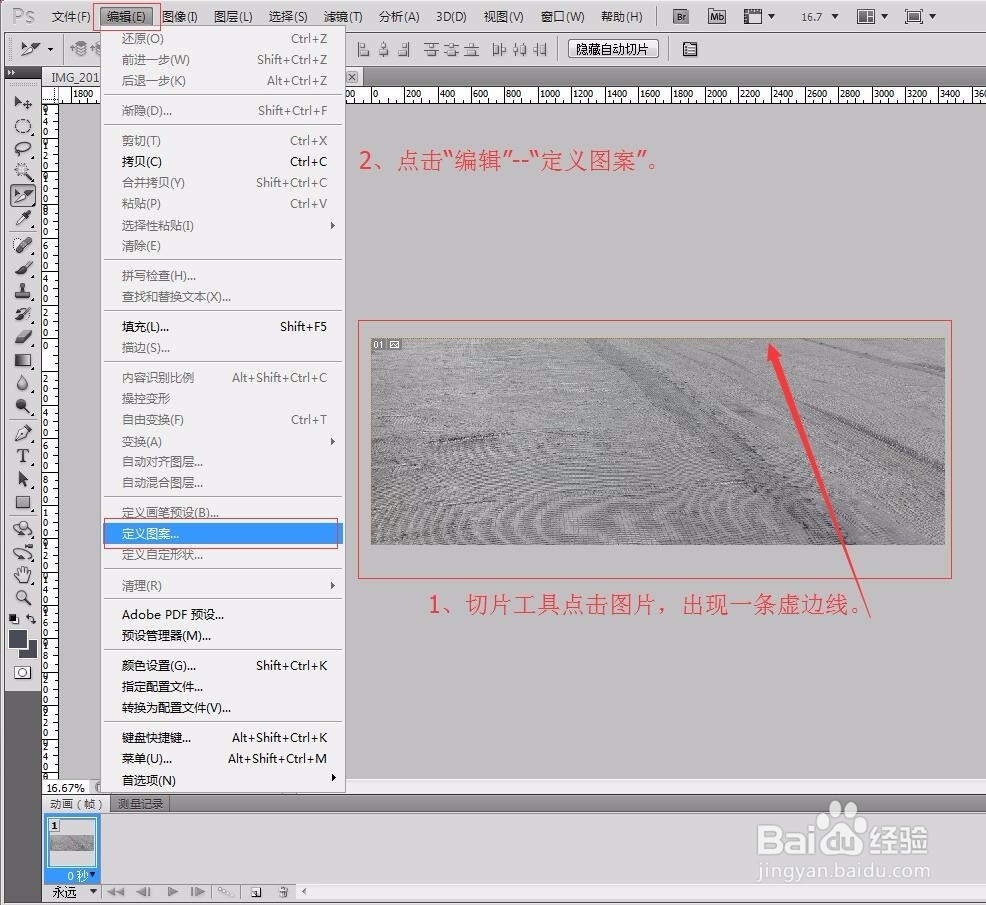
2、切片工具点击一下图片,出现选中的边框线条,然后选“编辑”--“定义图案”。
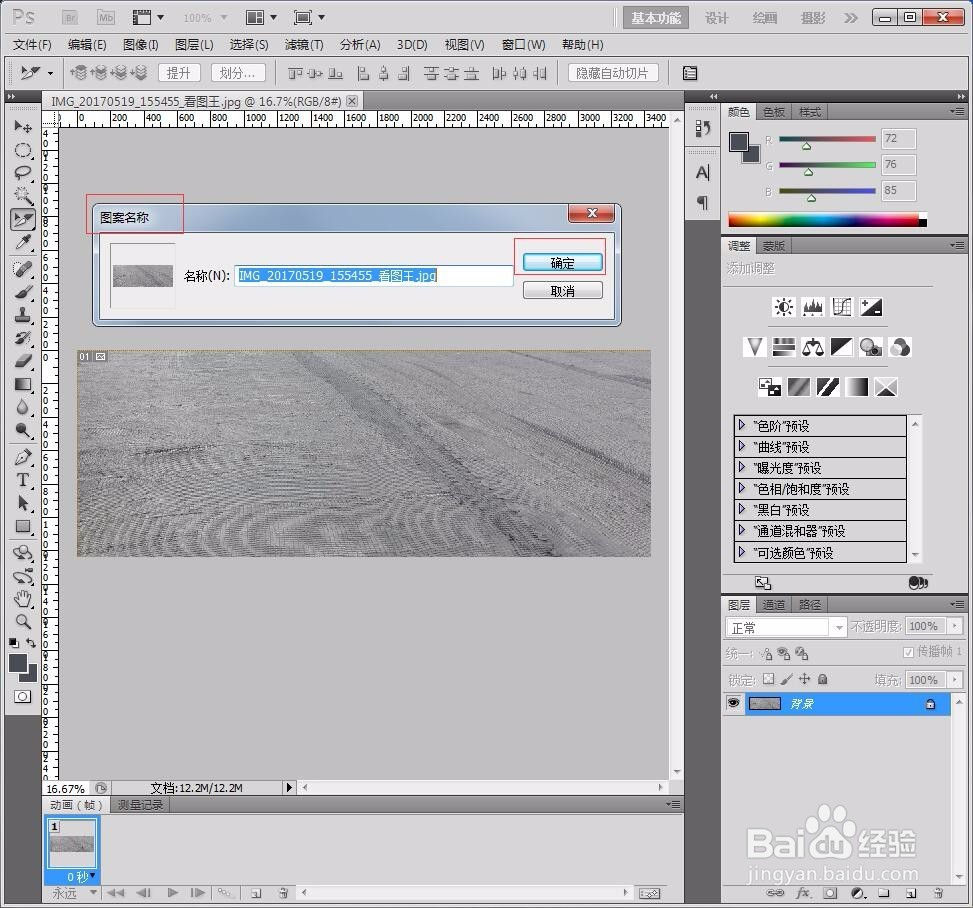
3、跳出“图案名称”,可以重命名,标记好图片。
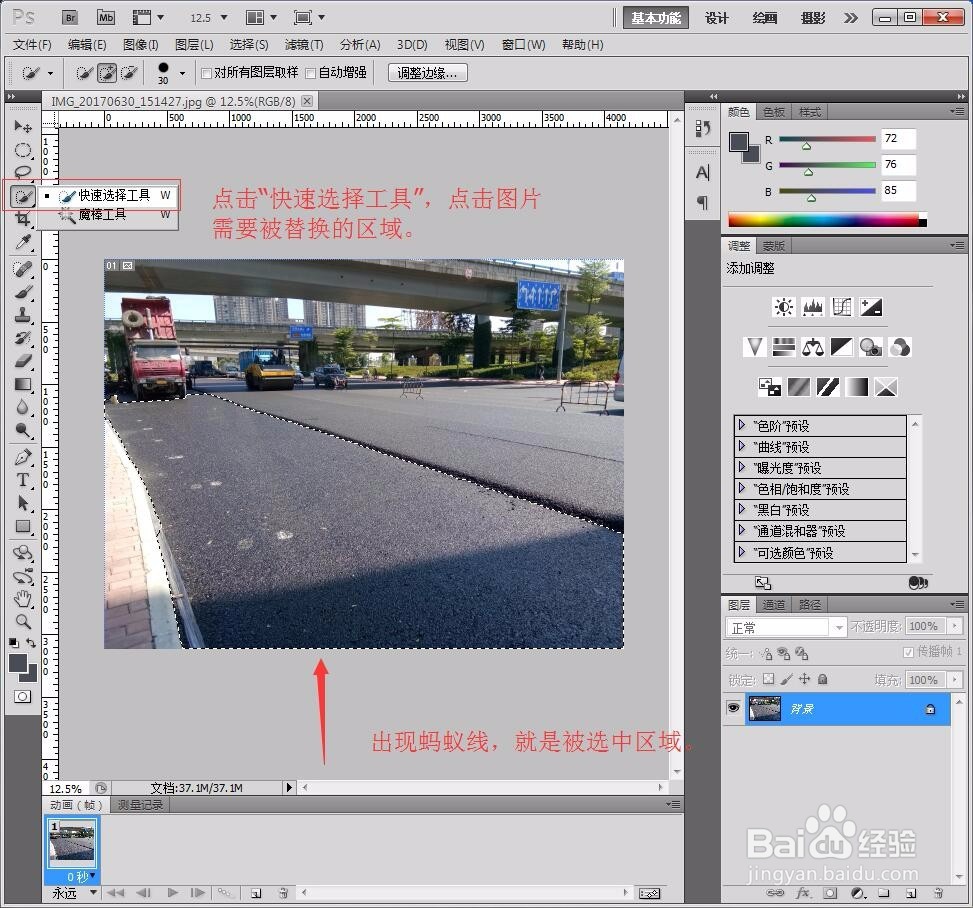
4、点击“快速选择工具”,使用工具选择需要被替换的区域。
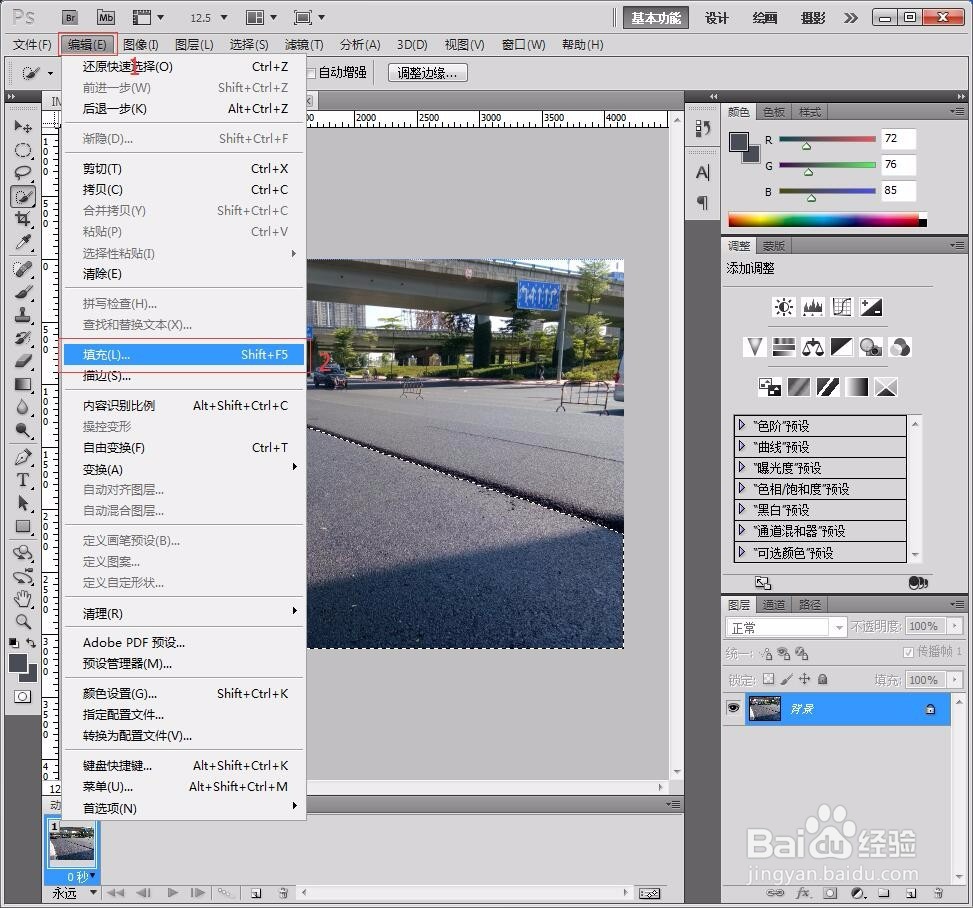
5、选择菜单栏上方的“编辑”--“填充”。
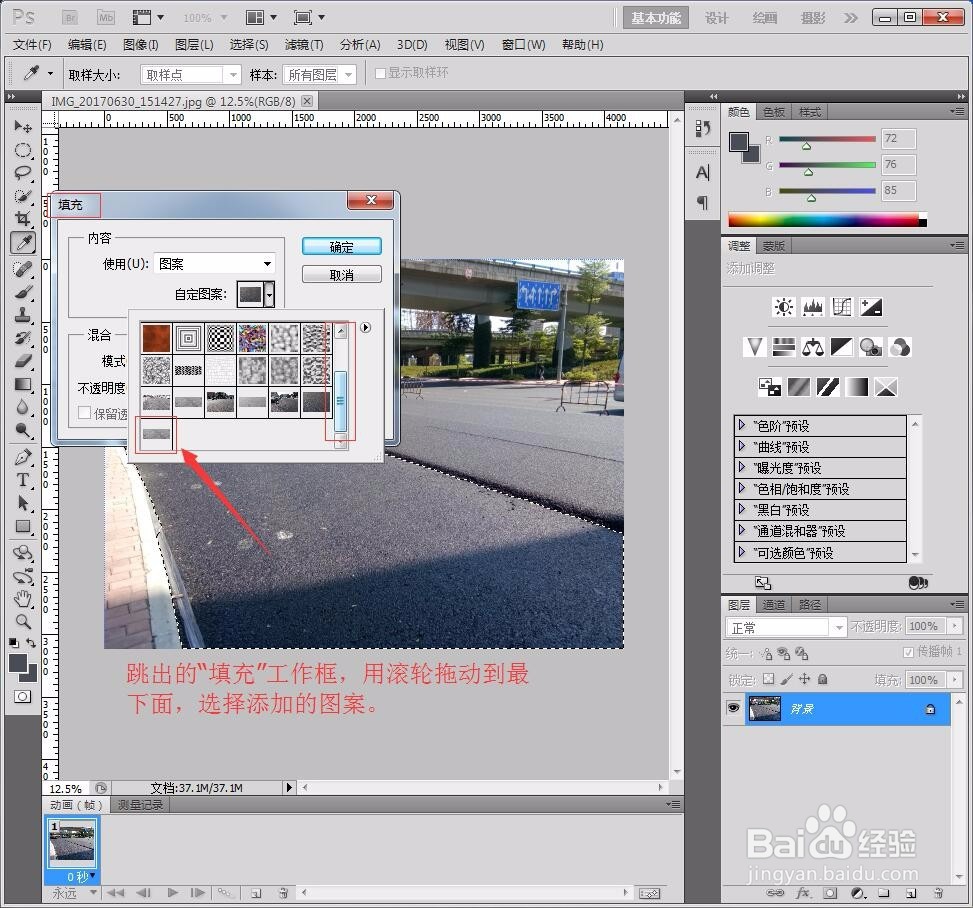
6、跳出“填充”工作框,选择添加的图案。
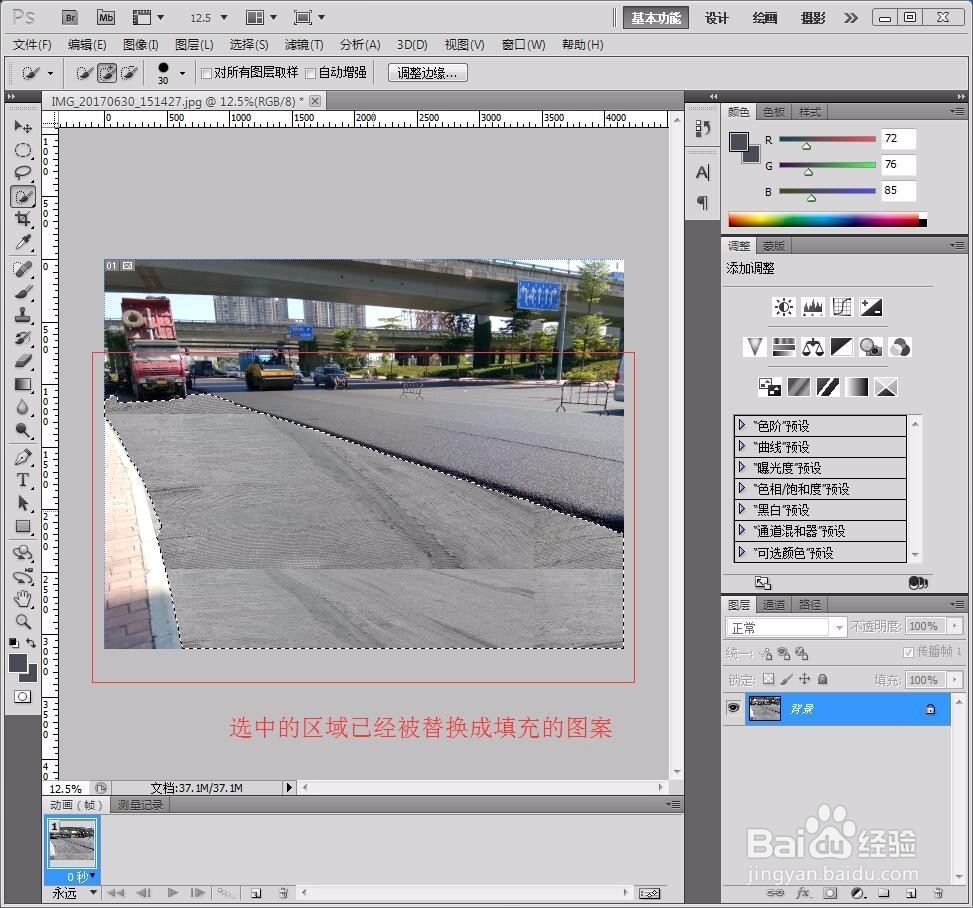
7、此时的填充图案就会跳到被快速选择的区域中,相应地被替换的景象。
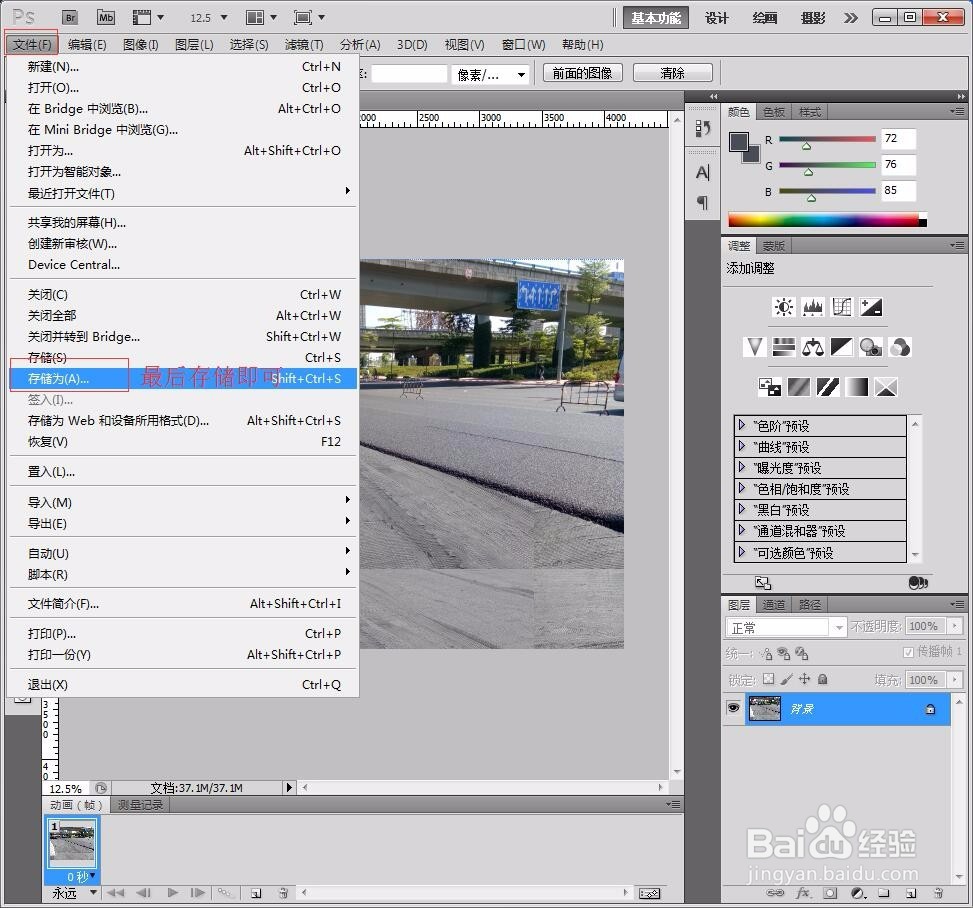
8、最后“文件”--存储,即可。
时间:2026-04-23 10:45:56
1、打开需要替换成最后形式的景象图片,然后点击“裁剪”工具,选“切片选择工具”。
2、切片工具点击一下图片,出现选中的边框线条,然后选“编辑”--“定义图案”。
3、跳出“图案名称”,可以重命名,标记好图片。
4、点击“快速选择工具”,使用工具选择需要被替换的区域。
5、选择菜单栏上方的“编辑”--“填充”。
6、跳出“填充”工作框,选择添加的图案。
7、此时的填充图案就会跳到被快速选择的区域中,相应地被替换的景象。
8、最后“文件”--存储,即可。
