VM中怎样和主机共享文件夹

 时间:2026-04-22 16:06:27

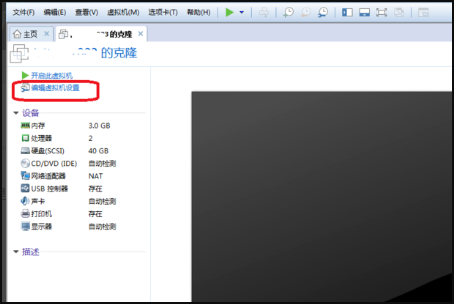
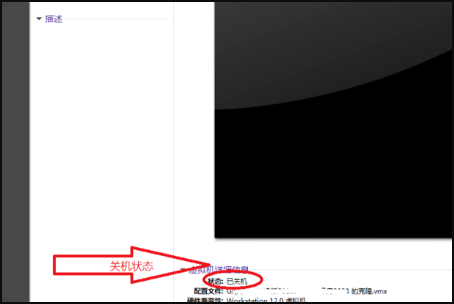
1、打开VMware虚拟机,接下来的操作,要确保是在客户机关机状态下进行。
VM中怎样和主机共享文件夹

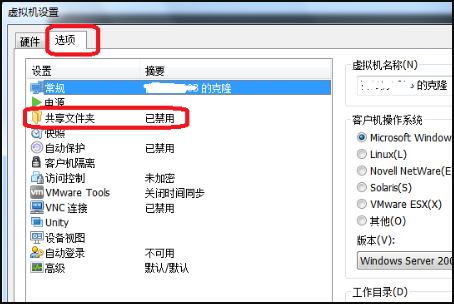
2、点击“编辑虚拟机处理”,会弹出“虚拟机设置”窗口。

VM中怎样和主机共享文件夹

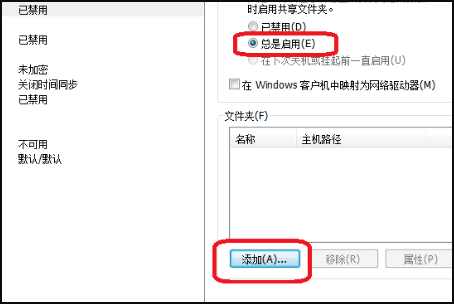
3、在“虚拟机设置”窗口,选择“选项”>>“共享文件夹”。我们可以看到,此时共享文件夹是禁用状态。
VM中怎样和主机共享文件夹

4、如图所示,点击“总是启用”,再点击“添加”。

VM中怎样和主机共享文件夹

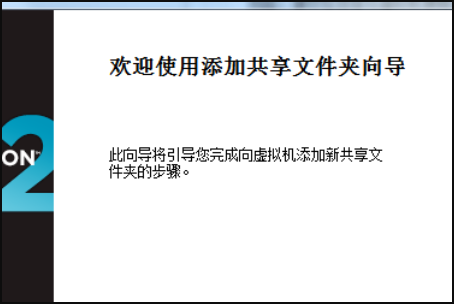
5、这时,会弹出“添加共享文件夹向导”,点击“下一步”。

VM中怎样和主机共享文件夹

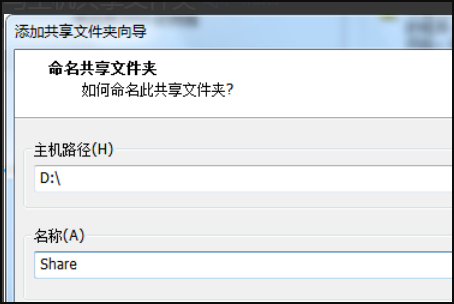
6、选择共享文件夹的主机路径,以及对共享文件夹进行命名。

VM中怎样和主机共享文件夹

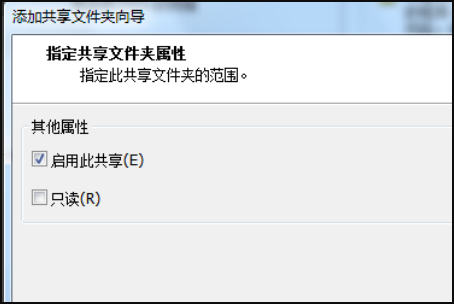
7、选择“启用此共享”,点击“完成”。

VM中怎样和主机共享文件夹

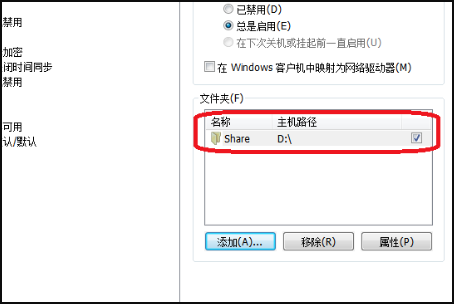
8、这样我们就可以看到“共享文件夹”已经存在了,但还是禁用状态,点击“确定”以保存刚刚的设置。
VM中怎样和主机共享文件夹

9、下面我们启动虚拟机,打开“我的电脑”>>“VMware-host..”

VM中怎样和主机共享文件夹

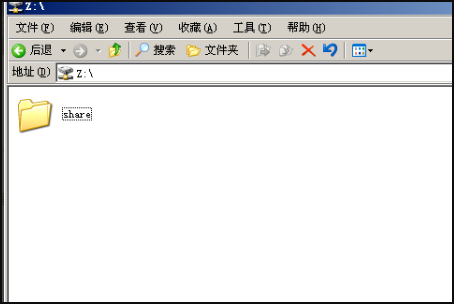
10、在这里,我们就可以看到共享文件夹了。

VM中怎样和主机共享文件夹

  • vmware共享文件夹在哪个目录
  • VMWare如何实现主机与虚拟机的文件共享与传输
  • 虚拟机(VMware)如何设置共享文件夹
  • 如何解决VMware无法识别USB设备?
  • cmd怎么以管理员身份运行
  • 热门搜索
    路标指示牌图片大全 电焊打眼睛怎么办 音乐用英语怎么写 舆情信息怎么写 青春痘治疗方法 跖疣最佳治疗方法 偏瘫患者肢体康复方法 周公解梦大全查询 减小肚子最有效的方法 皮肤湿疹的治疗方法