Pro/E 草绘矩形和平行四边形的方法

 时间:2024-10-12 23:43:03

本篇讲述Pro/E草绘时正矩形、斜矩形和平行四边形的绘制方法。

Pro/E 草绘矩形和平行四边形的方法

工具/原料

Pro/E 软件

电脑

一 绘制正矩形

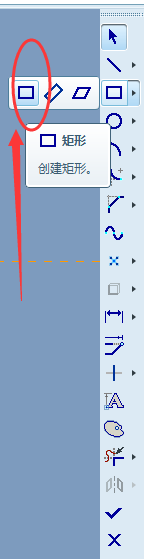
1、点击草绘功能区的“矩形”按钮,下图所示。
Pro/E 草绘矩形和平行四边形的方法

2、在草绘区适当位置单击左键,定下矩形的一个顶点,然后在另一位置通过点击左键定下对角点,点击中键进行确认并退出矩形绘制,见下图。

Pro/E 草绘矩形和平行四边形的方法

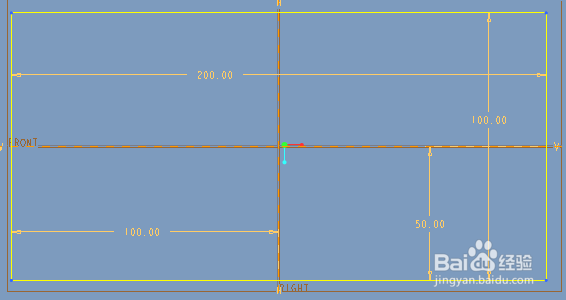
3、双击尺寸并进行修改,完成矩形尺寸和位置的设置,如下图。

Pro/E 草绘矩形和平行四边形的方法

二 绘制斜矩形

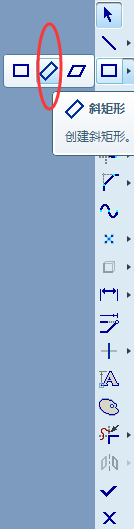
1、点击草绘功能区的“斜矩形”按钮,下图所示。

Pro/E 草绘矩形和平行四边形的方法

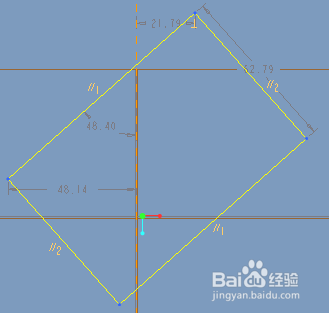
2、在草绘区适当位置单击左键,定下斜矩形的一个顶点,然后在另一位置通过点击左键定下一条边,最后拖动鼠标定下斜矩形的另一个方向并点击左键确认,点击中键进行确认并退出斜矩形绘制,见下图。
Pro/E 草绘矩形和平行四边形的方法

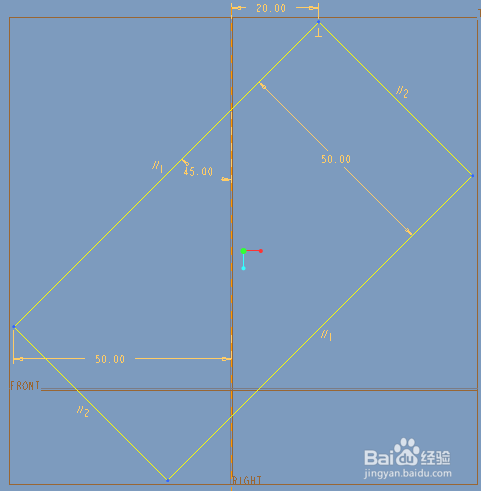
3、双击尺寸并进行修改,完成斜矩形尺寸和位置的设置,如下图。

Pro/E 草绘矩形和平行四边形的方法

三 绘制平行四边形

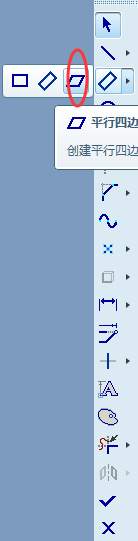
1、点击草绘功能区的“平行四边形”按钮,下图所示。

Pro/E 草绘矩形和平行四边形的方法

2、在草绘区适当位置单击左键,定下平行四边形的一个顶点,然后在另一位置通过点击左键定下一条边,最后拖动鼠标定下平行四边形的另一个方向并点击左键确认,点击中键进行确认并退出平行四边形绘制,见下图。

Pro/E 草绘矩形和平行四边形的方法

3、双击尺寸并进行修改,完成平行四边形尺寸和位置的设置,如下图。

Pro/E 草绘矩形和平行四边形的方法
  • Premiere Pro怎么打开现有项目
  • Premiere如何制作动态圆形头像动画?
  • 在PR中怎么在画布中建立形状
  • PR 2018如何调出工作区
  • Ae中如何添加粒子运动场并调整参数
  • 热门搜索
    面筋怎么做 刘字怎么写好看 缕怎么读 饺子用英语怎么说 尿频怎么办 鱿鱼干怎么做好吃 cpu型号怎么看 学历和学位怎么填 魅族手机怎么样 盅怎么读