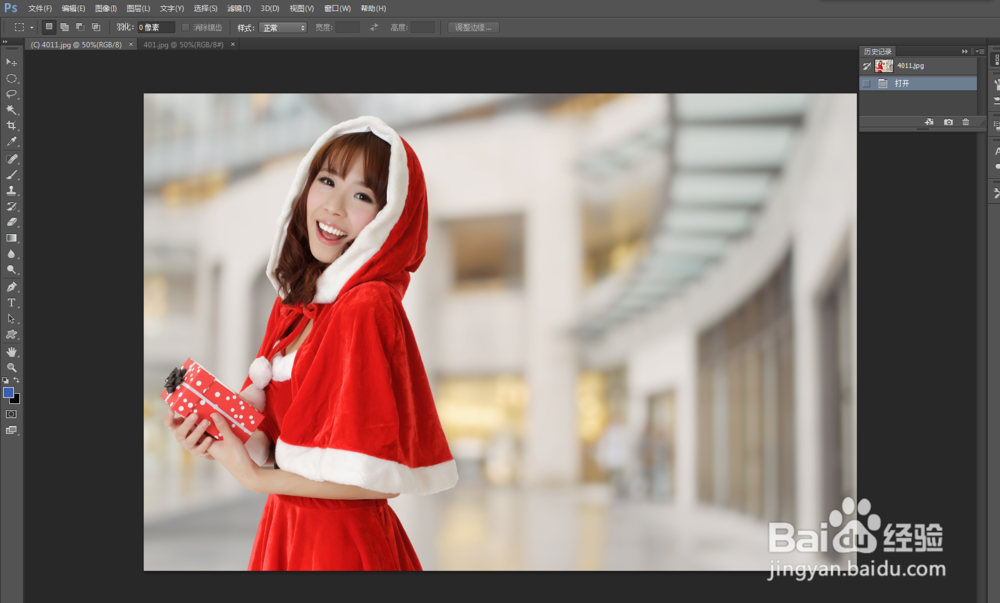
1、载入人物素材图片,如图所示:
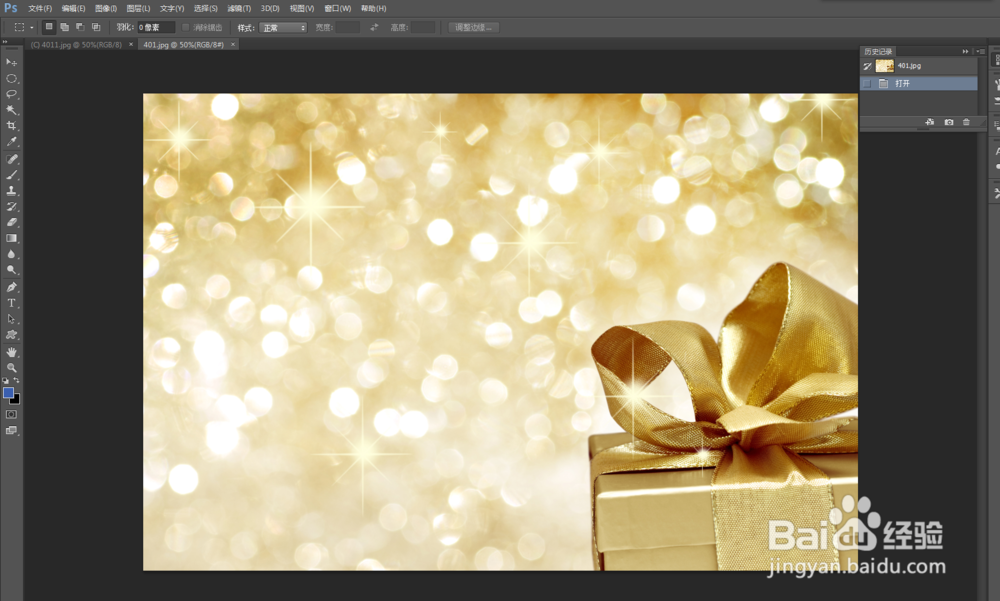
2、载入背景素材图片,如图所示:
3、Ctrl + A全选,复制,如图所示:

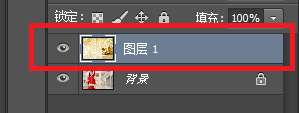
4、Ctrl + V 粘贴到人物素材里面去,如图所示:
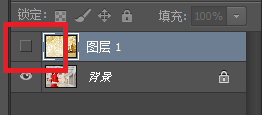
5、隐藏图层 1,如图所示:
6、使用磁性套索工具,把人物抠选出来,如图所示:

7、反选,删除背景,如图所示:
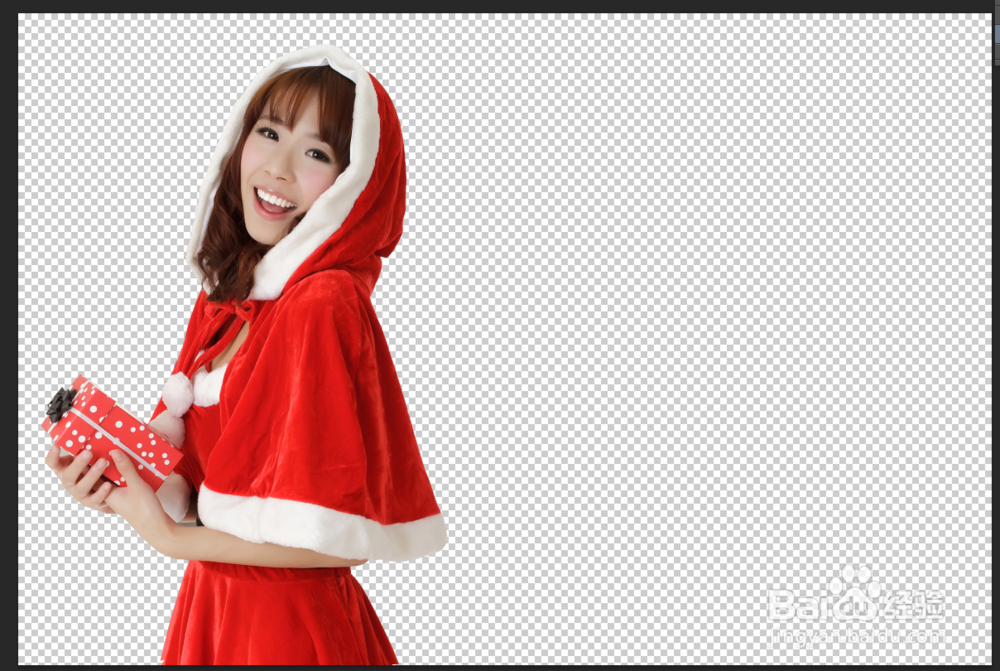
8、解锁人物背景图层,调整图层的位置顺序,如图所示:
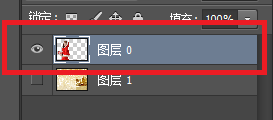
9、选中图层1,执行 编辑-->变换-->水平翻转 命令,如图所示:
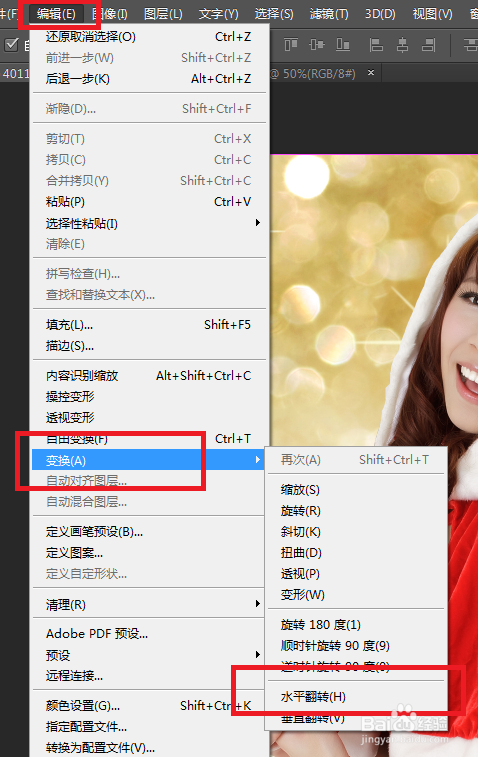
10、调整人物的位置,如图所示:

11、至此,本教程结束!

时间:2026-04-22 07:33:04
1、载入人物素材图片,如图所示:
2、载入背景素材图片,如图所示:
3、Ctrl + A全选,复制,如图所示:
4、Ctrl + V 粘贴到人物素材里面去,如图所示:
5、隐藏图层 1,如图所示:
6、使用磁性套索工具,把人物抠选出来,如图所示:
7、反选,删除背景,如图所示:
8、解锁人物背景图层,调整图层的位置顺序,如图所示:
9、选中图层1,执行 编辑-->变换-->水平翻转 命令,如图所示:
10、调整人物的位置,如图所示:
11、至此,本教程结束!
