Excel表格数据怎么自动同步到PPT

 时间:2026-04-22 18:52:02

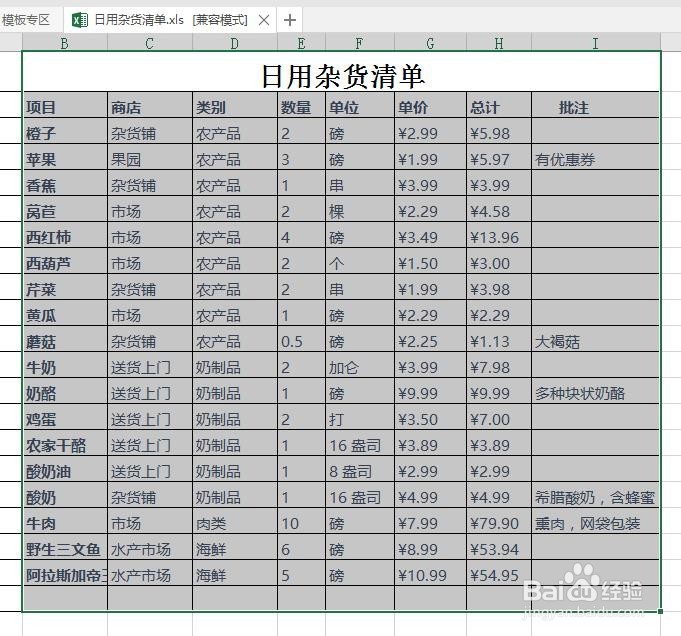
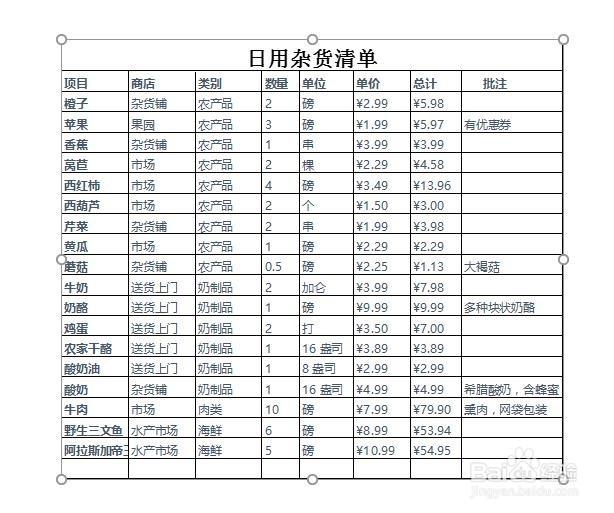
1、新建Excel文档,准备Excel表格数据,示例如下
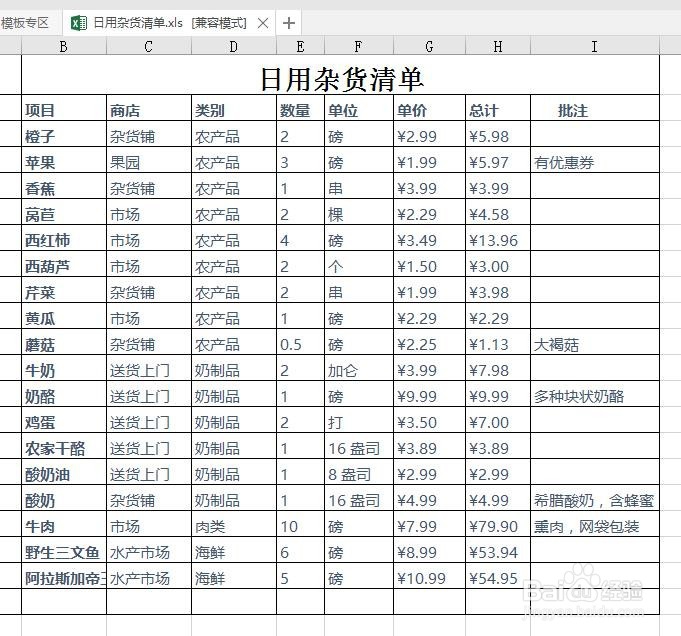
Excel表格数据怎么自动同步到PPT

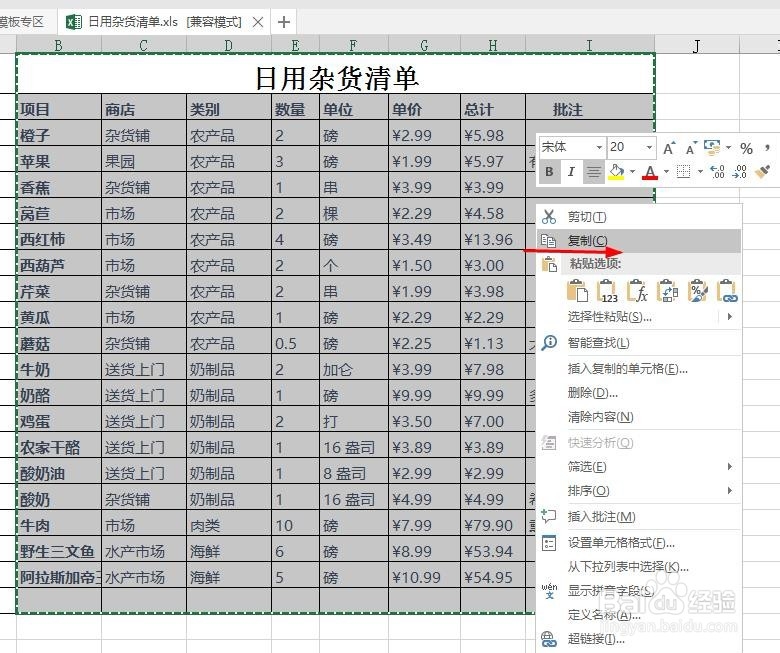
2、选中Excel表格中要复制的数据,并进行复制,示例如下

Excel表格数据怎么自动同步到PPT

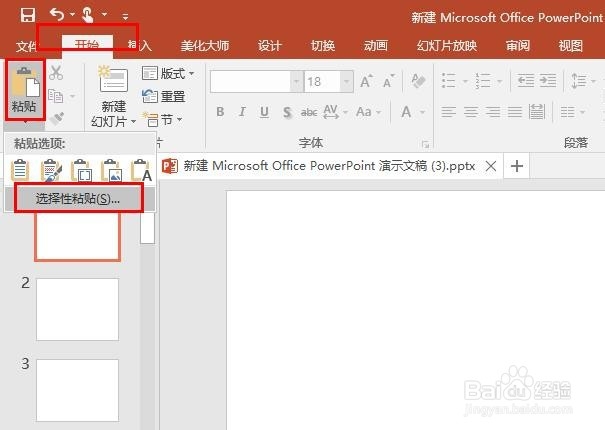
3、切换到PPT页面,选择【开始】-【选择性粘贴】,示例如下

Excel表格数据怎么自动同步到PPT

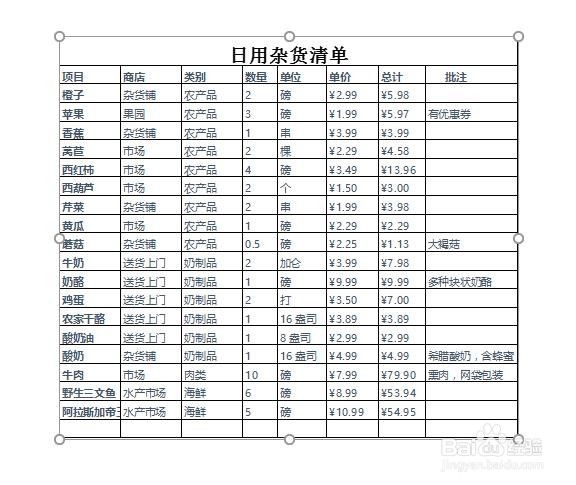
4、在【选择性粘贴】选择【粘贴链接】,示例如下,如此便可实现在Excel表格中编辑数据,自动同步到PPT中啦
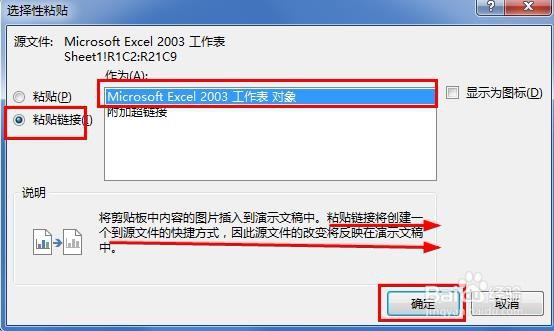
Excel表格数据怎么自动同步到PPT

Excel表格数据怎么自动同步到PPT

5、切换回Excel文档,编辑Excel文档内容,示例如下

编辑复制的数据

编辑未被复制的数据
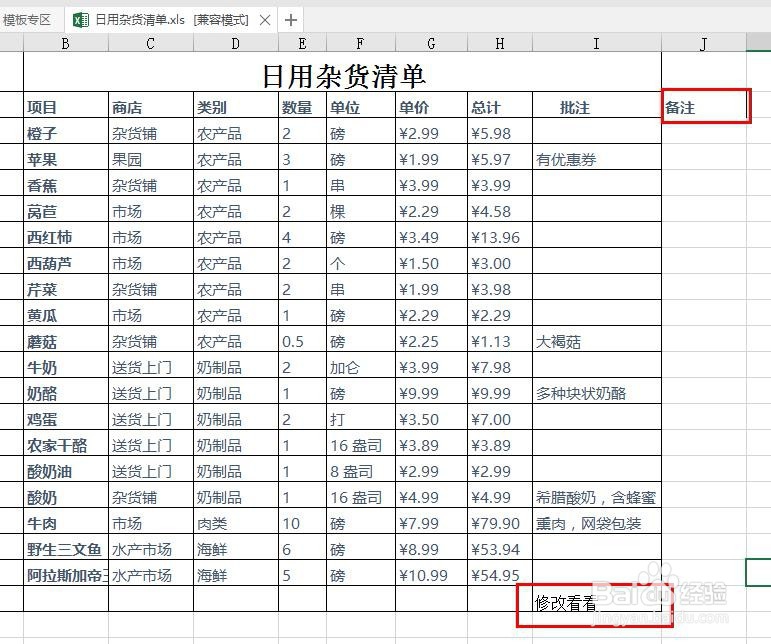
Excel表格数据怎么自动同步到PPT

6、切换PPT文档,查看数据是否自动同步,示例如下

编辑复制的数据——自动同步

编辑未被复制的数据——不会自动同步
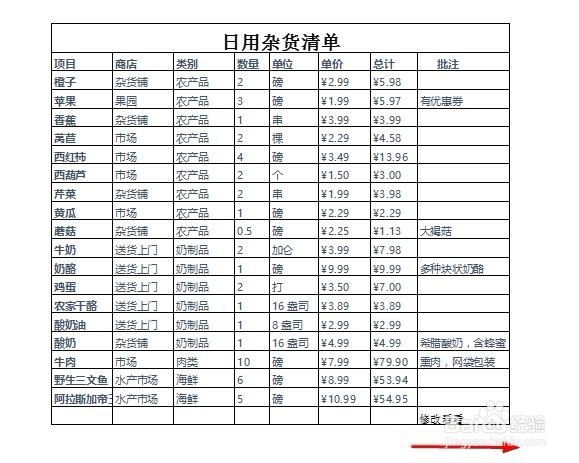
Excel表格数据怎么自动同步到PPT

7、PPT文档:双击 复制的Excel数据,可打开Excel文档内容进行编辑等,示例如下
Excel表格数据怎么自动同步到PPT

Excel表格数据怎么自动同步到PPT

  • Excel中按分隔符拆分多行(借助power query)
  • word 2007如何链接对象并添加显示图标
  • Excel如何跳过空单元格?
  • VBS 怎样自动登录网页
  • 如何实现Excel单元格数据按条件显示不同颜色?
  • 热门搜索
    警告的近义词 中南林业科技大学怎么样 经济学常识 南宋官窑博物馆 南越王宫博物馆 解救的近义词 脚上鸡眼怎么治 记录的近义词 欢声笑语的近义词 我的世界南瓜派怎么做