ios13打不开快手怎么办

 时间:2026-02-13 01:32:53

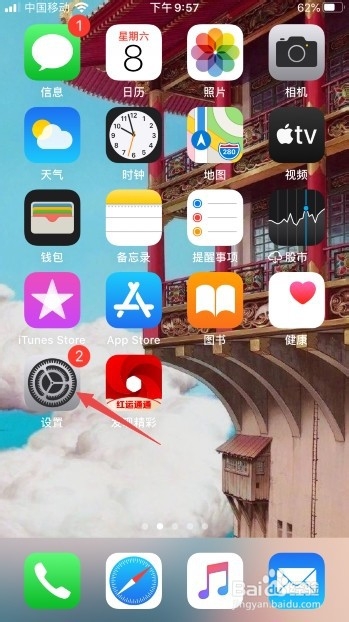
1、先打开手机,将快手进行卸载,之后点击设置。
ios13打不开快手怎么办

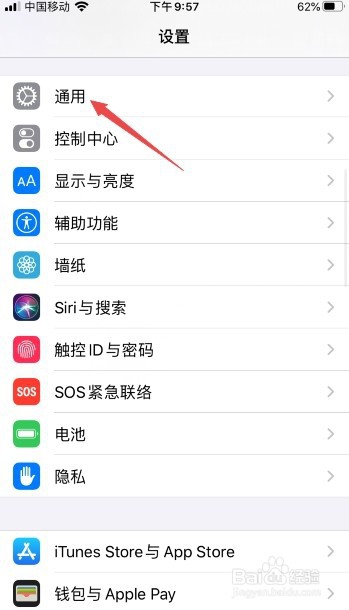
2、然后点击通用。

ios13打不开快手怎么办

3、之后点击还原。

ios13打不开快手怎么办

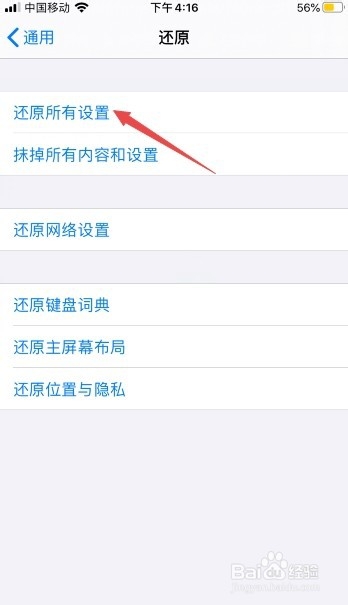
4、然后点击还原所有设置。

ios13打不开快手怎么办

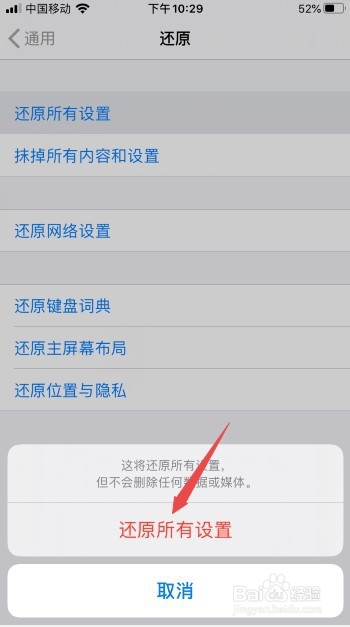
5、之后点击还原所有设置。

ios13打不开快手怎么办

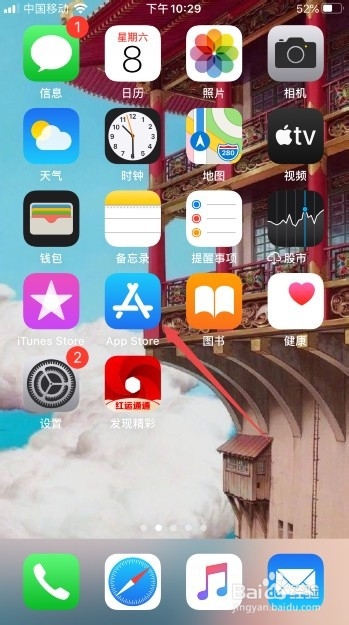
6、然后回到桌面,点击App Store。

ios13打不开快手怎么办

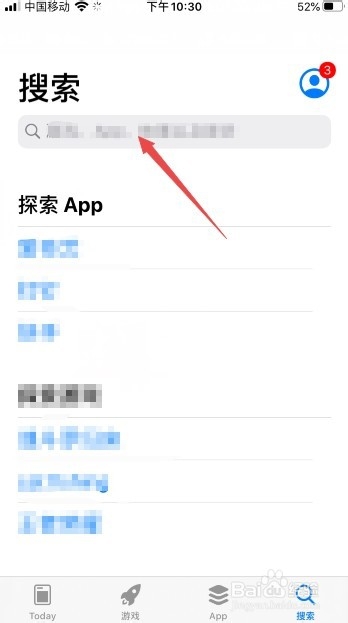
7、之后点击搜索框。

ios13打不开快手怎么办

8、然后输入快手,点击搜索。

ios13打不开快手怎么办

9、之后点击获取进行下载安装,然后就能够打开了。

ios13打不开快手怎么办

10、总结:

1、将快手进行卸载,之后点击设置。

2、点击通用。

3、点击还原。

4、点击还原所有设置。

5、点击还原所有设置。

6、回到桌面,点击App Store。

7、点击搜索框。

8、输入快手,点击搜索。

9、点击获取进行下载安装,然后就能够打开了。

  • 苹果手机快手打不开是什么原因
  • 怎么解决快手无法连接网络请稍后重试
  • iphone更新完快手打不开怎么办
  • 快手打不开如何解决
  • 苹果6P手机打开快手显示没网怎么办
  • 热门搜索
    三国志12攻略 西安减肥训练营 鼓浪屿旅游攻略 我的世界手机版攻略 发菜怎么吃 济南旅游攻略 优秀学生简介 怎样快速健康减肥 dnf怎么改名字 鼻梁怎么增高