PS教程怎样快速抠出散乱头发丝证件照换背景

 时间:2024-10-14 00:11:23

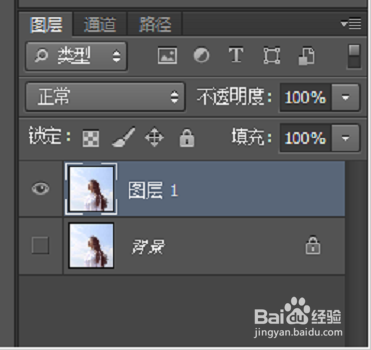
1、首先把素材图片拖放进Photoshop,然后Ctrl+J复制一份背景图片,隐藏背景

PS教程怎样快速抠出散乱头发丝证件照换背景

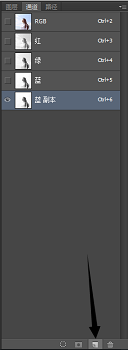
2、然后我们把到通道里去找一个黑白对比度高的颜色通道,拖到下发创建新通道
PS教程怎样快速抠出散乱头发丝证件照换背景

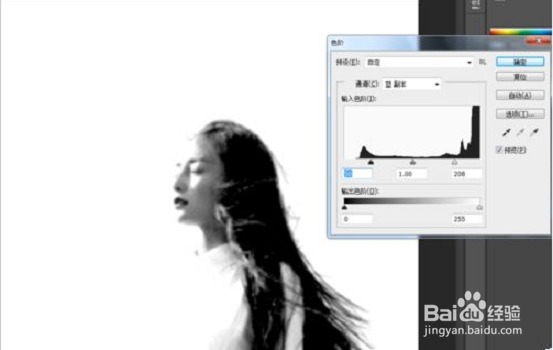
3、之后Ctrl+L打开色阶,调整色阶,让黑色区域的更黑,白色区域的更白,方便我们后面抠图
PS教程怎样快速抠出散乱头发丝证件照换背景

4、然后Ctrl+鼠标左键单击蓝色通道图层的缩略图,获得选取,Ctrl+Shift陴鲰芹茯+I反向一下,返回RGB颜色(就是单击RGB通道图层),返回图层,在图层1Ctrl+J复制一份

PS教程怎样快速抠出散乱头发丝证件照换背景

5、最后扣取人物,不需要抠的那么细致,用通道什么的,直接用快速选择就好了!然后把扣下来的人物和头发图层合并一下即可

PS教程怎样快速抠出散乱头发丝证件照换背景
  • PS蓝底证件照的蓝底的RGB值
  • 如何利用ps把人物脸部调正?
  • ps如何将人脸修瘦
  • ps如何修图人像脸部
  • ps中如何将人物美白
  • 热门搜索
    苹果汁的做法 白萝卜排骨汤的做法 奶油蛋糕的做法 岐山臊子面的做法 彘怎么读 波士顿龙虾做法 羊肉丸子汤的做法 拍了拍我的后面怎么加字搞笑 豇豆的做法大全 五香茶叶蛋的做法