1、首先,在PS中打开这张原图,复制一层,把原图背景层前面的小眼睛关掉。
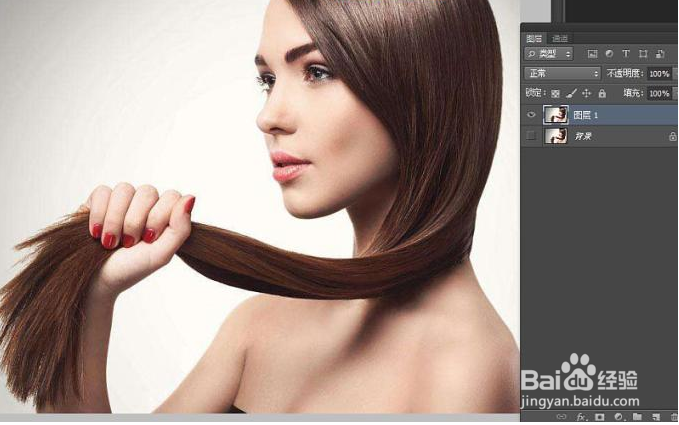
2、调出图层样式面板,选择图层,找到图层样式,然后再点击混合选项。

3、按住ALT健,鼠标拖动下方的小按钮。

4、用钢笔工具或者任何你喜欢的可以抠出人物部分的工具。

5、回到背景层,把人物皮肤部分抠出来,Ctrl+J复制出一个新图层。

6、把两个图层合并就是一个完整的人物。

7、最后再加个背景进来,就完成了。

1、打开原图,复制图层
2、打开图层选项,选择混合选项
3、拖动按钮,选择抠图工具,合并图层
时间:2026-04-24 04:07:54
1、首先,在PS中打开这张原图,复制一层,把原图背景层前面的小眼睛关掉。
2、调出图层样式面板,选择图层,找到图层样式,然后再点击混合选项。
3、按住ALT健,鼠标拖动下方的小按钮。
4、用钢笔工具或者任何你喜欢的可以抠出人物部分的工具。
5、回到背景层,把人物皮肤部分抠出来,Ctrl+J复制出一个新图层。
6、把两个图层合并就是一个完整的人物。
7、最后再加个背景进来,就完成了。
1、打开原图,复制图层
2、打开图层选项,选择混合选项
3、拖动按钮,选择抠图工具,合并图层
