Excel如何设置单元格的整数输入范围,否则报错

 时间:2026-04-29 09:44:53

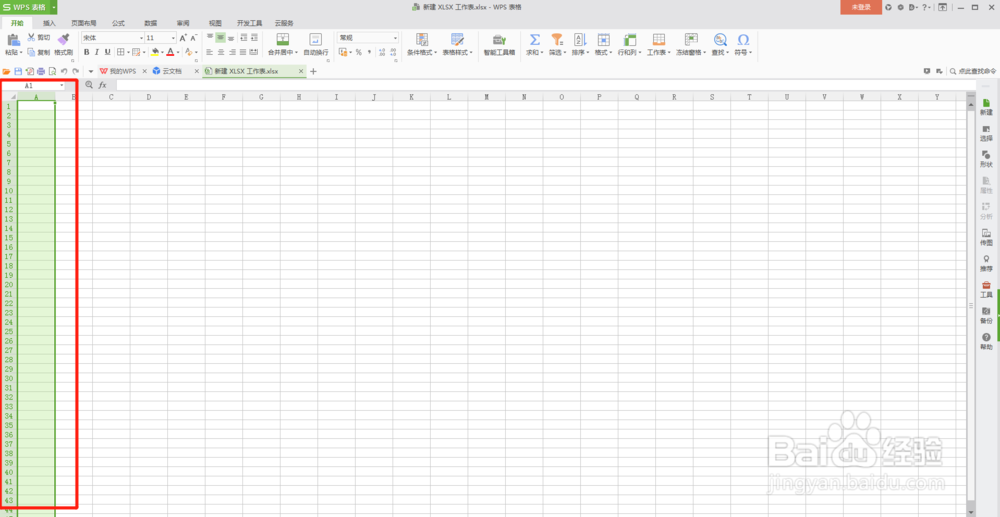
1、首先选中需要输入整数的区域,我们以一列为例。
Excel如何设置单元格的整数输入范围,否则报错

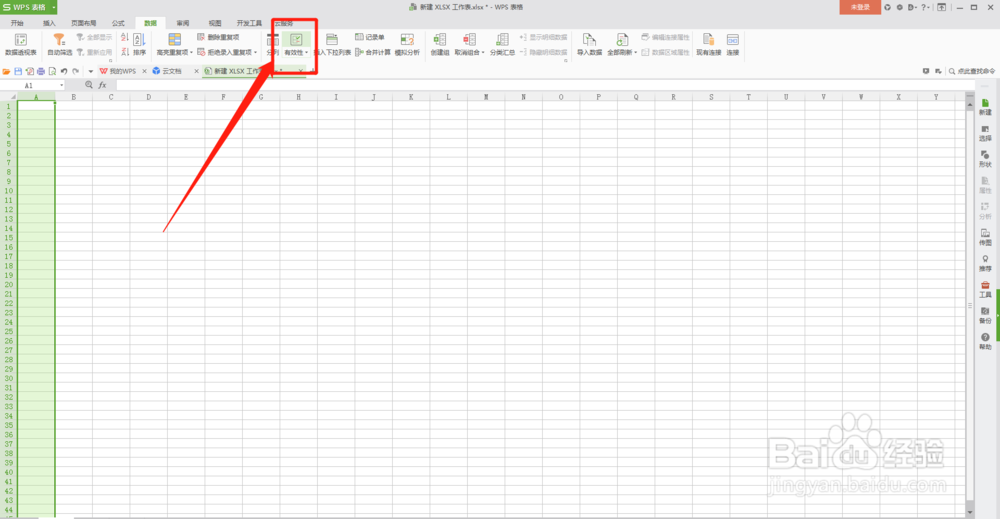
2、点击选择工具栏中的“数据”选项。

Excel如何设置单元格的整数输入范围,否则报错

3、点击子菜单中的“有效性”选项,直接点击就可以,或者点击其右侧的下拉箭头,选择其中的“有效性”。
Excel如何设置单元格的整数输入范围,否则报错

4、在弹出的子窗口中,将“有效性条件”中的“允许”设置为“整数”,“数据”设置为“介于”,然后输入自己需要的数值范围,我们以介于10-20之间为例,最小值输入10,最大值输入20,最后“确定”。

Excel如何设置单元格的整数输入范围,否则报错

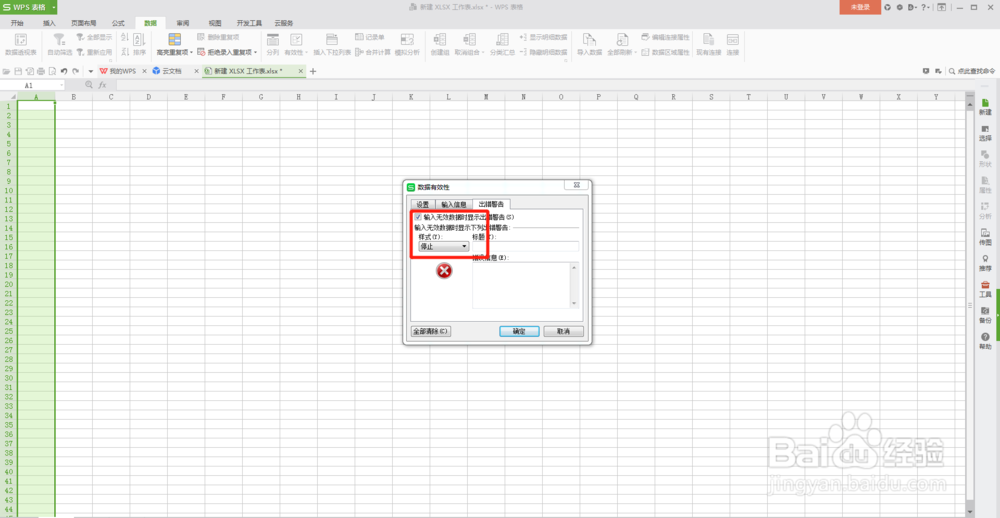
5、在同一个窗口可以对“出错警告”进行设置,其中的“样式”有“停止、警告、信息”可选,根据需要进行设置。
Excel如何设置单元格的整数输入范围,否则报错

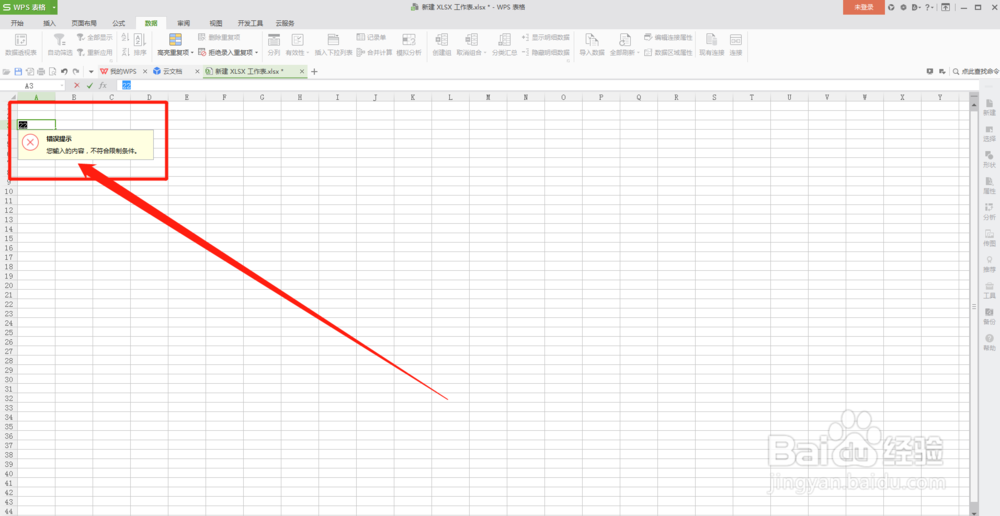
6、设置完成后,在设置区域输入超出10-20这个范围的数字22后,系统就会出现错误提示,进而提醒我们加以改正。
Excel如何设置单元格的整数输入范围,否则报错

  • EXCEL表格如何筛选出介于两值之间的数据
  • EXCEL表格如何筛选出大于等于某值的数据
  • excel筛选大于等于某个值的数据
  • 在Excel中如何根据数据透视表创建数据透视图
  • 如何在excel中按照部门进行分类汇总
  • 热门搜索
    土豆粉的做法 海鲜的做法 星期四英语怎么说 韩国泡菜做法 手把肉的做法 炸大虾的家常做法 转氨酶高是怎么回事 兔子怎么养 香辣虾的做法 琥珀核桃仁的家常做法