1、首先,选择文字工具,并点击需要编辑的字段,让字段进入文字编辑状态。
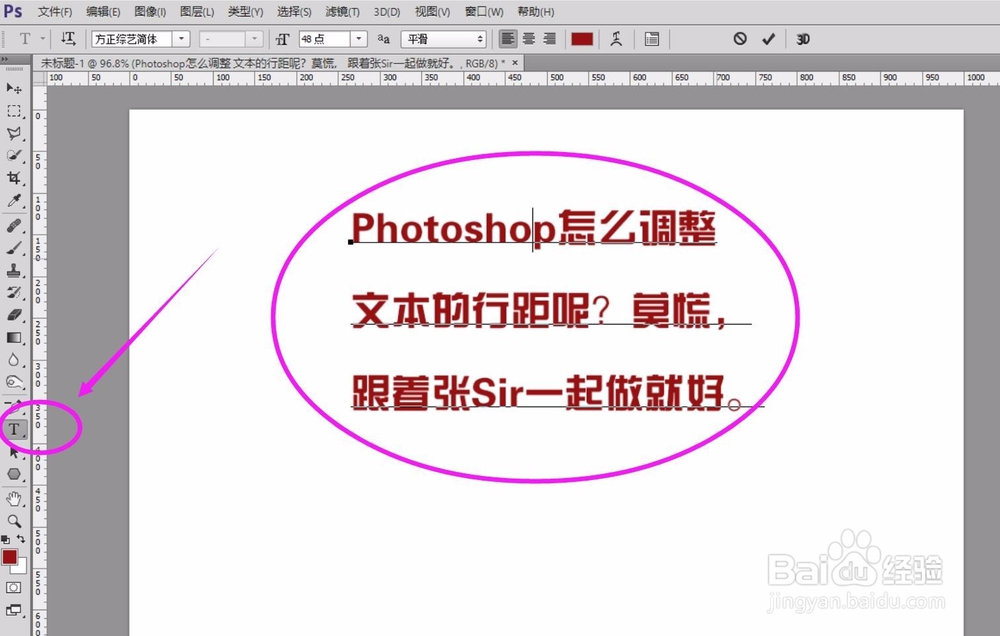
2、框选所有需要调整的文字。

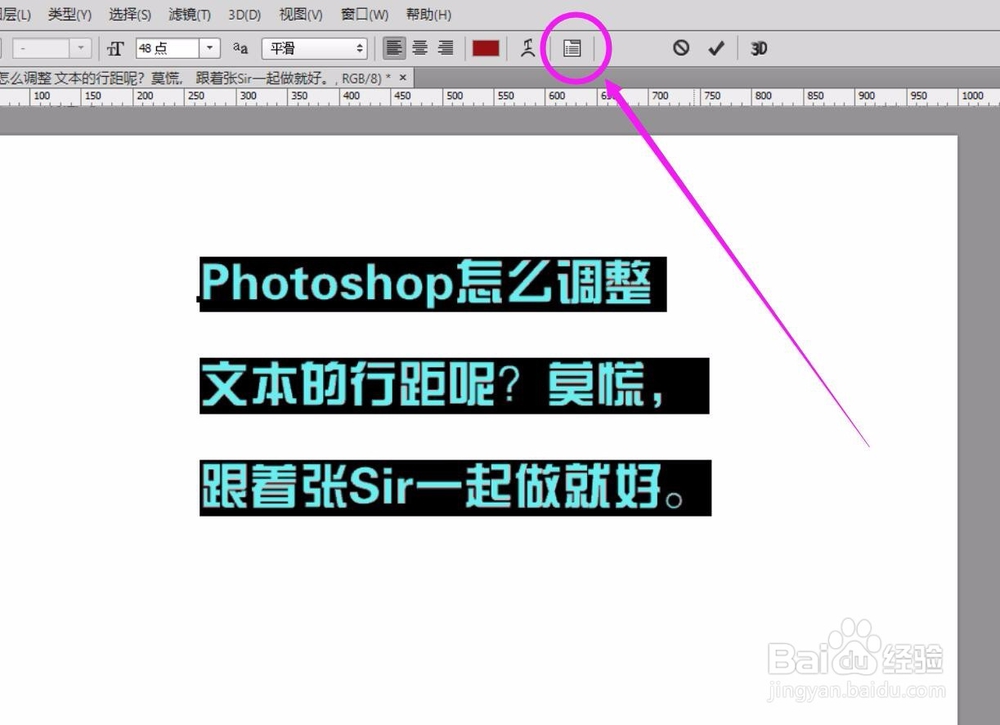
3、点击上方的“字符和段落面板”按钮。
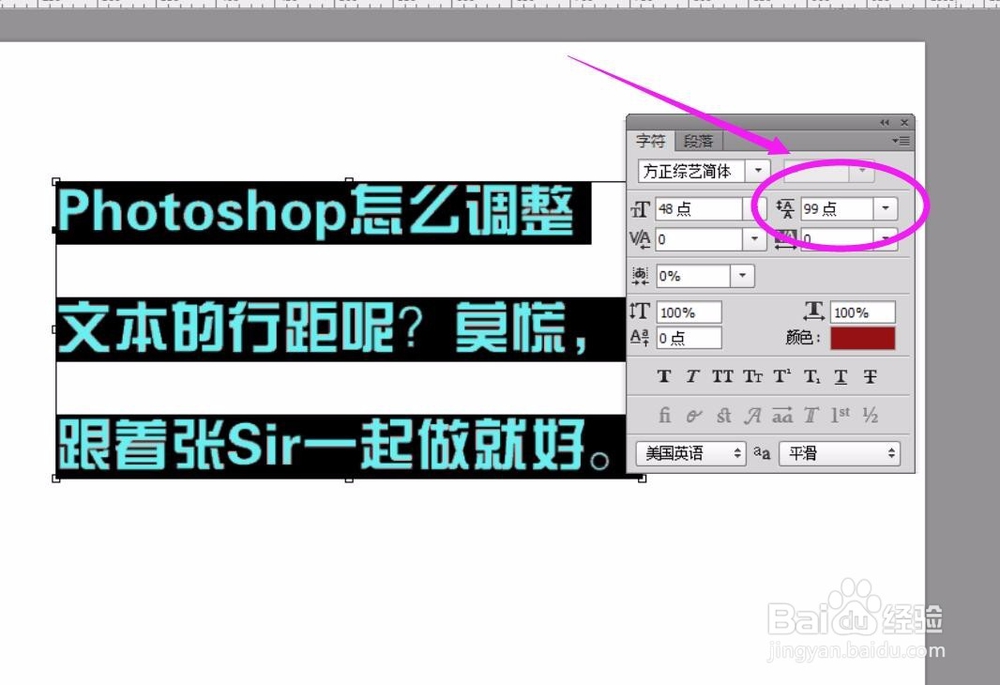
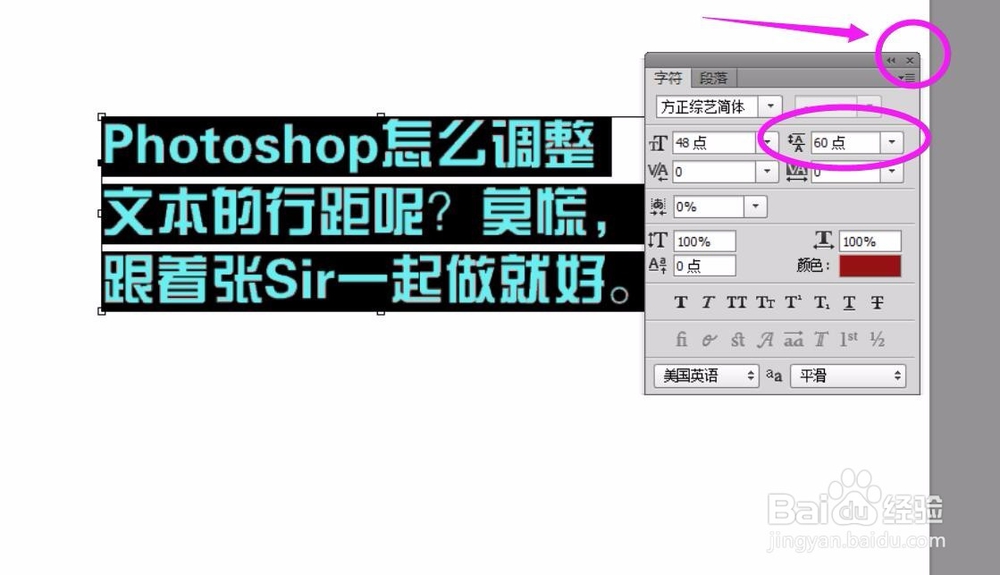
4、在弹出的字符和段落面板中,找到行距的参数。
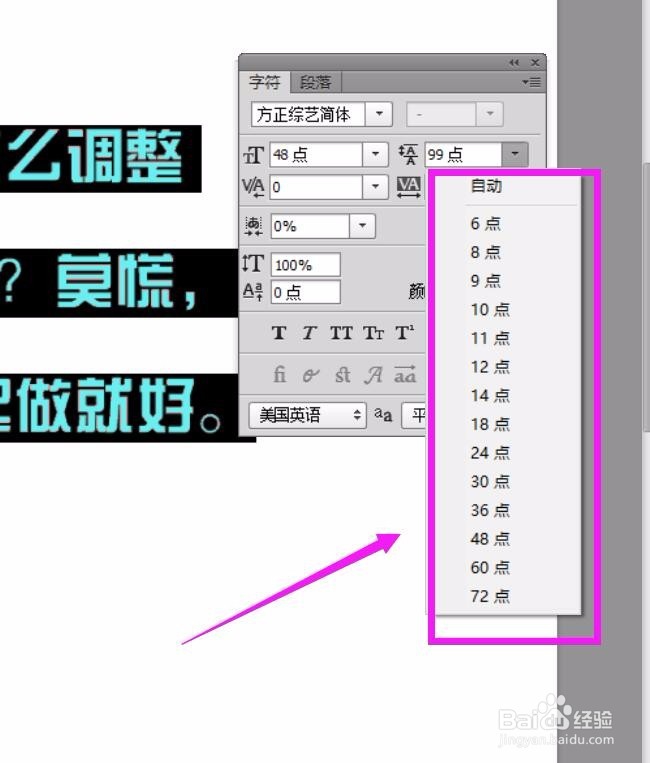
5、点击行距参数的下拉箭头,即可选择合适的行距尺寸了。
6、本例子中,把原来“99”的行距改成了“60”,如图所示,字段的行距变窄了。反之,把数值调大,行距会变宽。
7、点击上方的勾勾,即可完成操作。
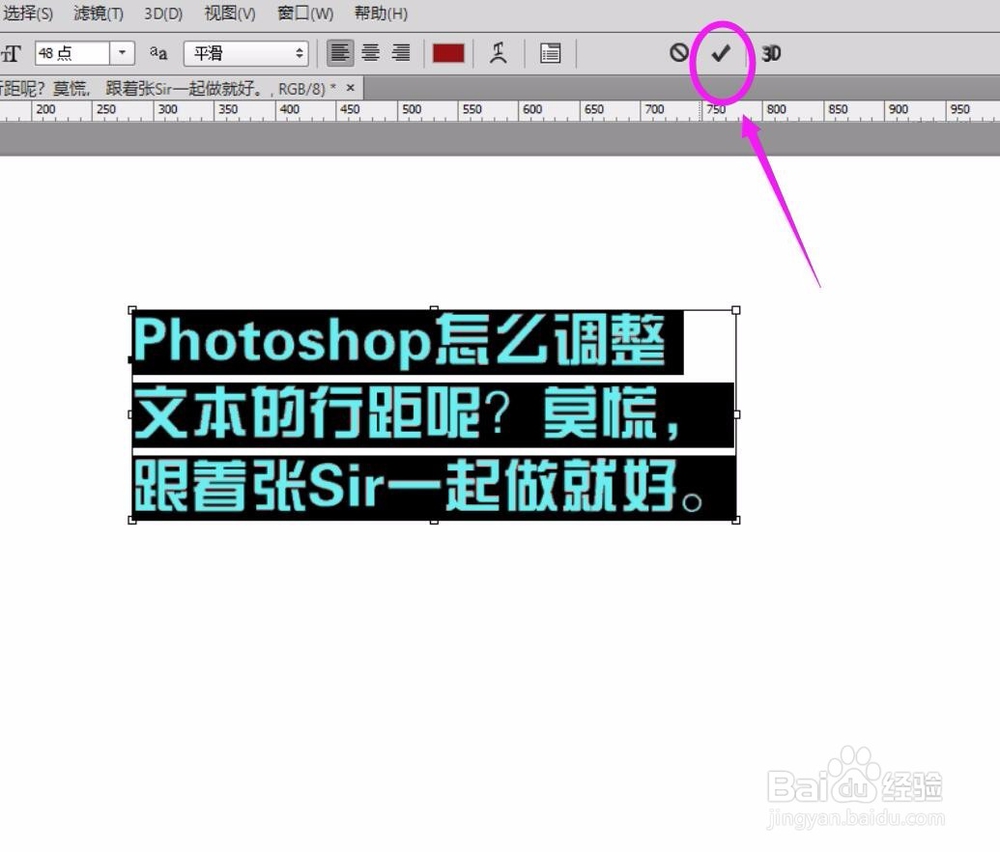
8、如此,这段文本的行距就调整好了。

时间:2026-04-26 14:54:48
1、首先,选择文字工具,并点击需要编辑的字段,让字段进入文字编辑状态。
2、框选所有需要调整的文字。
3、点击上方的“字符和段落面板”按钮。
4、在弹出的字符和段落面板中,找到行距的参数。
5、点击行距参数的下拉箭头,即可选择合适的行距尺寸了。
6、本例子中,把原来“99”的行距改成了“60”,如图所示,字段的行距变窄了。反之,把数值调大,行距会变宽。
7、点击上方的勾勾,即可完成操作。
8、如此,这段文本的行距就调整好了。
