1、新建一个dwg文件并右击右下角“极轴追踪”,选择“设置”

2、如图所示的方法进行设置

3、开始绘制,追踪角度是30的倍数时有绿色的线条提醒。先画一条边。

4、同理,画另外两条线。


5、添加粗糙度的数值,选择文字添加按钮,并敲入数值如1.0

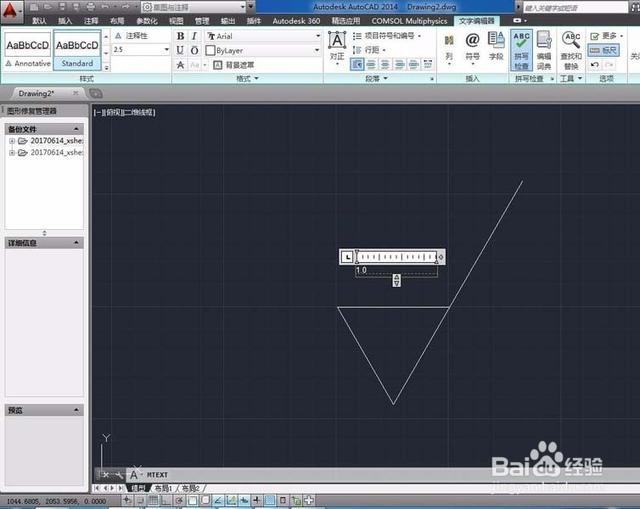
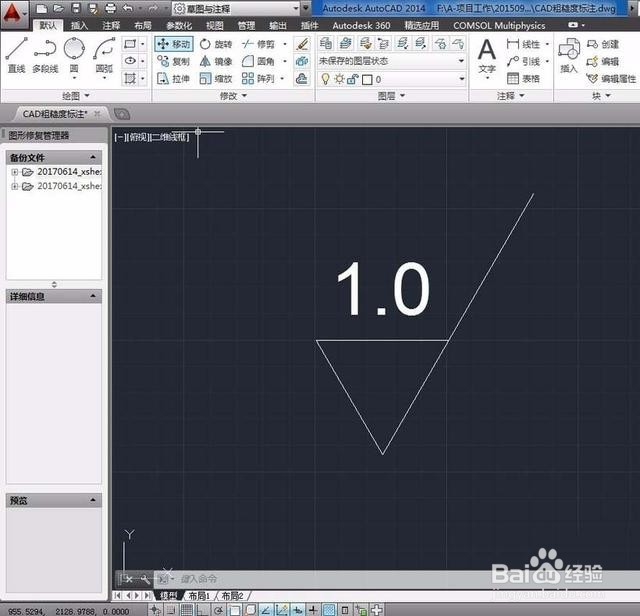
6、文字大小可以通过改变文字高度来改变。选中文字,在文字高度设置框里输入20.文字高度由原来的2.5变成20。

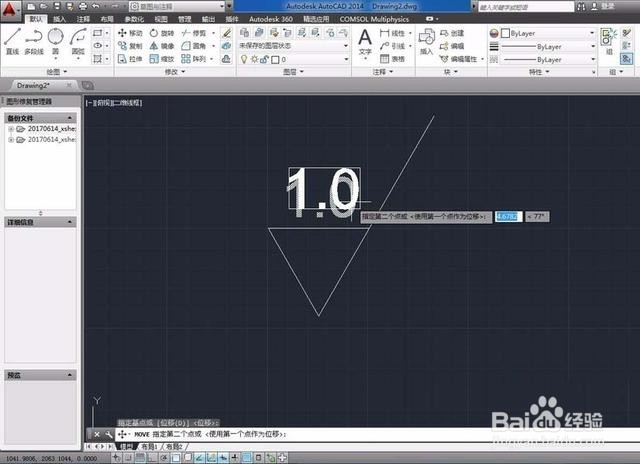
7、选中数字并右击选择拖动,可以改变数字位置。
时间:2026-04-22 10:17:51
1、新建一个dwg文件并右击右下角“极轴追踪”,选择“设置”
2、如图所示的方法进行设置
3、开始绘制,追踪角度是30的倍数时有绿色的线条提醒。先画一条边。
4、同理,画另外两条线。
5、添加粗糙度的数值,选择文字添加按钮,并敲入数值如1.0
6、文字大小可以通过改变文字高度来改变。选中文字,在文字高度设置框里输入20.文字高度由原来的2.5变成20。
7、选中数字并右击选择拖动,可以改变数字位置。
