Excel 如何对数据进行分类汇总

 时间:2026-02-12 04:02:48

1、点击“开始”—“EXCEL”,打开Excel程序

Excel 如何对数据进行分类汇总

2、点击“打开其他工作簿”,点击“浏览”,选择要打开的Excel文件,如“2018年度销售数据汇总表.xlsx”

Excel 如何对数据进行分类汇总

Excel 如何对数据进行分类汇总

3、点击“打开”,打开选择的Excel文件。

Excel 如何对数据进行分类汇总

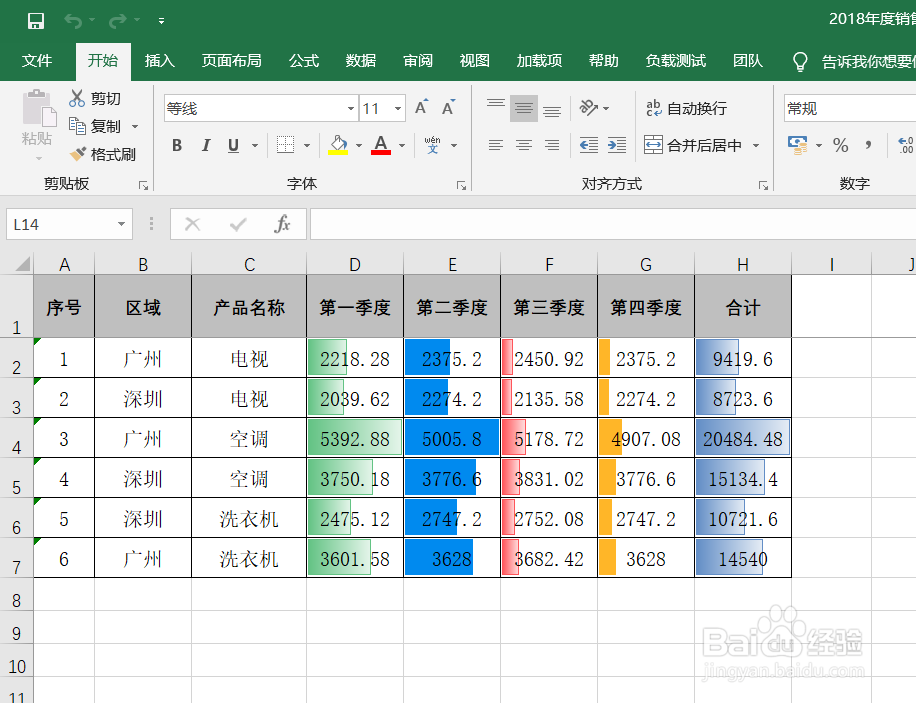
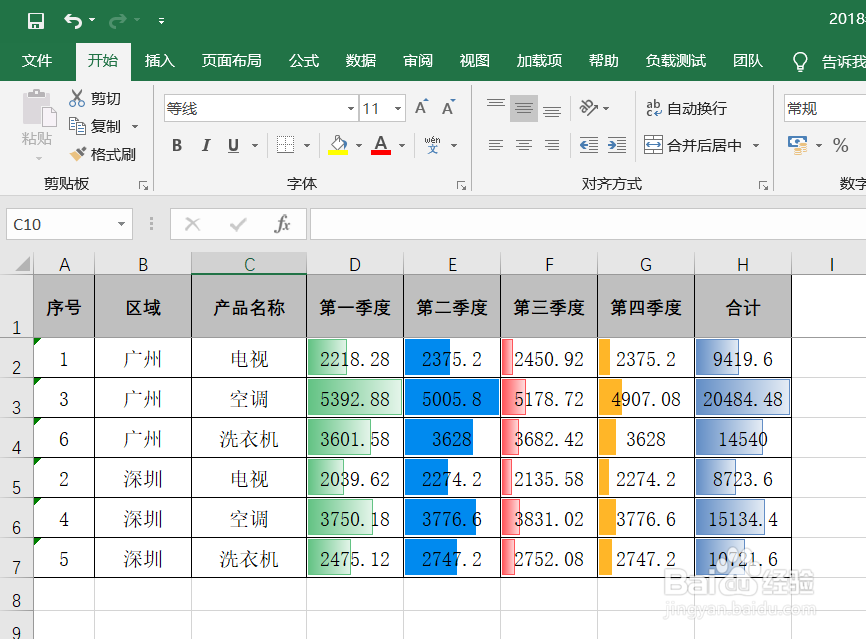
1、在对数据进行分类汇总之前,要先对数据进行排序,否则汇总的数据会很乱。选择“区域”列,点击“排序和筛选”下的“升序”按钮,以区域列按照升序进行数据排序。

Excel 如何对数据进行分类汇总

2、在排序提醒对话框中,选定扩展选定区域,点击“排序”对数据进行排序。

Excel 如何对数据进行分类汇总

Excel 如何对数据进行分类汇总

1、选中所有行和所有列,选择“数据”选项卡,点击“分级显示”功能组中的“分类汇总”按钮,弹出“分类汇总”对话框

Excel 如何对数据进行分类汇总

Excel 如何对数据进行分类汇总

2、选择“分类字段”为“区域”,选择“汇总方式”为“求和”。

Excel 如何对数据进行分类汇总

Excel 如何对数据进行分类汇总

3、选择要汇总的数据列,点击“确定”。

Excel 如何对数据进行分类汇总

4、这样,Excel表格就以“区域”进行分类汇总了。

Excel 如何对数据进行分类汇总

  • 怎么做三维簇状柱状图
  • Excel外边框线和内边框线怎么设置
  • 在PPT中如何为幻灯片添加日期或自动更新日期
  • ppt如何设置换片模式为手动
  • Word文档smartart样式三维优雅怎么设置
  • 热门搜索
    凉拌菠菜 特点 澳大利亚旅游景点 怎么样减肥不反弹 读史可以明智 花盆里有虫子怎么办 白俄罗斯旅游 鸡眼怎么去除最好方法 磨了十年剑的我终于可以浪了 重庆三日游旅游攻略