vmware虚拟机与主机怎么复制粘贴文件

 时间:2024-10-14 09:20:39

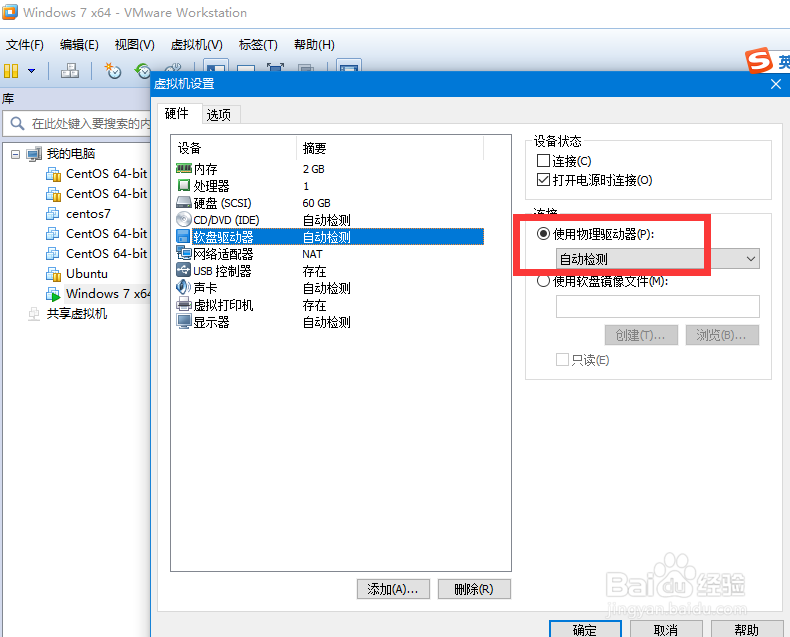
1、安装vmware tools如果要实现物理机和虚拟机粘贴功能,最简单的就是安装vmware tools工具。编辑选择一个需要处理的虚拟机,点击设置

vmware虚拟机与主机怎么复制粘贴文件

2、进入设置按钮,把软盘设置改成"自动检测“

vmware虚拟机与主机怎么复制粘贴文件

3、设置好之后,点击vmare虚拟机下的“安装 vmware tools”。

vmware虚拟机与主机怎么复制粘贴文件

4、进入vmware光盘链接,根据向导点击 运行安装vmware tools

vmware虚拟机与主机怎么复制粘贴文件

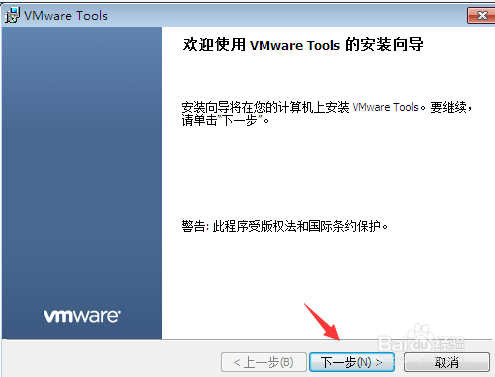
5、然后继续点击“下一步”

vmware虚拟机与主机怎么复制粘贴文件

6、选择默认的典型安装类型。继续

vmware虚拟机与主机怎么复制粘贴文件

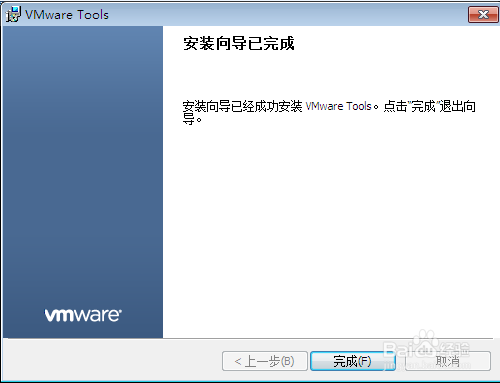
7、根据向导页面,依次下一步继续,直到完成。

vmware虚拟机与主机怎么复制粘贴文件

8、安装好之后,提示重启vmware 虚拟机系统,点击重启

vmware虚拟机与主机怎么复制粘贴文件

9、测试复制重启完成之后,可以直接从物理机和虚拟机互相拷贝文件,或者直接拖动文件。

vmware虚拟机与主机怎么复制粘贴文件
  • 怎样启用或关闭Windows的Telnet功能
  • 怎么获得win7最高管理员权限
  • 如何升级vmware workstation虚拟机软件
  • 怎样查看windows的CPU是arm架构还是x86架构?
  • 如何打开电脑本机用户和组?
  • 热门搜索
    因为用英语怎么说 羊排怎么做好吃 鸡肉怎么炒好吃 湿气重怎么调理 职业价值观怎么写 邀请函怎么写 专长怎么写 sd卡受损怎么修复 公积金怎么贷款 苹果怎么删除软件