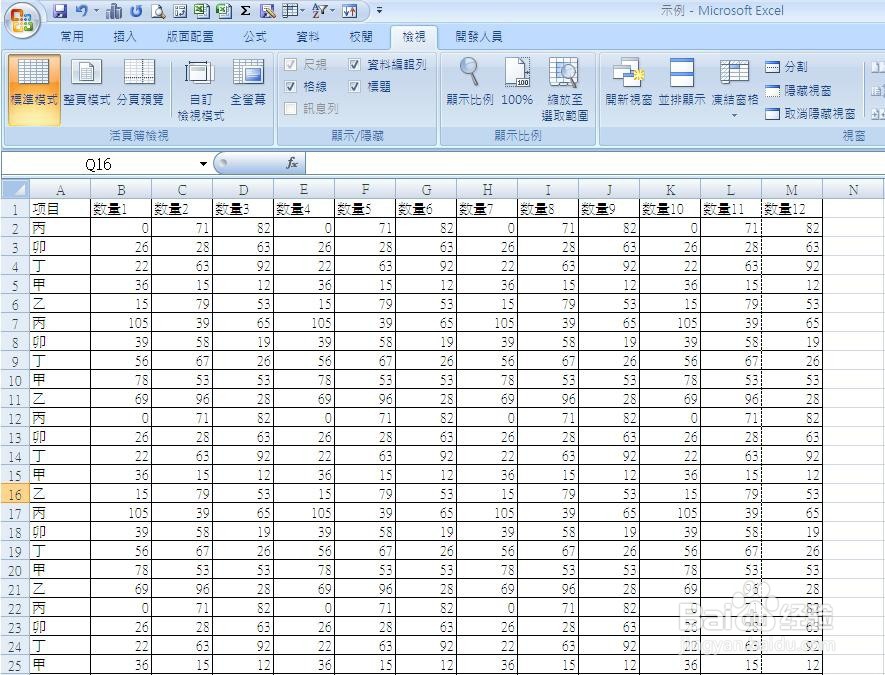
1、以下图表格为例,点选"检视"选项卡,在常规编辑情况下,excel的界面是以"标准模式"显示的,如图"标准模式"背景为橙色.
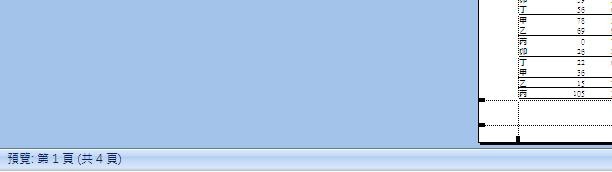
2、上图表格预览列印后,如下图,显示共4页,说明表格内容超出列印边界了.
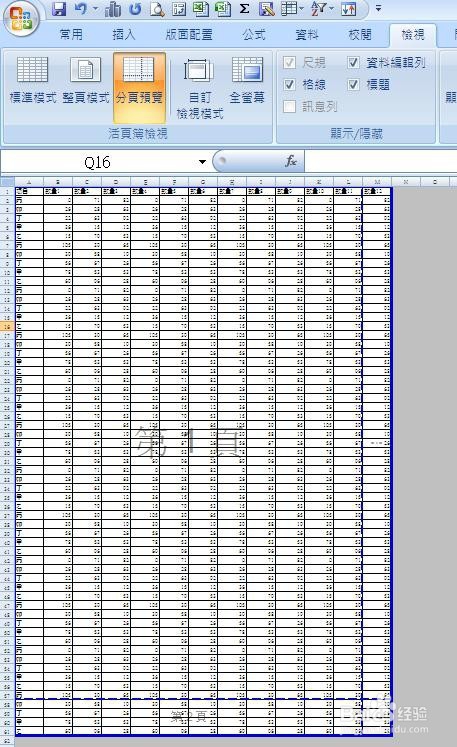
3、点击"检视"选项卡下的"分页预览"命令,excel显示界面如下图.
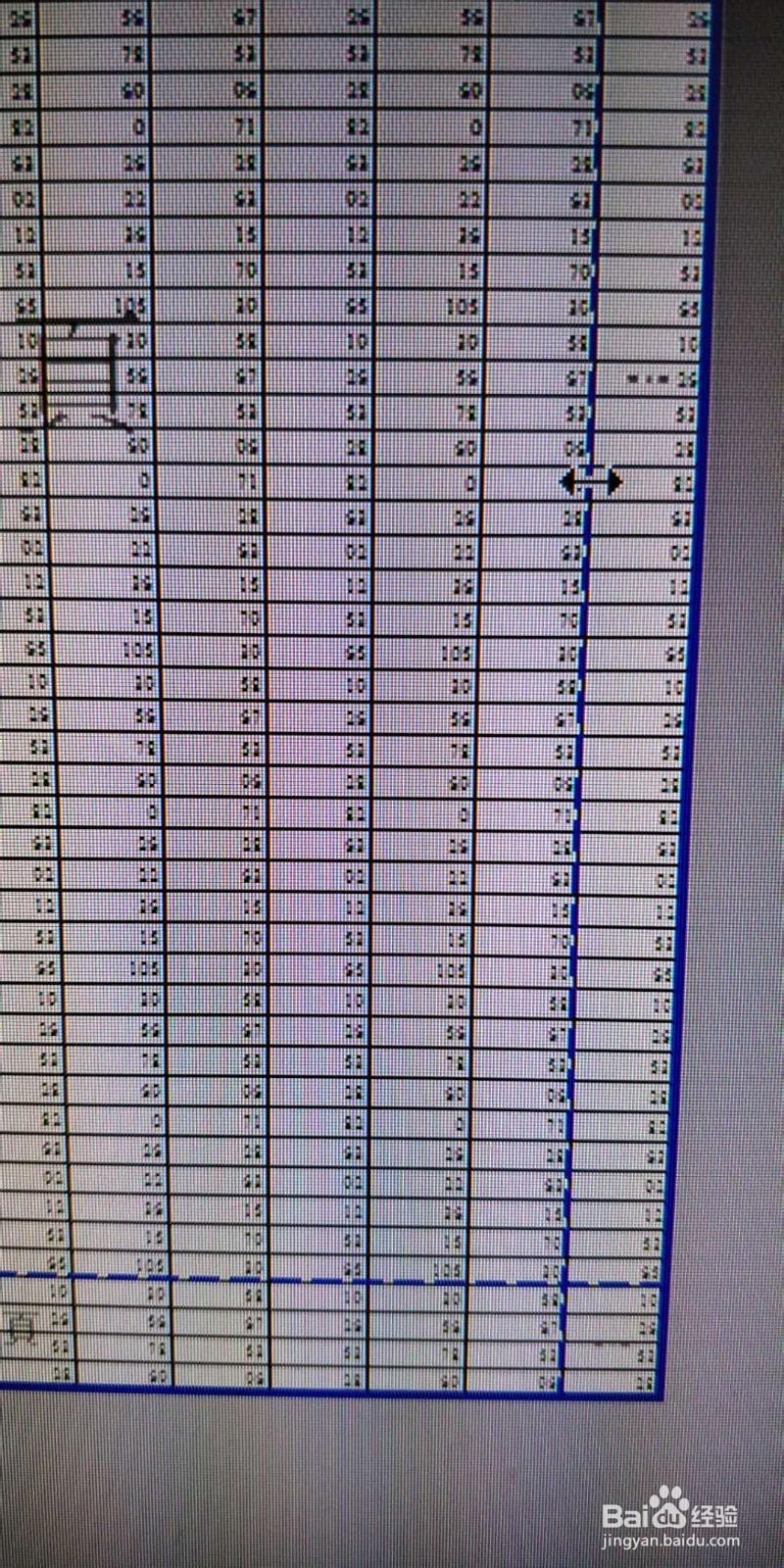
4、如下图,将鼠标移至虚线,待鼠标变为下图样式时,按住鼠标左键,移动鼠标,向右移动虚线到蓝色实线处松开鼠标左键.
5、横向虚线参照移动后,结果如下图.
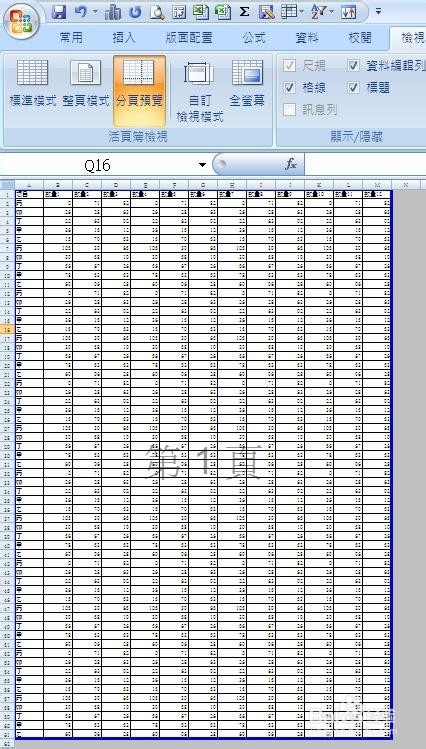
6、再预览列印,如下图,显示共1页,说明表格内容调整到列印边界内了.

时间:2026-04-23 07:25:36
1、以下图表格为例,点选"检视"选项卡,在常规编辑情况下,excel的界面是以"标准模式"显示的,如图"标准模式"背景为橙色.
2、上图表格预览列印后,如下图,显示共4页,说明表格内容超出列印边界了.
3、点击"检视"选项卡下的"分页预览"命令,excel显示界面如下图.
4、如下图,将鼠标移至虚线,待鼠标变为下图样式时,按住鼠标左键,移动鼠标,向右移动虚线到蓝色实线处松开鼠标左键.
5、横向虚线参照移动后,结果如下图.
6、再预览列印,如下图,显示共1页,说明表格内容调整到列印边界内了.
