Word文档怎么删除中间空白页以及最后一个空白页

 时间:2026-02-15 09:23:39

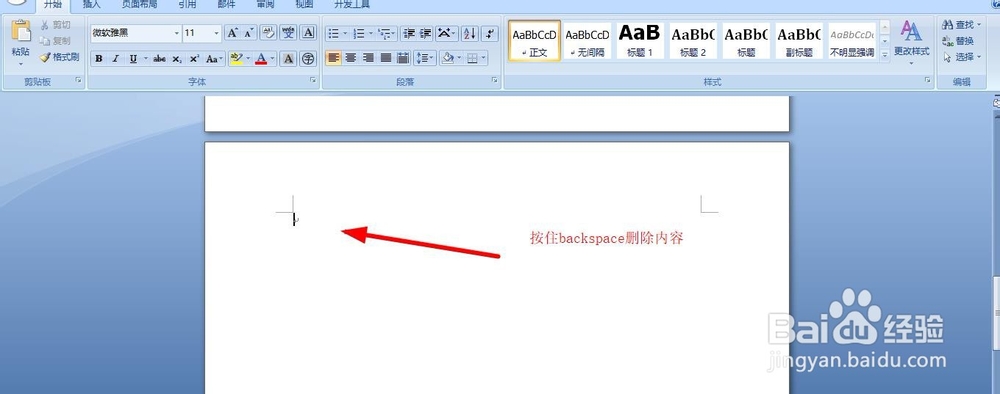
1、点击将鼠标光标放到空白页,按住【backspace】删除多余内容。
Word文档怎么删除中间空白页以及最后一个空白页

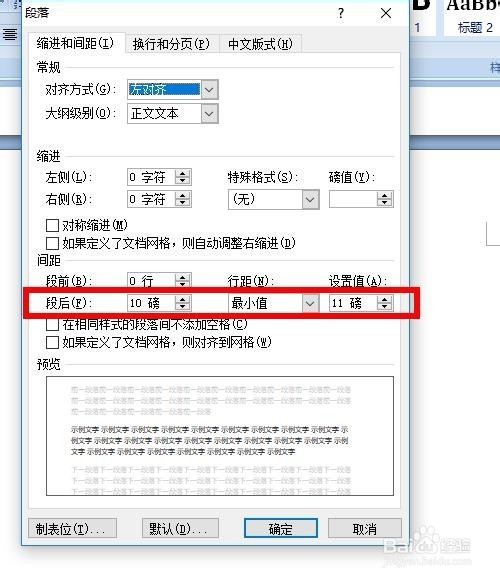
2、然后右键点击选择【段落】,设置段前和段后数值。

Word文档怎么删除中间空白页以及最后一个空白页

3、然后点击【行距】,选择设置为【最小值】,点击【确定】。

Word文档怎么删除中间空白页以及最后一个空白页

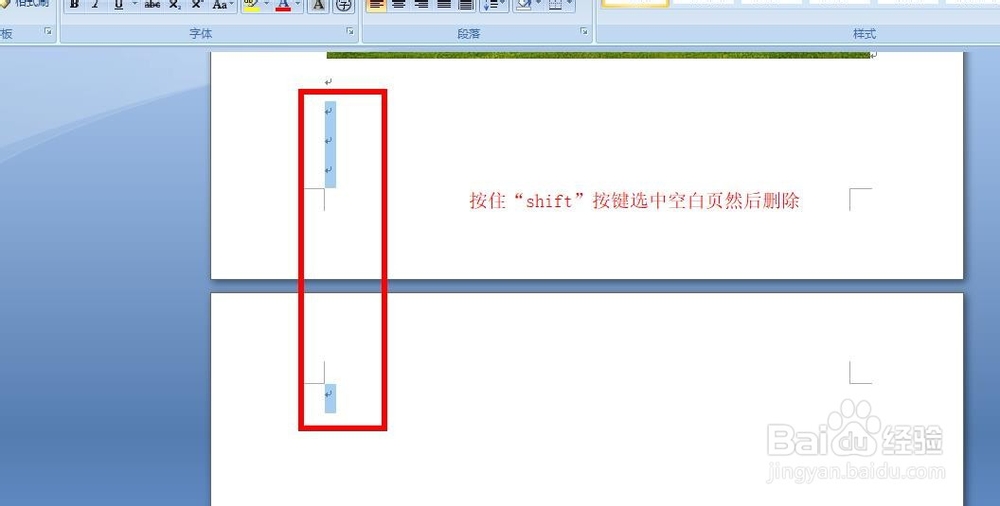
4、多个连续的空白页可以左键点击确定位置,使用【shift】全选空白页删除。
Word文档怎么删除中间空白页以及最后一个空白页

5、再就是点击右下方的【普通视图】,选择虚线处进行删除。

Word文档怎么删除中间空白页以及最后一个空白页

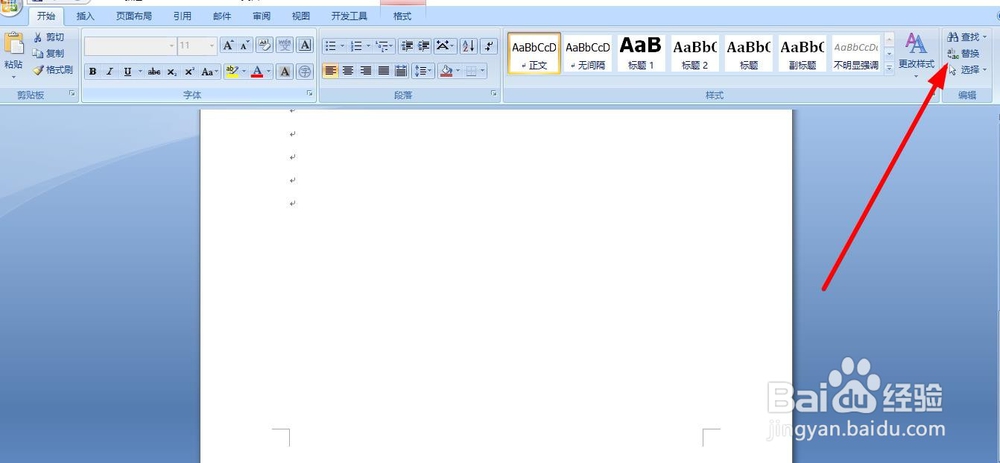
1、上下滑动到空白页,点击右上方的【替换】选项。

Word文档怎么删除中间空白页以及最后一个空白页

2、点击选择下方的【更多】,然后点击【特殊字符】。

Word文档怎么删除中间空白页以及最后一个空白页

3、选择查找内容为【手动分页符】和【空白区域】,然后点击【确定】进行查找更换。

Word文档怎么删除中间空白页以及最后一个空白页

1

Word文档怎么删除中间空白页以及最后一个空白页

  • 怎么删除word中的空白页面
  • 怎么删除word中空白页
  • word怎么删除当前页
  • word怎么删除空白页,三种方法删除空白页
  • word文档空白页如何删除
  • 热门搜索
    怎么补肾 为什么月经会推迟 为什么拉屎会有血 宝宝咳嗽有痰怎么办 指南针怎么看 贠姓怎么读 切辣椒后手上的灼热感怎么解决 qq怎么恢复被删除的好友 tastes怎么读 run怎么读