1、打开手机桌面点击“腾讯WiFi管家”,然后点击“WiFi”图标


2、打开WiFi界面点击“立即加速”,然后腾讯WiFi管家就会开始为网络加速


3、网络加速成功后,系统提示网络已提速22%,然后点击“还差3步开启智能加速”右侧的“去开启”按钮,位置见下图

4、打开“开启智能加速通道”界面,然后点击“拦截后台偷跑流量”设置项右侧的“开启”按钮,位置见下图

5、打开“有权查看使用情况的应用”界面点击“腾讯WiFi管家”,然后点击“允许使用访问记录”设置项右侧的“开关”按钮,接着点击“返回”图标,位置见下图


6、打开“开启智能加速通道”界面,然后点击“避免加速中自动断开”设置项右侧的“开启”按钮,位置见下图

7、打开启动管理界面,然后点击腾讯WiFi管家右侧的“开关”按钮,位置见下图

8、点击后,系统会打开手动管理弹窗,然后点击“允许自启动”、“允许关联启动”和“允许后台活动”三个设置项右侧的“开关”按钮,接着点击“确定”保存设置,位置见下图


9、打开启动管理界面,然后点击“返回”图标

10、打开“开启智能加速通道”界面,然后点击“加速效果提醒”设置项右侧的“开启”按钮,接着点击“腾讯WiFi管家”右侧的“开关”按钮,位置见下图


11、授权完毕后,系统会打开“已完成所有授权”提示弹窗,然后点击“好的”,接着腾讯WiFi管家开始再次为网络加速

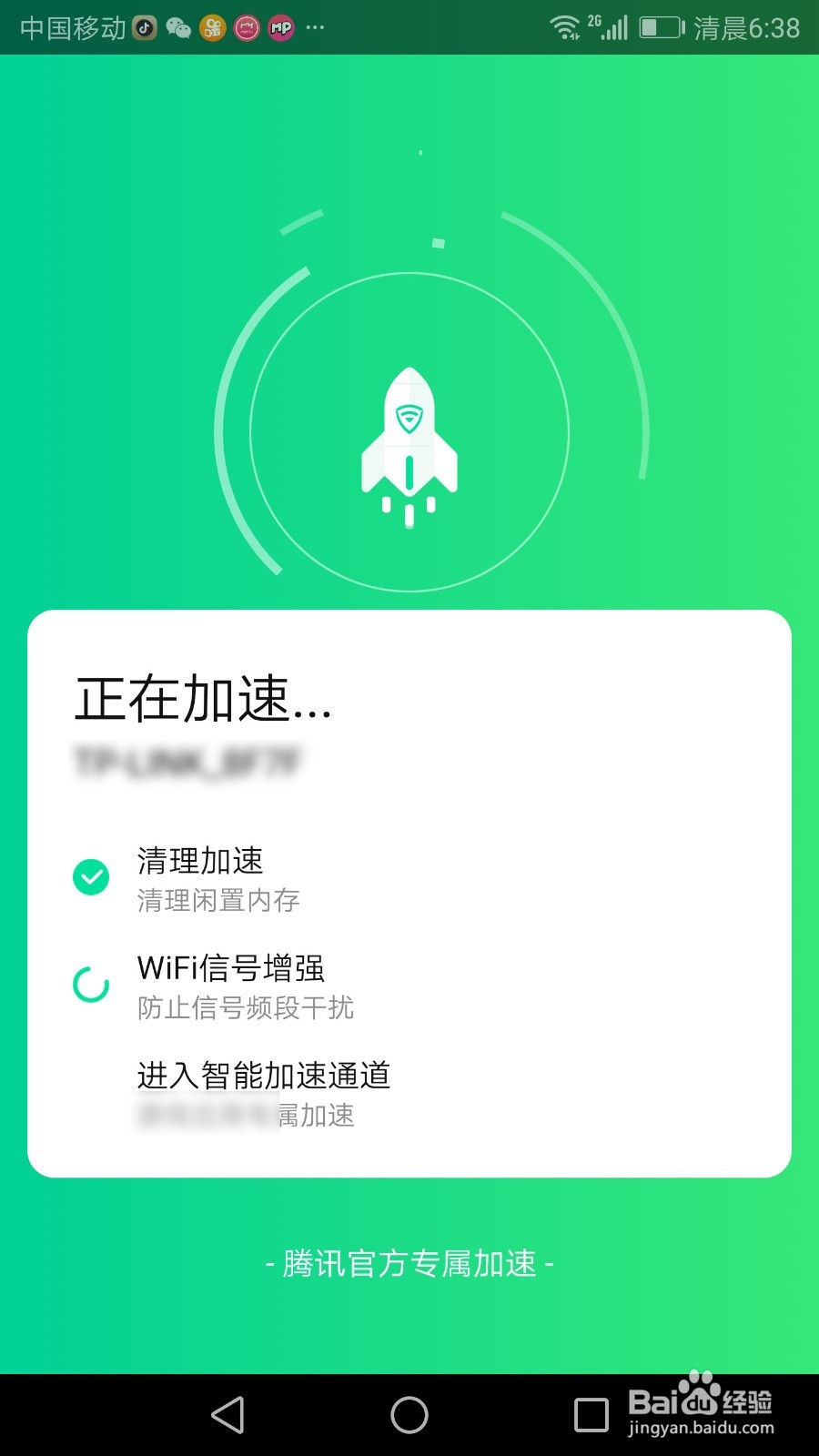
12、加速过程中,系统会打开“连接请求”提示弹窗,阅读完毕后点击“确定”。腾讯WiFi管家完成第二次网络加速后,系统会提示网络已提速77%


1、1,打开手机桌面点击“腾讯WiFi管家”,然后点击“WiFi”图标
2,打开WiFi界面点击“立即加速”,加速完毕后系统提示网络加速22%,然后点击“去开启”
3,打开“开启智能加速通道”界面点击“拦截后台偷跑流量”右侧的“开启”按钮,然后点击“腾讯WiFi管家”
4,打开“使用记录访问权限”界面点击“开关”按钮,然后点击“返回”图标
5,打开“开启智能加速通道”界面点击“避免加速中自动断开”右侧的“开启”按钮,然后点击腾讯WiFi管家右侧的“开关”按钮
6,打开手动管理弹窗点击“允许自启动”、“允许关联启动”和“允许后台活动”右侧的“开关”按钮,然后点击“确定”
7,打开启动管理界面点击“返回”
8,打开“开启智能加速通道”界面点击“加速效果提醒”右侧的“开启”按钮,然后点击“腾讯WiFi管家”右侧的“开关”按钮
9,打开“已完成所有授权”弹窗点击“好的”,然后点击“连接请求”弹窗中的“确定”按钮
