Win10如何设置锁屏密码以及怎么取消锁屏密码

 时间:2026-02-16 19:17:51

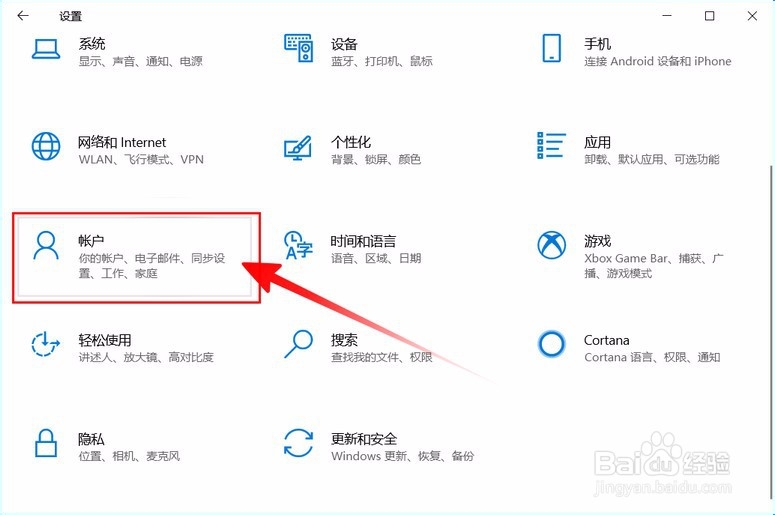
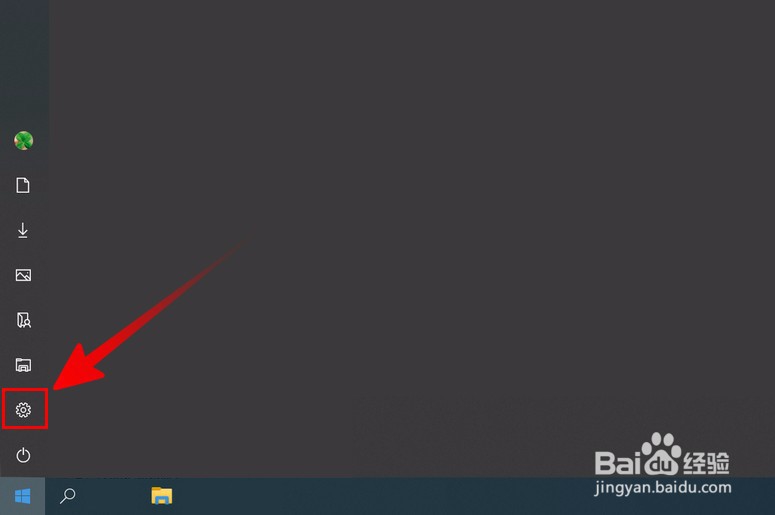
1、打开“开始”菜单,找到齿轮状的图标,点击进入“设置”界面。
Win10如何设置锁屏密码以及怎么取消锁屏密码

2、在“设置”界面点击进入“账户”设置。

Win10如何设置锁屏密码以及怎么取消锁屏密码

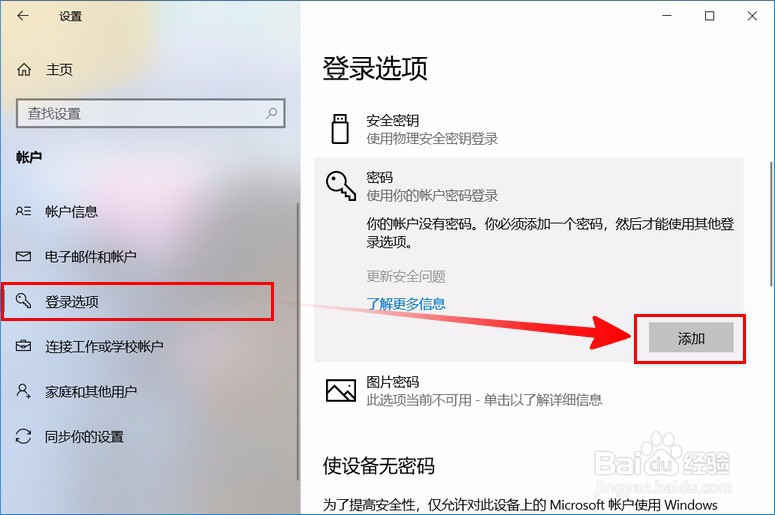
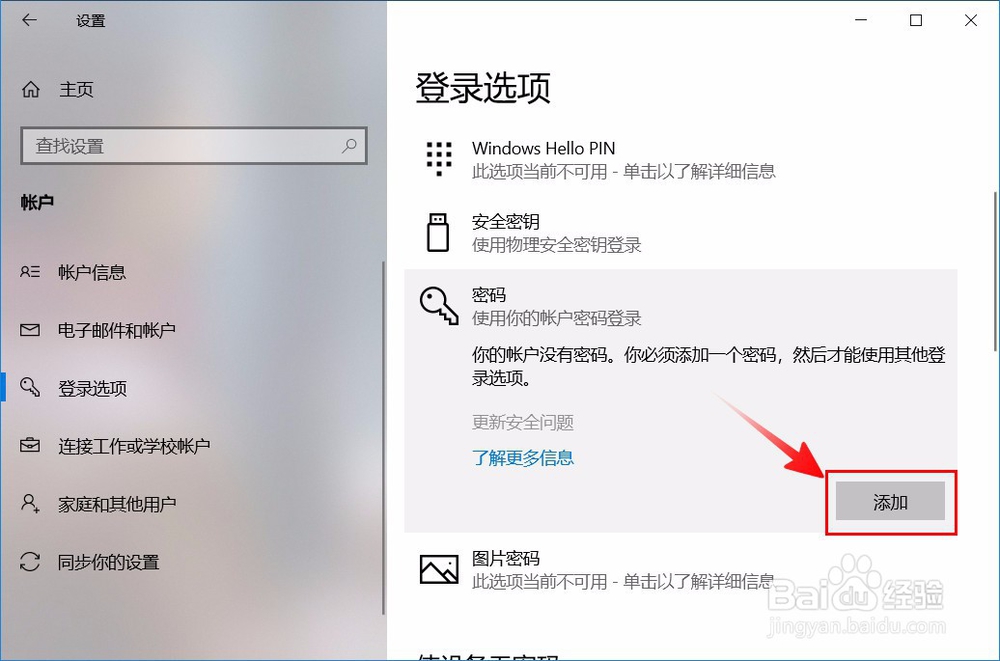
3、然后选择“登录选项”,找到“密码”下的“添加”。

Win10如何设置锁屏密码以及怎么取消锁屏密码

4、然后在弹窗里面创建密码即可。

Win10如何设置锁屏密码以及怎么取消锁屏密码

Win10如何设置锁屏密码以及怎么取消锁屏密码

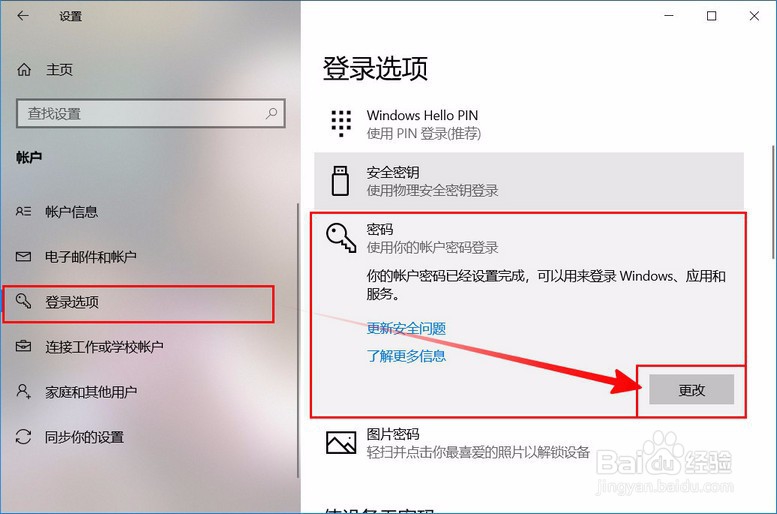
1、账户设置里面,登录选项菜单选择“密码”下的“更改”。

Win10如何设置锁屏密码以及怎么取消锁屏密码

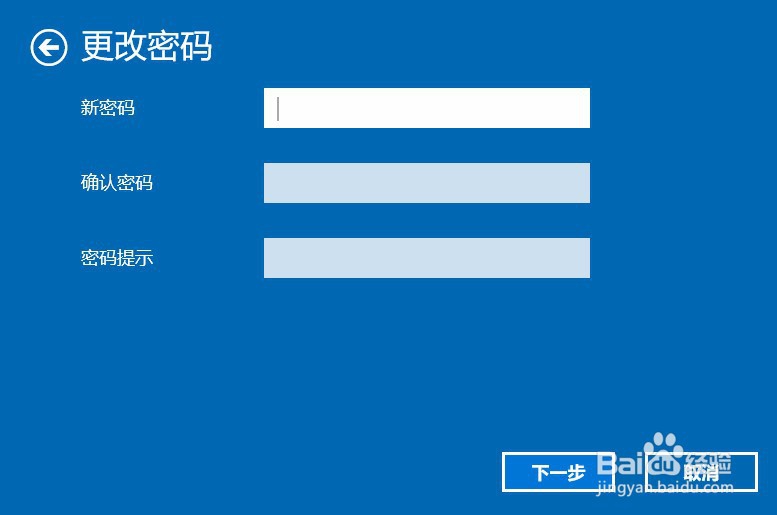
2、先验证当前密码。然后创建密码的时候什么都不填,直接“下一步”、“完成”即可取消锁屏密码。

Win10如何设置锁屏密码以及怎么取消锁屏密码

Win10如何设置锁屏密码以及怎么取消锁屏密码

Win10如何设置锁屏密码以及怎么取消锁屏密码

3、回到设置界面,看到选项变成“添加”则表明已经取消了锁屏密码。

Win10如何设置锁屏密码以及怎么取消锁屏密码

1、一、添加锁屏密码

1.打开“开始”菜单,进入设置界面,选择进入账户设置;

2.登录选项菜单,密码,添加密码;

3.设置密码即可。

二、取消锁屏密码

1.打开“开始”菜单,进入设置界面,选择进入账户设置;

2.登录选项菜单,密码,更改密码;

3.验证当前密码,设置空密码即可取消。

Win10如何设置锁屏密码以及怎么取消锁屏密码

  • 床旗的正确用法
  • 每年手上都会长水泡是什么引起的,该如何是好?
  • 5万以内想买一辆新能源纯电汽车有哪些选择呢?
  • 上厕所大便拉屎压水花技巧
  • 家庭自制红烧土豆老母鸡
  • 热门搜索
    iphone怎么导入视频 旅游鞋女 过生日发朋友圈的句子 word里怎么画图 长江的源头在哪里 如何做外贸 如何缩小鼻头 身份证在哪里办理 如何放生 鼓浪屿旅游攻略自由行