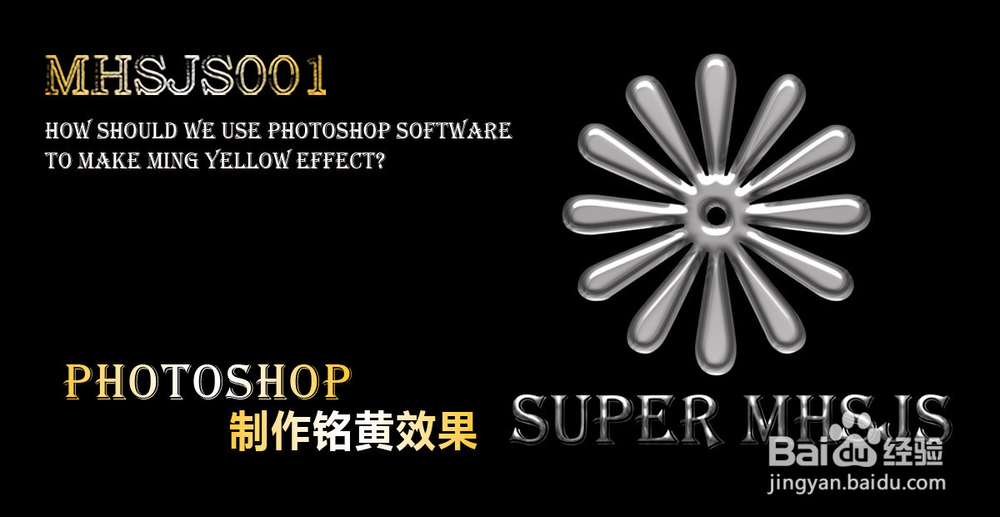
ps如何制作铭黄效果

 时间:2026-04-22 07:47:06

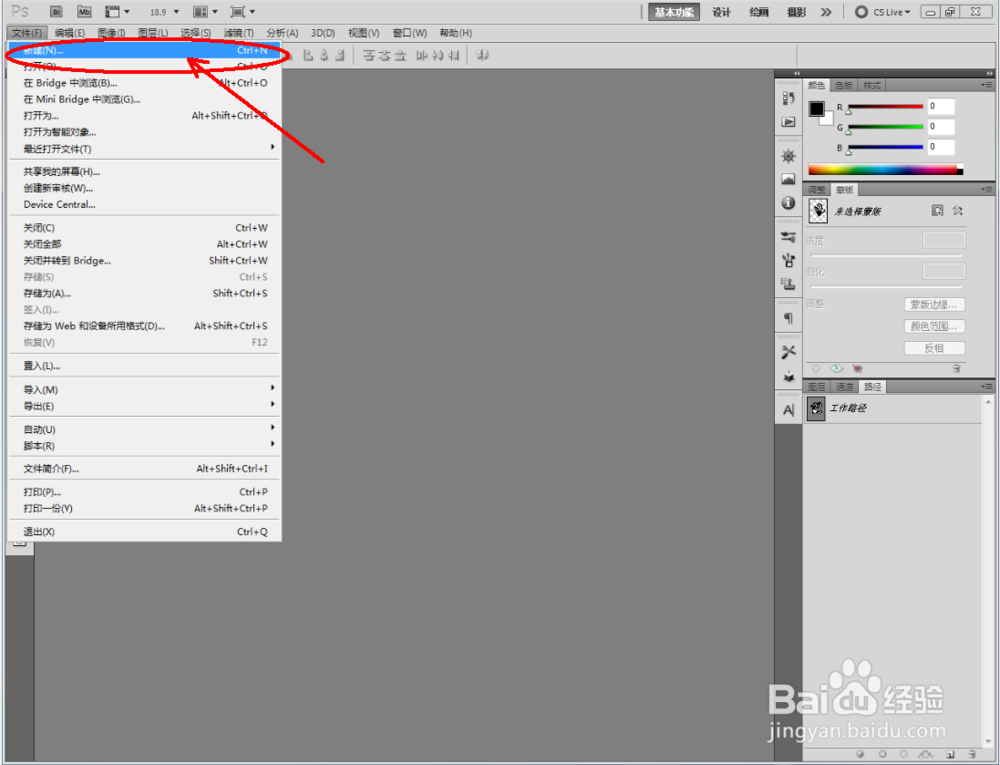
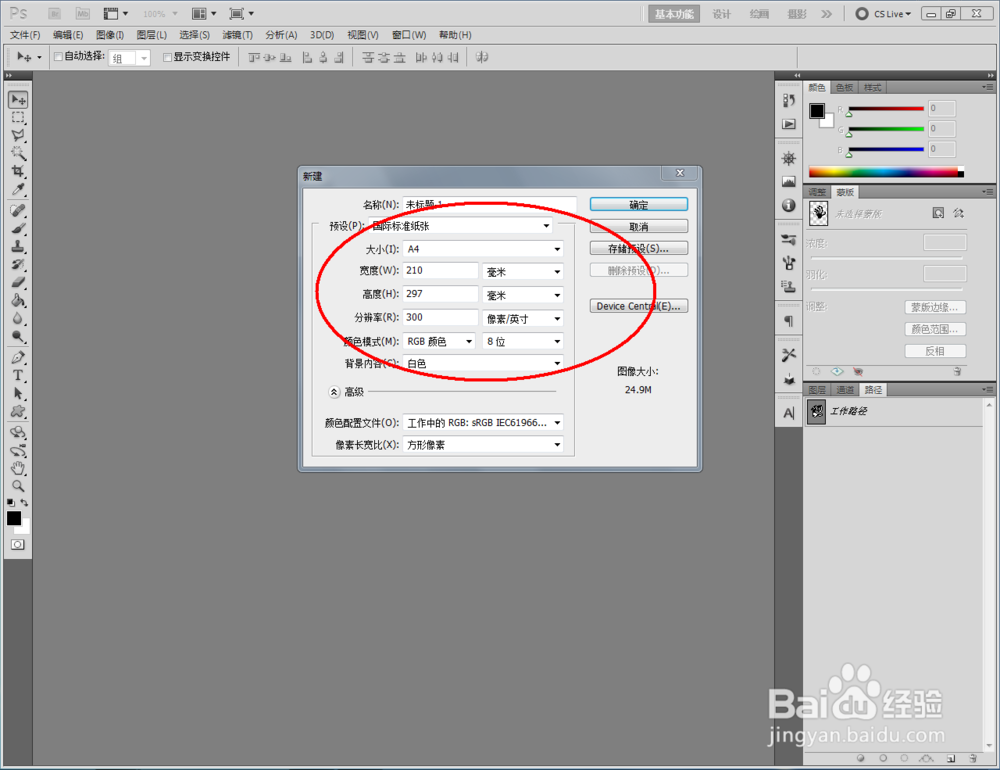
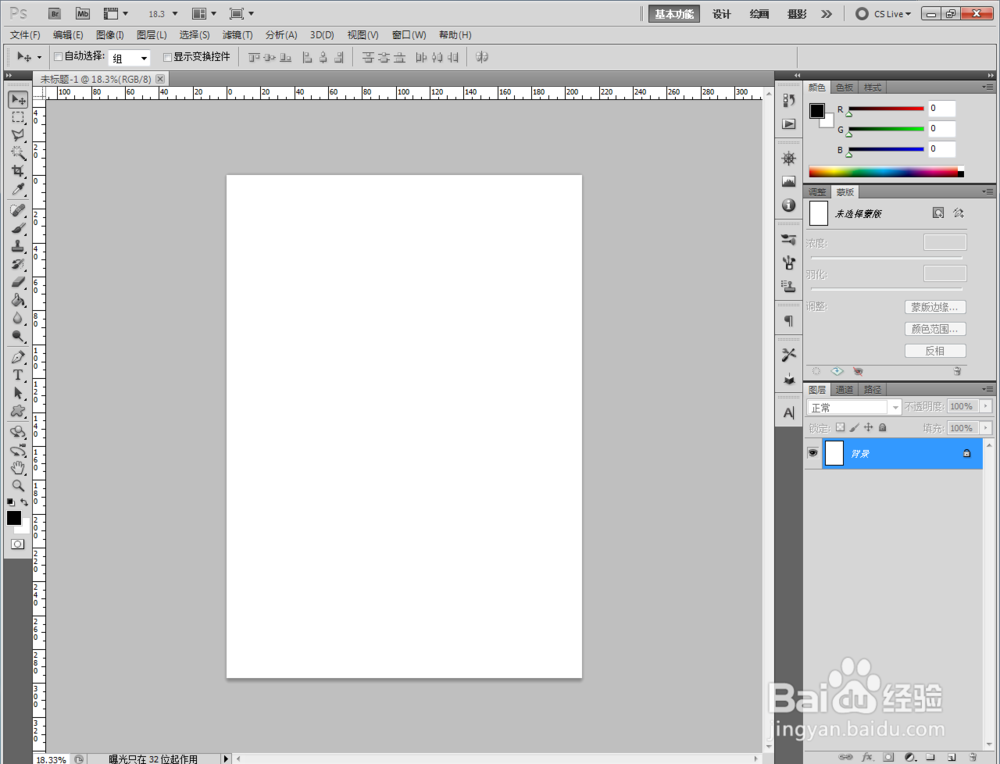
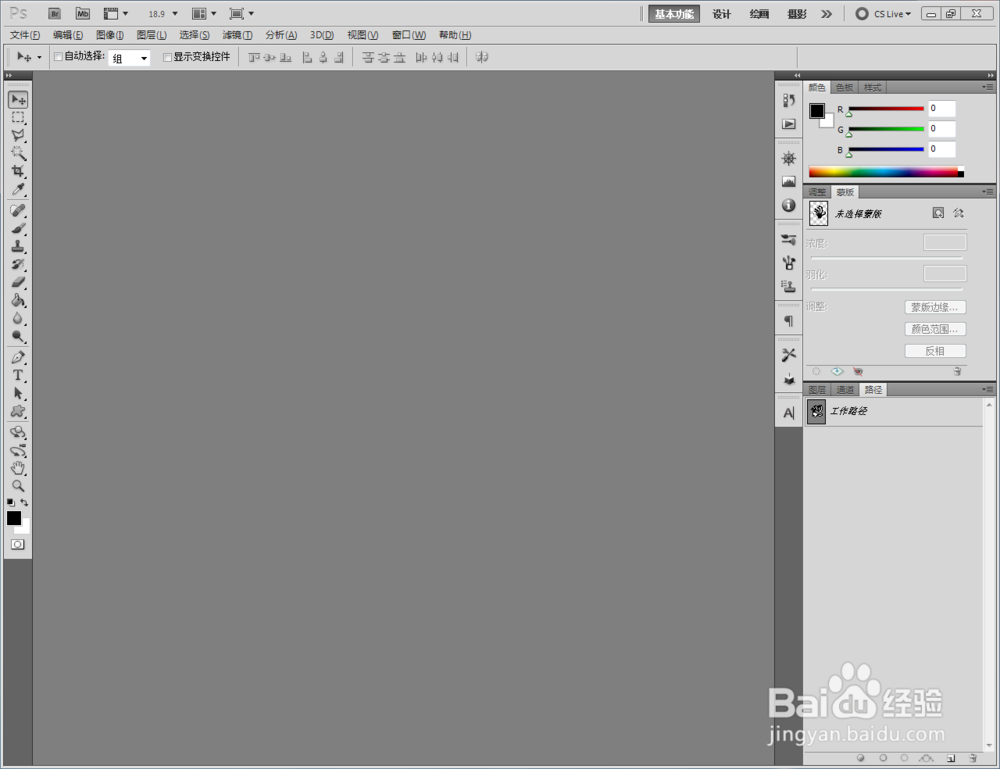
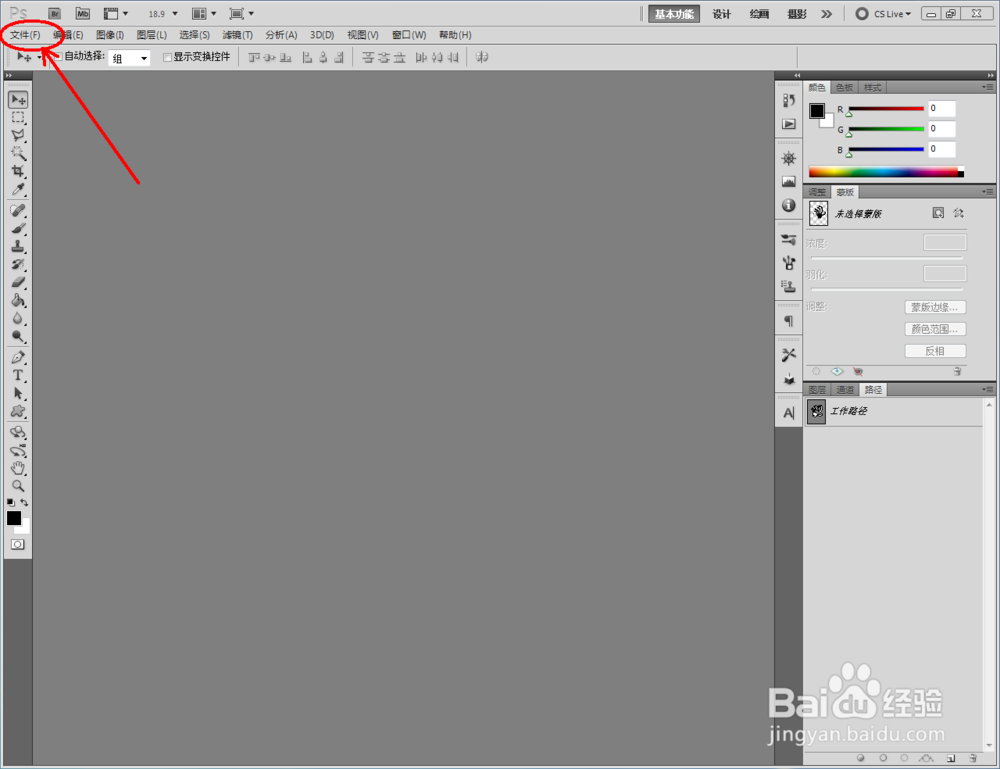
1、打开Photoshop CS5软件,点击【文件】-【新建】,按图示参数新建一个ps文档;
ps如何制作铭黄效果

ps如何制作铭黄效果

ps如何制作铭黄效果

ps如何制作铭黄效果

ps如何制作铭黄效果

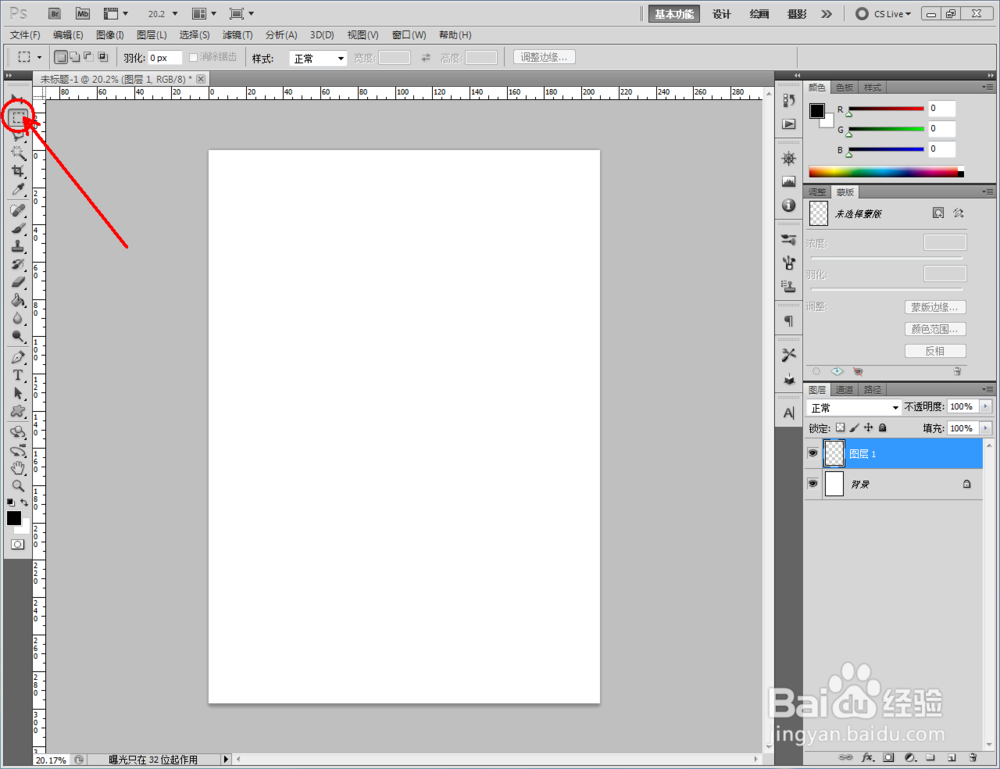
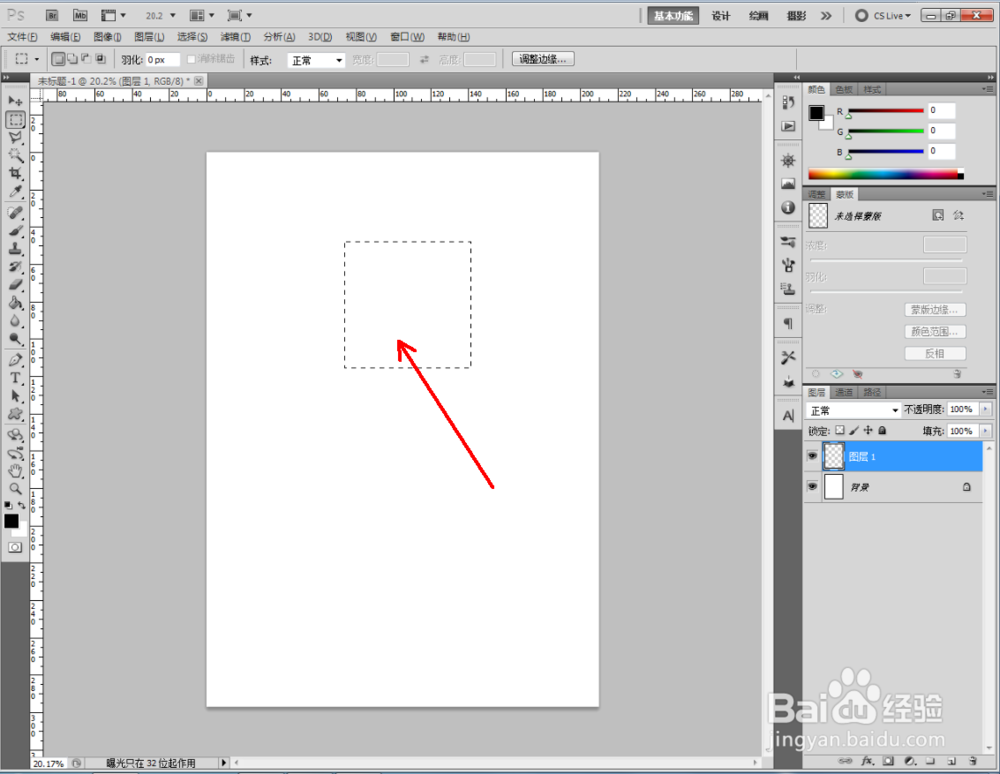
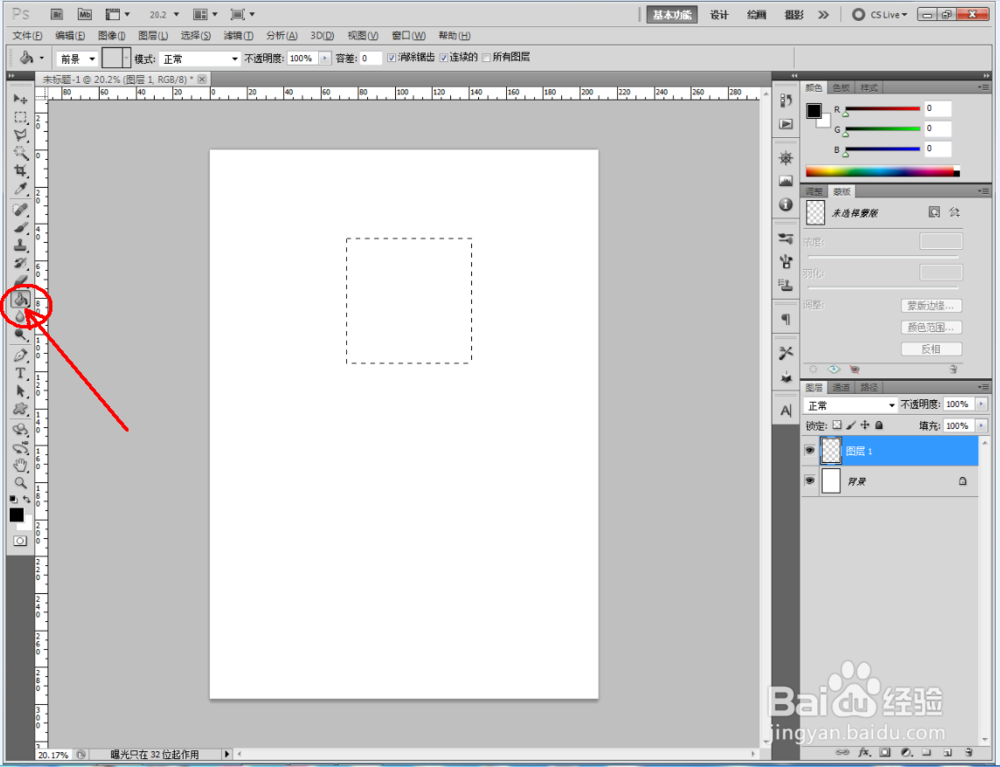
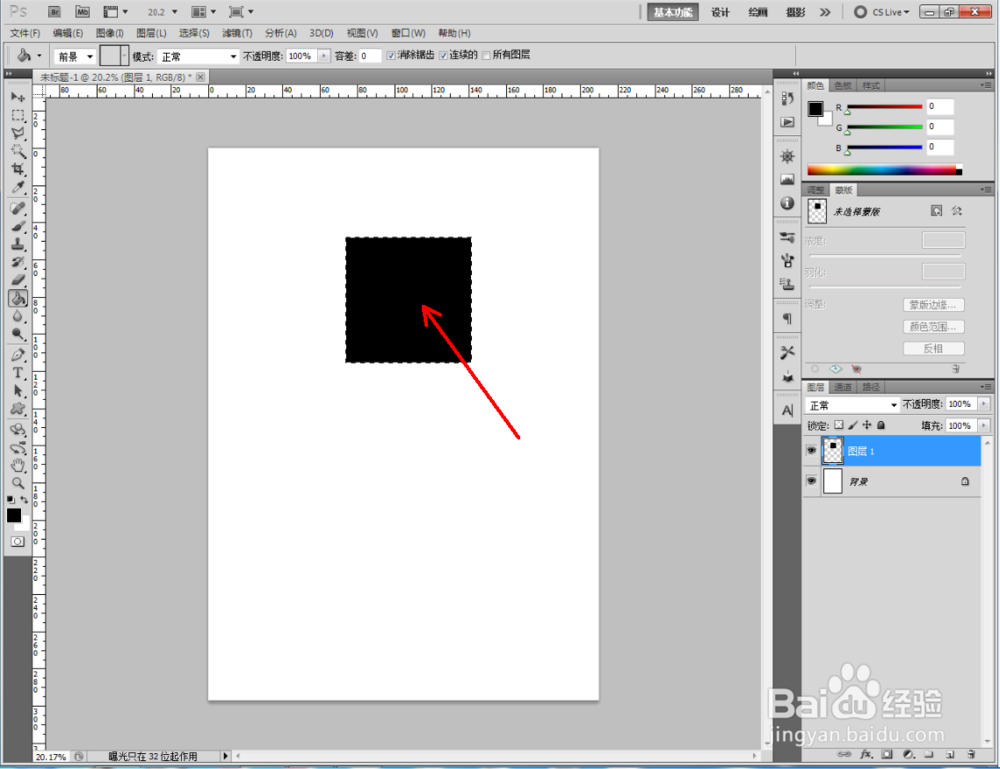
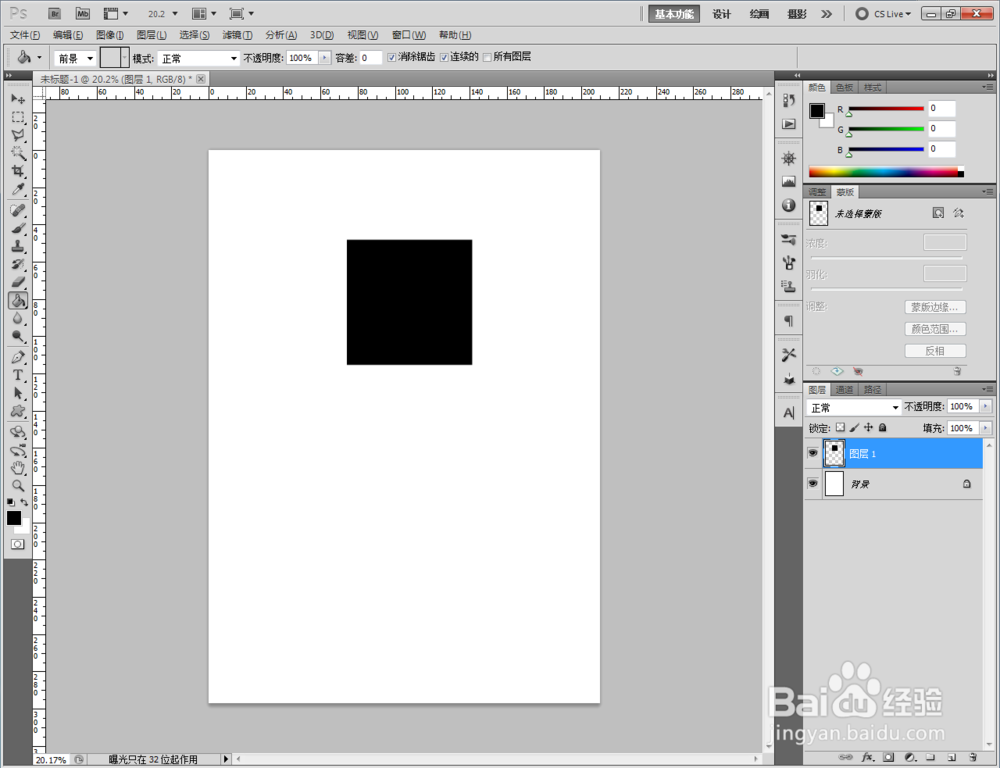
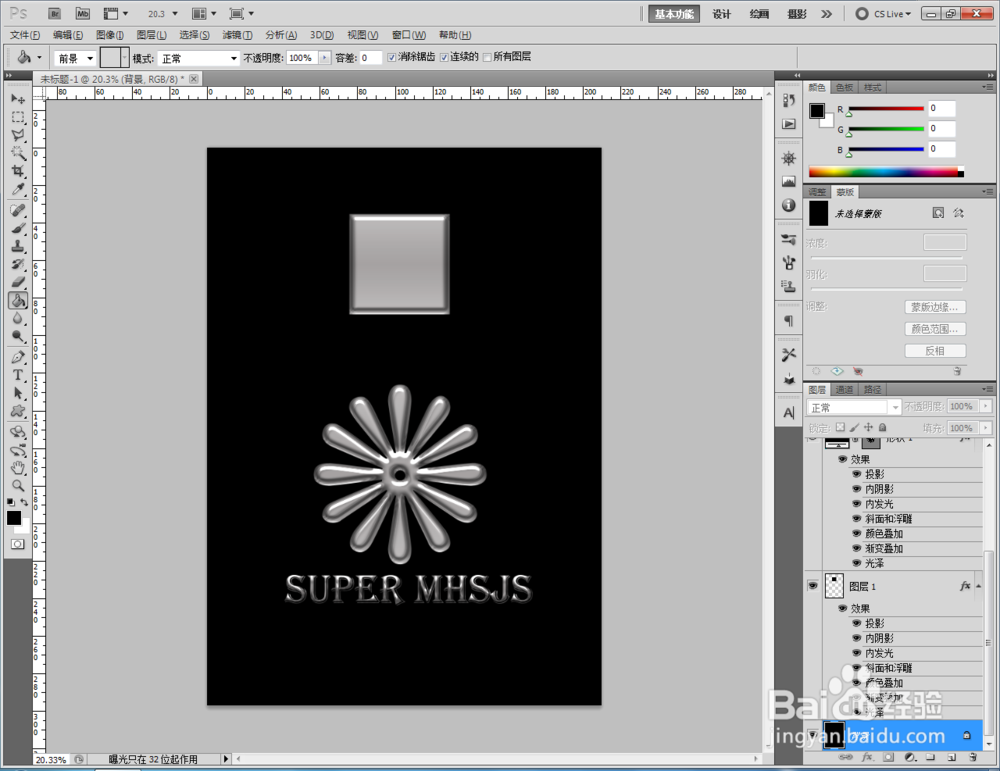
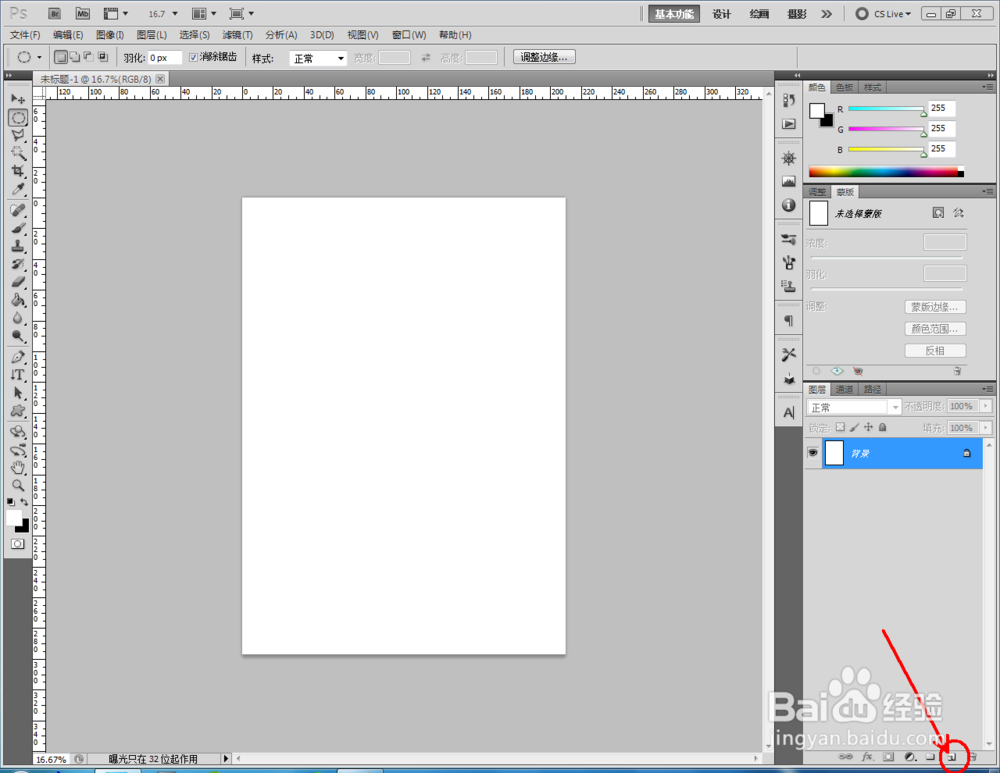
2、点击右下角的【新建图层】图标,新建一个空白图层。完成后,点击【矩形选框工具】,按图示在作图区域绘制一个规则的矩形选框。点击【油漆桶工具】将选框区域填充为:黑色(如图所示);
ps如何制作铭黄效果

ps如何制作铭黄效果

ps如何制作铭黄效果

ps如何制作铭黄效果

ps如何制作铭黄效果

ps如何制作铭黄效果

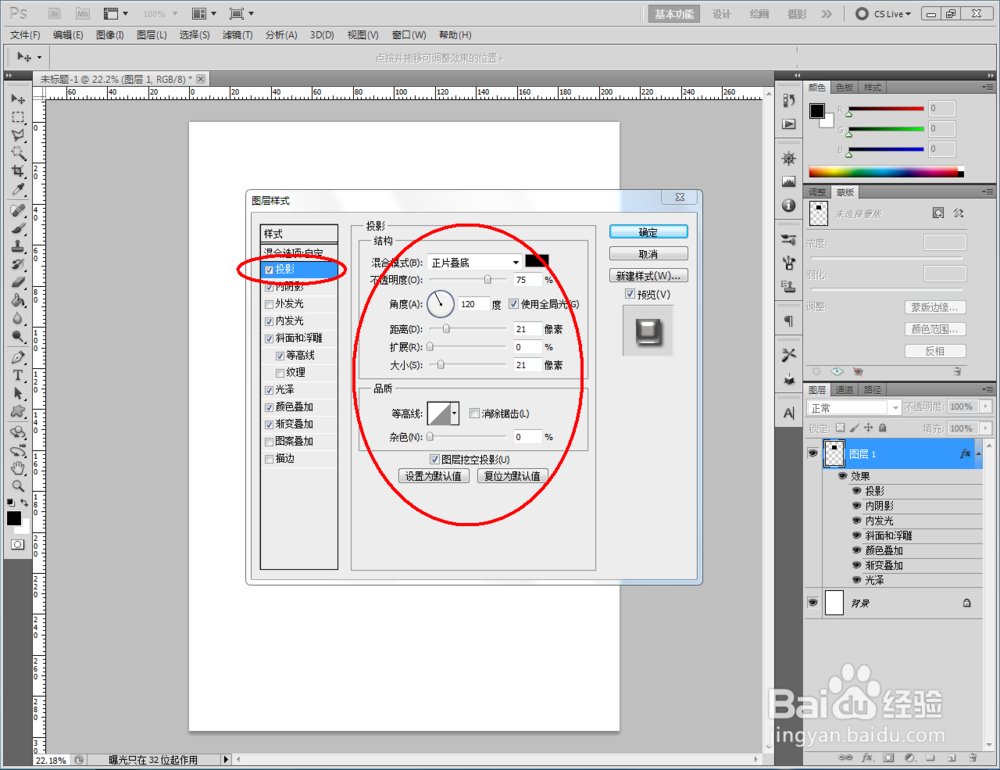
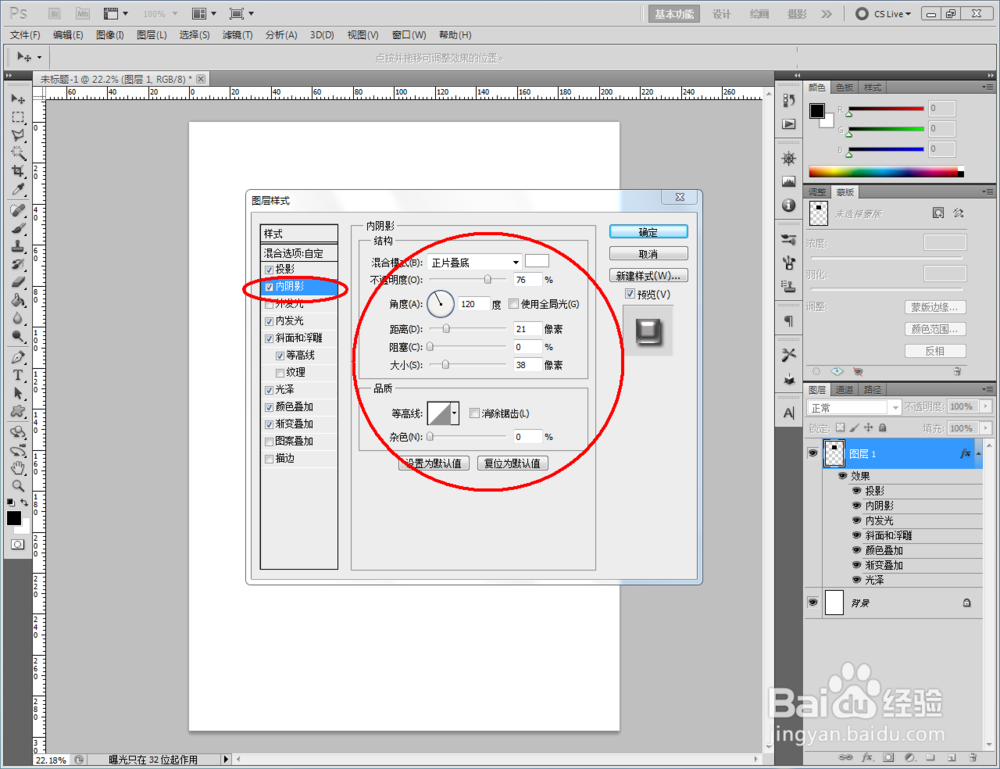
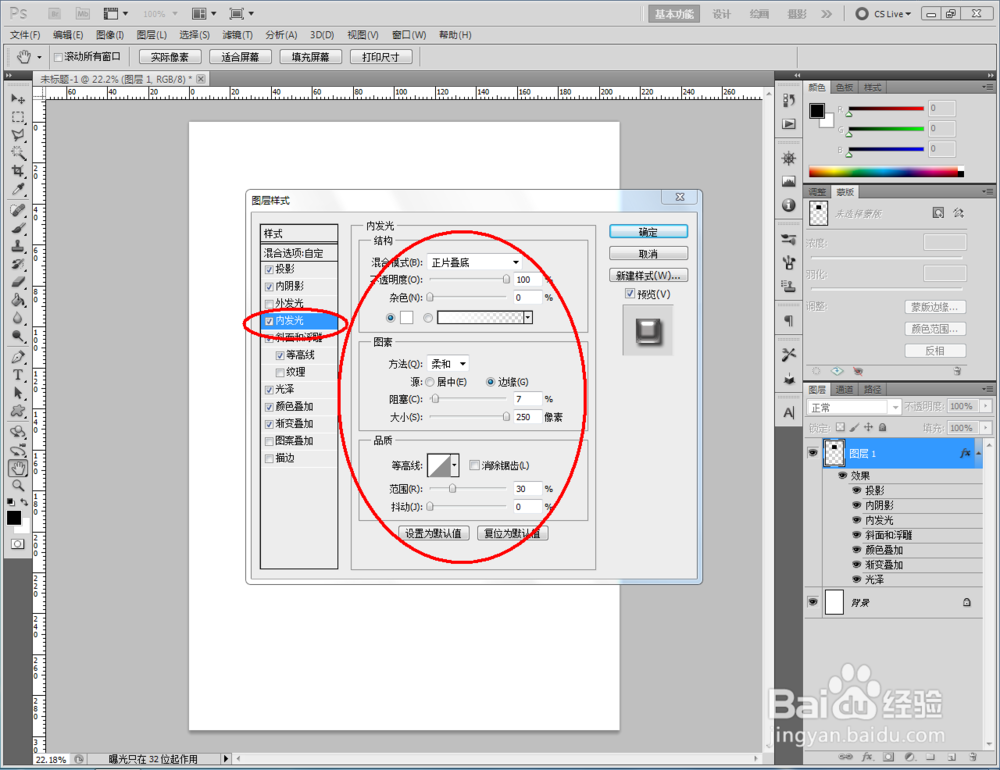
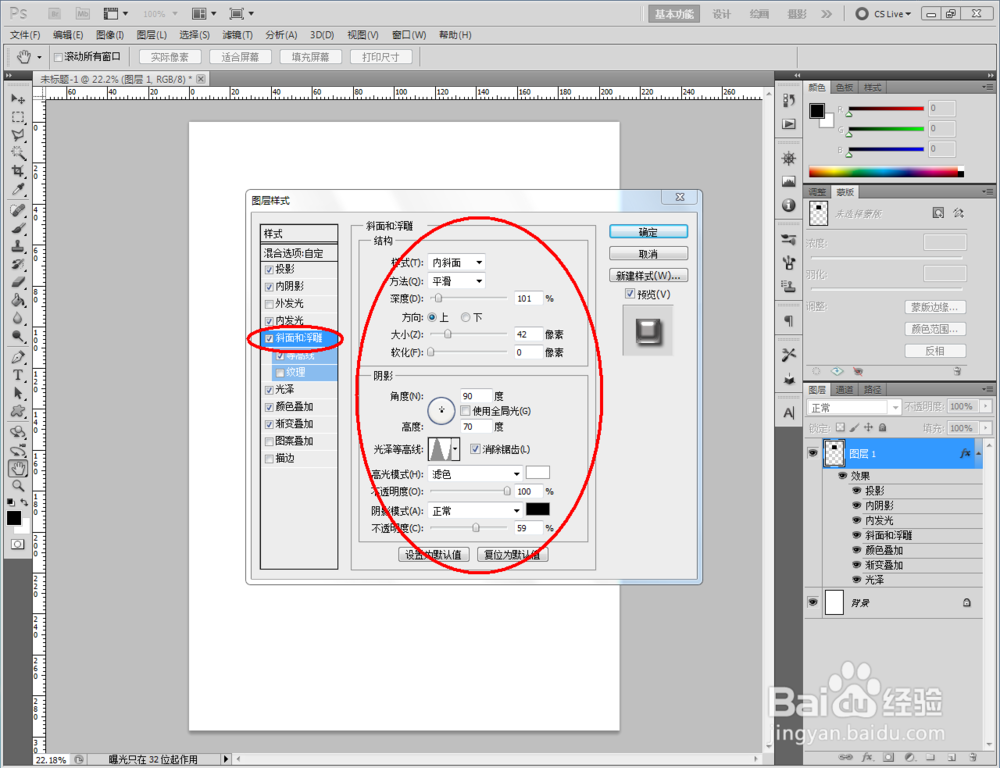
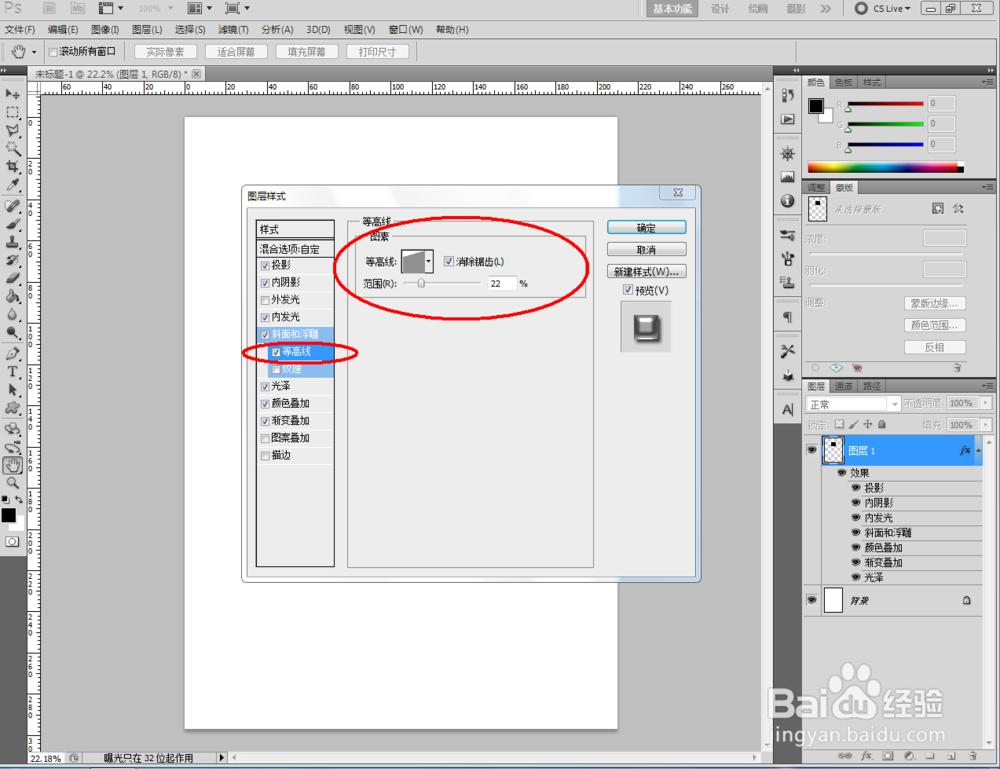
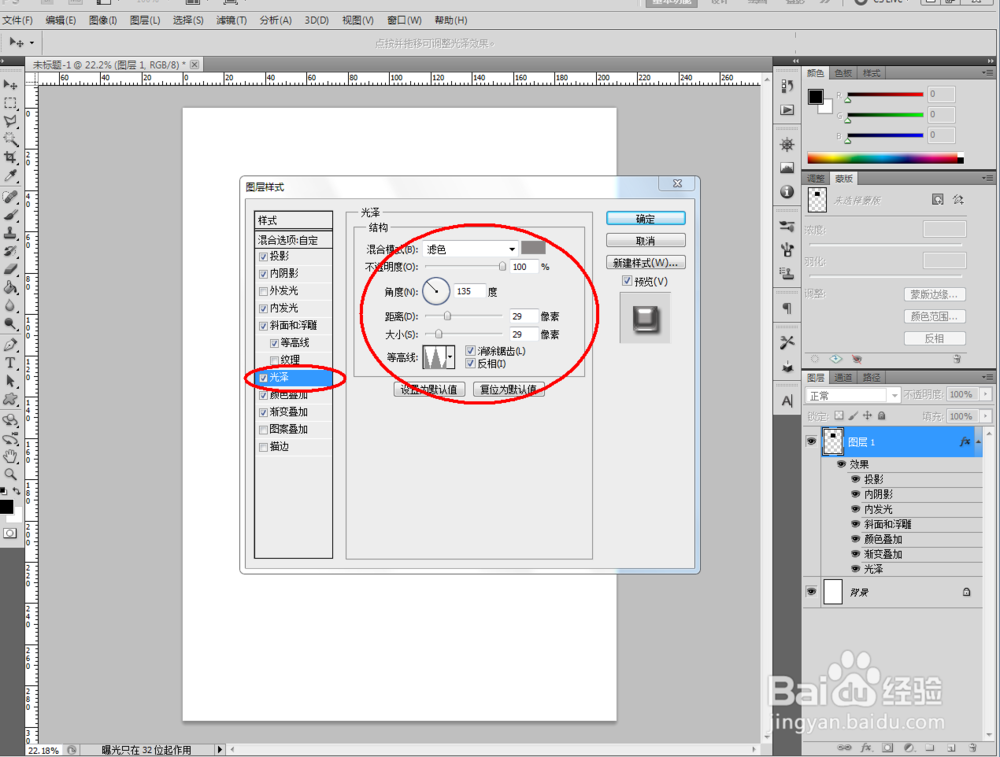
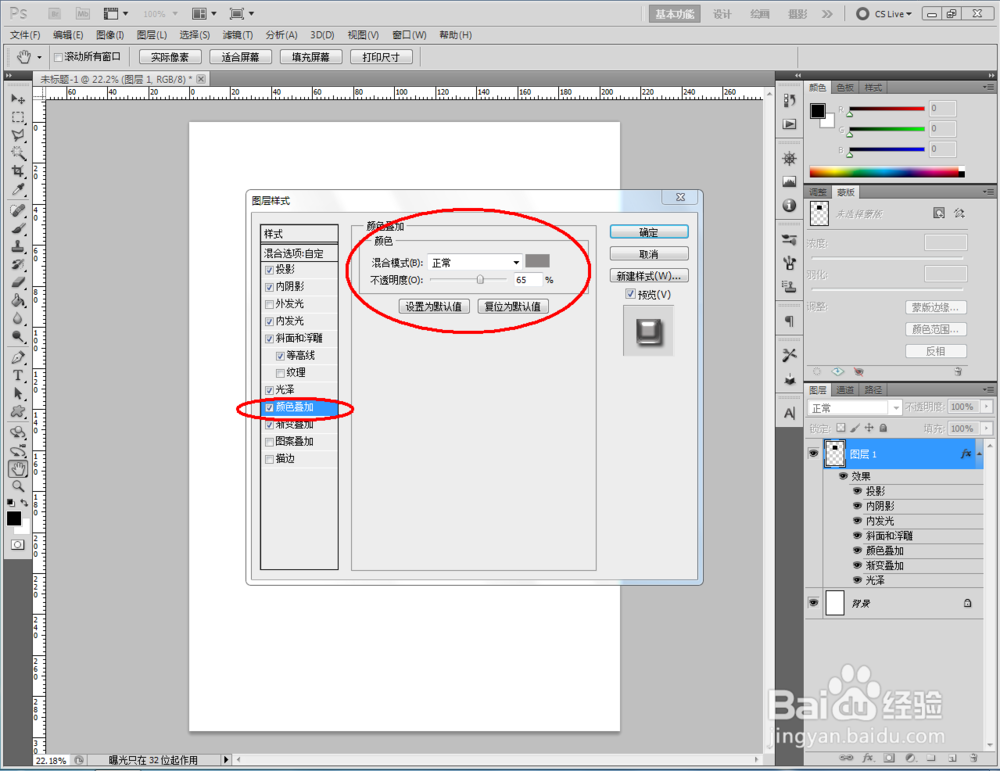
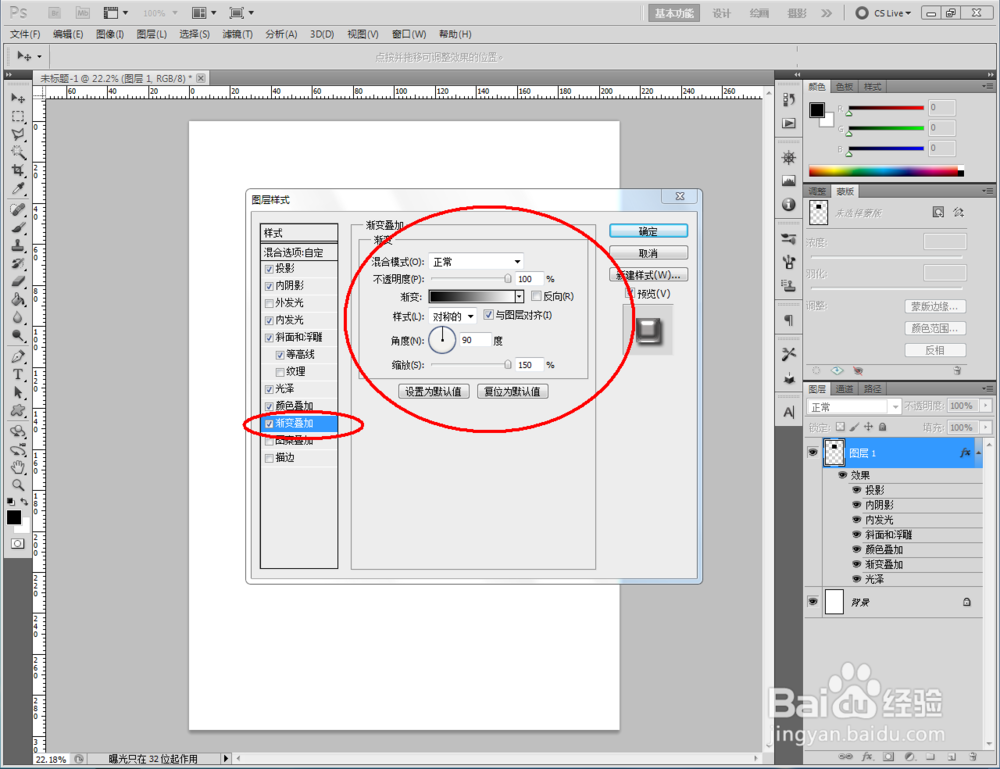
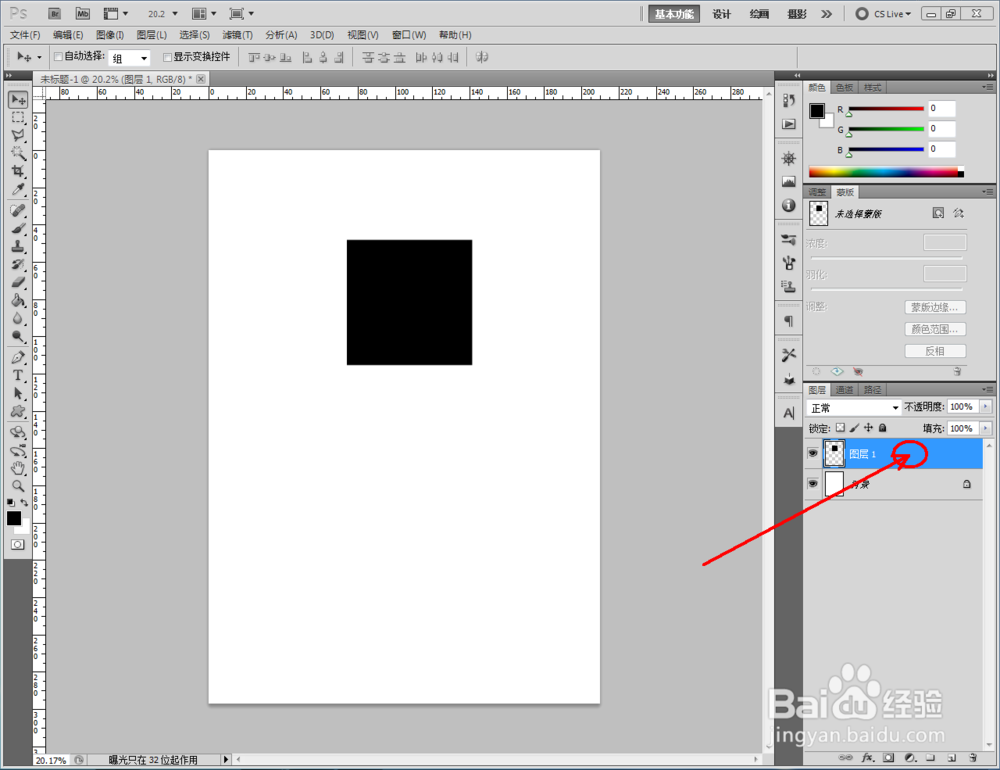
3、双击图示矩形图案图层空白区域,弹出【图层样式】设置栏,按图示设置好图层样式的各个参数,完成矩形图案铭黄效果的制作(如图所示);
ps如何制作铭黄效果

ps如何制作铭黄效果

ps如何制作铭黄效果

ps如何制作铭黄效果

ps如何制作铭黄效果

ps如何制作铭黄效果

ps如何制作铭黄效果

ps如何制作铭黄效果

ps如何制作铭黄效果

ps如何制作铭黄效果

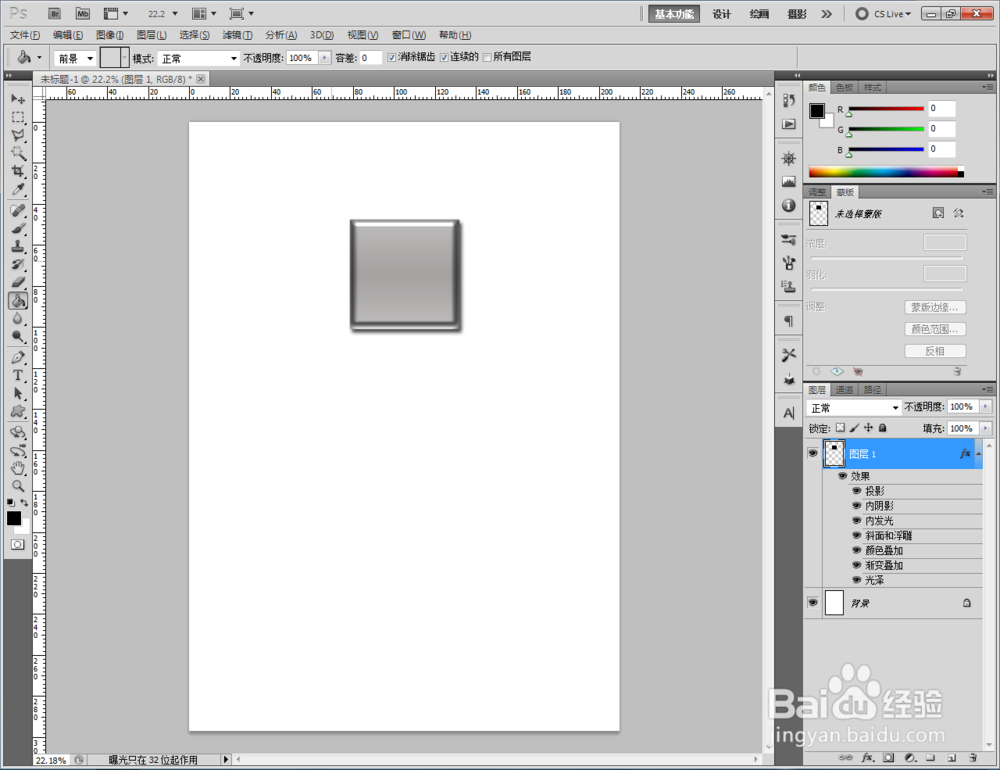
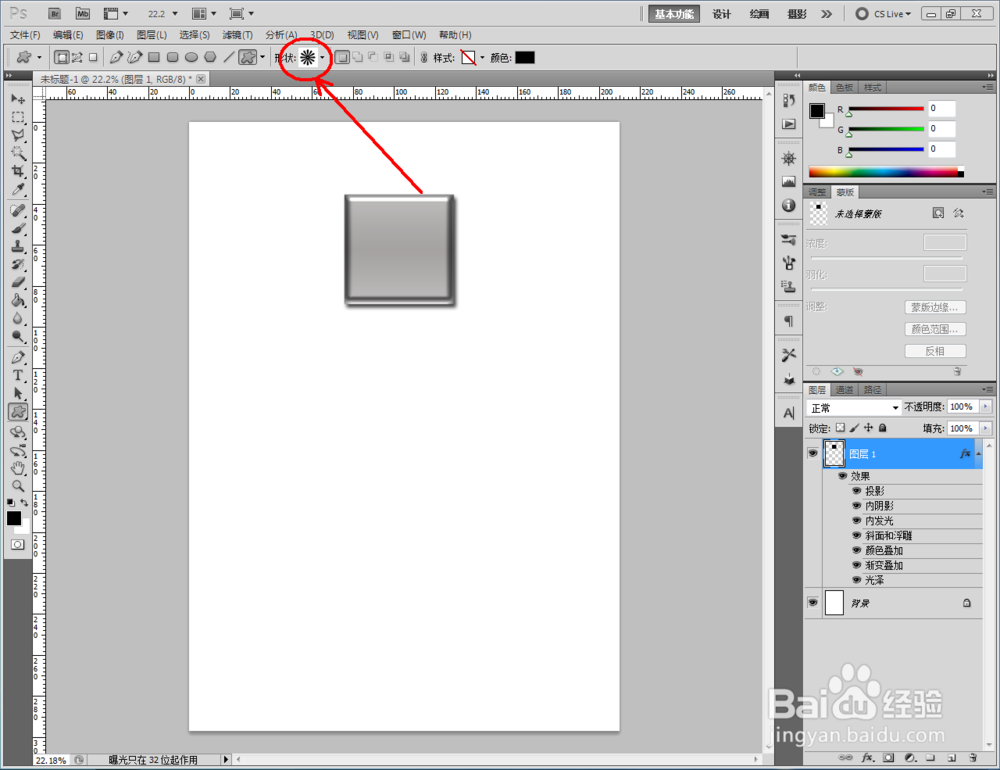
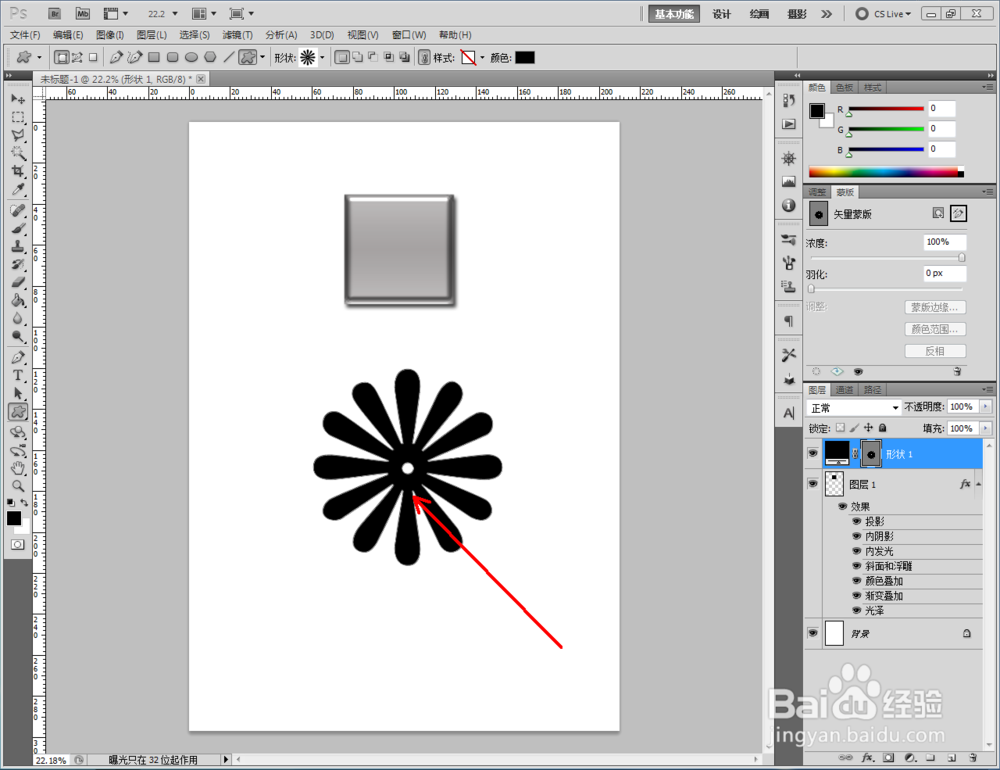
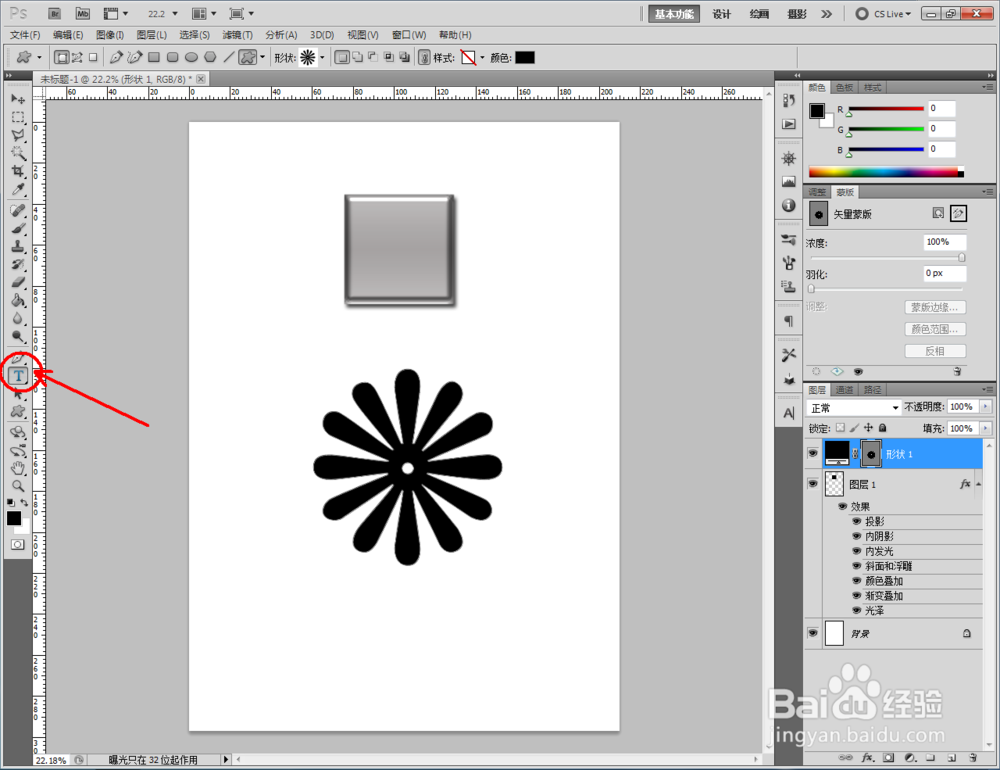
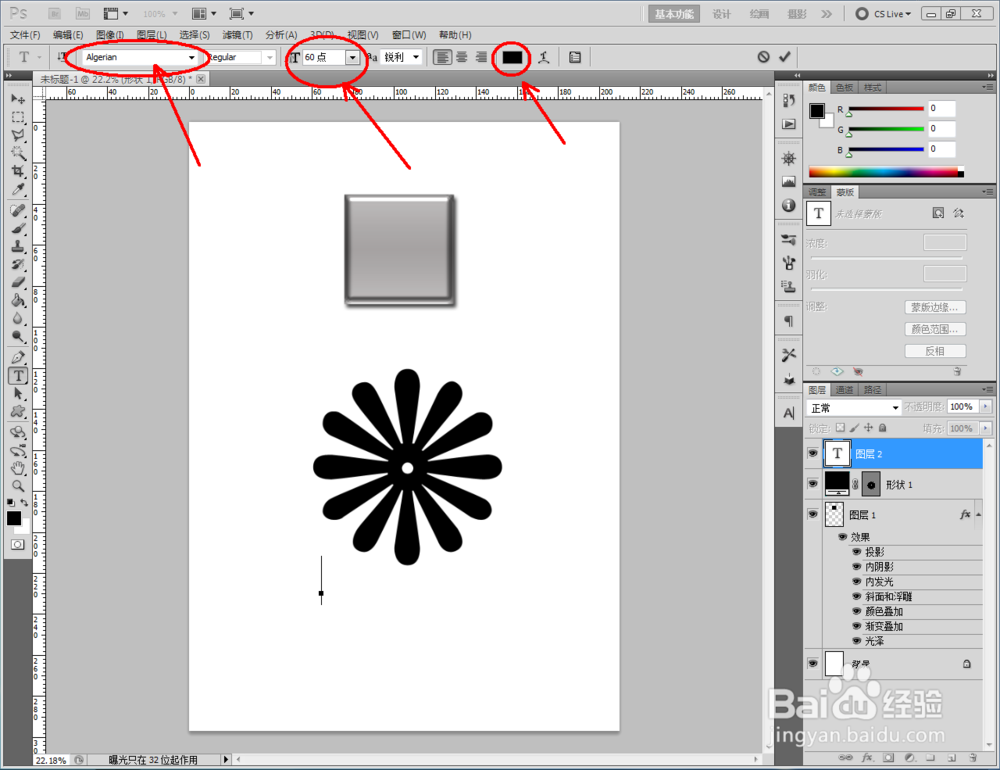
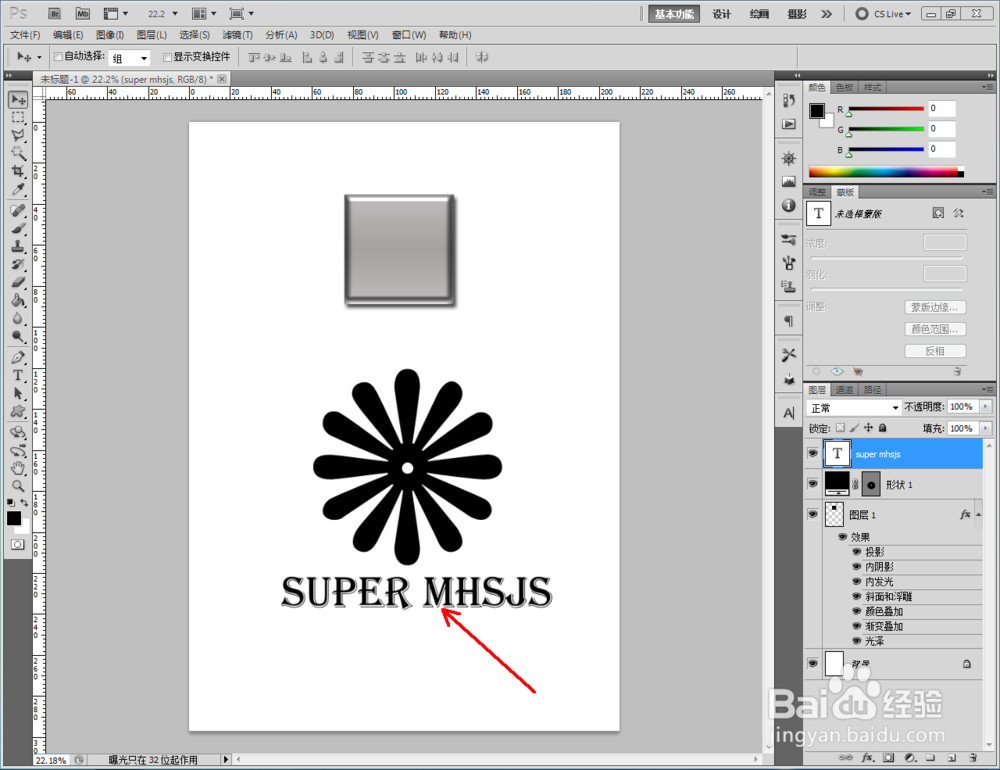
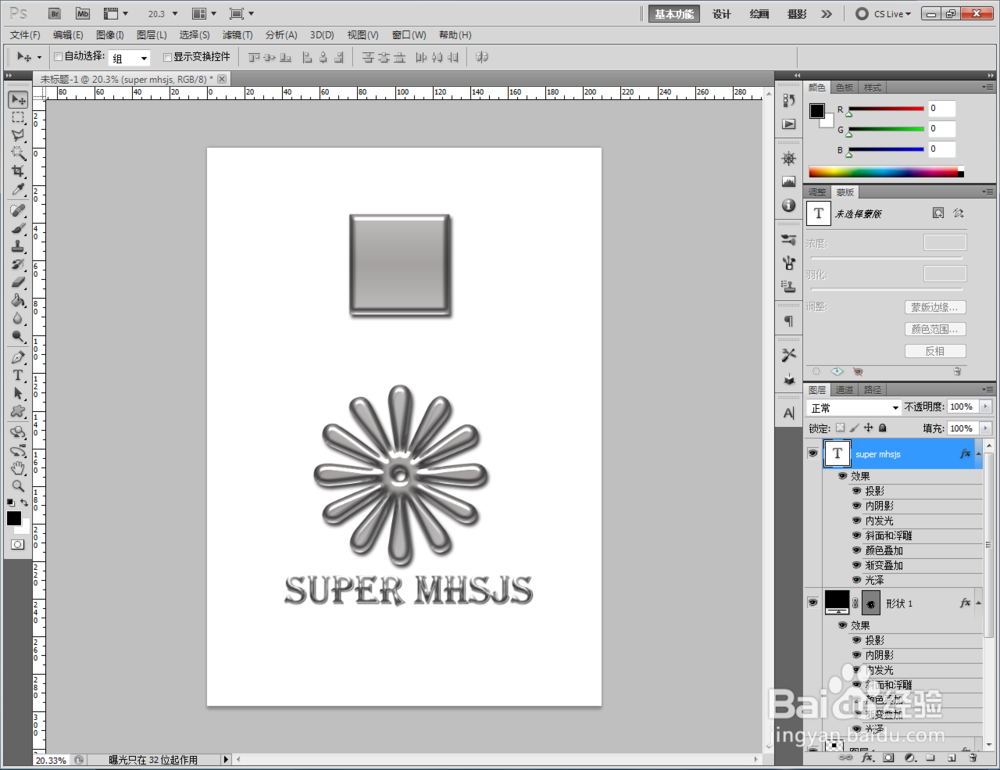
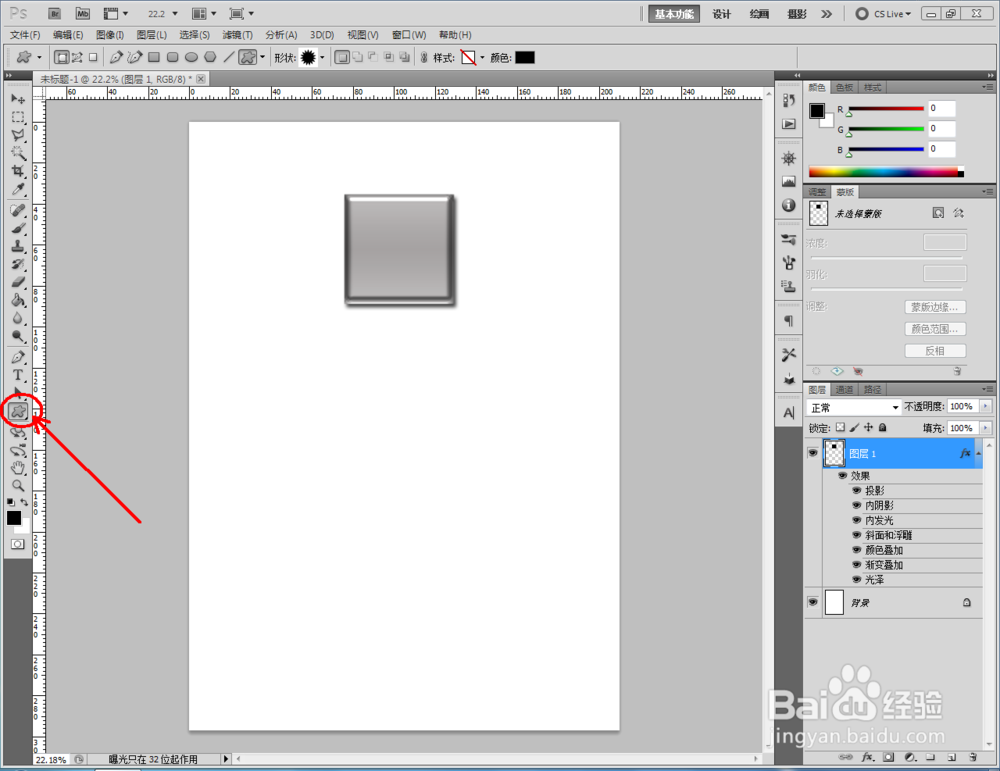
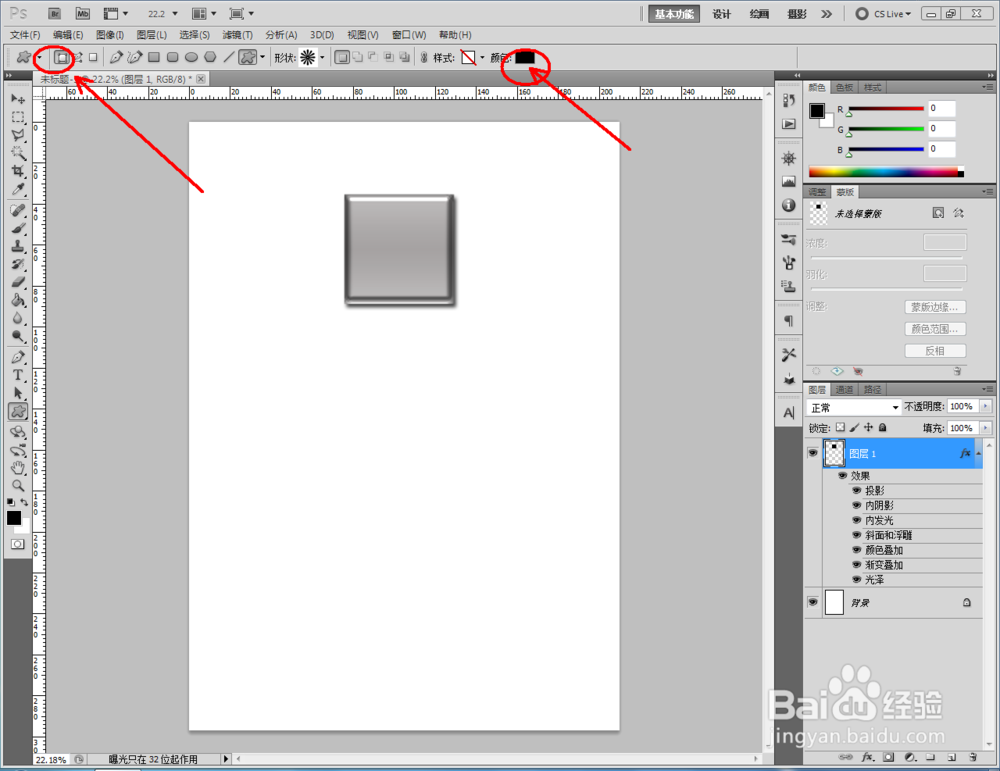
4、点击【自定义形状工具】,按图示设置好各个参数后,在作图区域绘制出一个自定义图案。点击【文字工具】按图示设置好文字的字体、大小、颜色等参数并输入文字内容:SUPER MHSJS(如图所示);
ps如何制作铭黄效果

ps如何制作铭黄效果

ps如何制作铭黄效果

ps如何制作铭黄效果

ps如何制作铭黄效果

ps如何制作铭黄效果

ps如何制作铭黄效果

ps如何制作铭黄效果

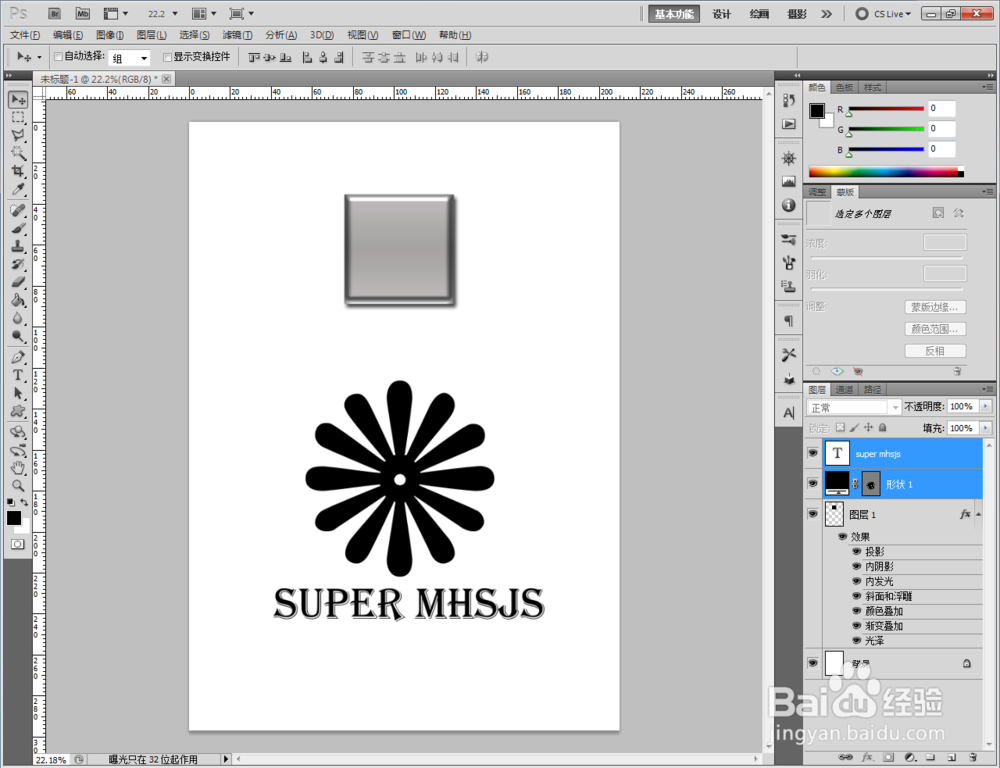
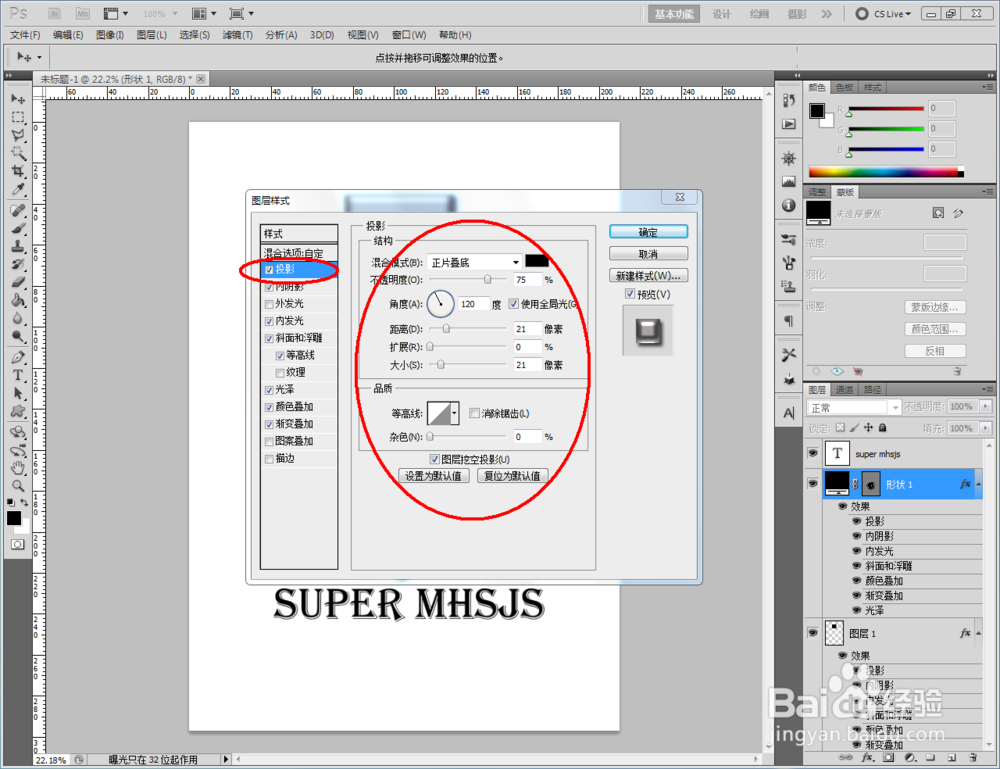
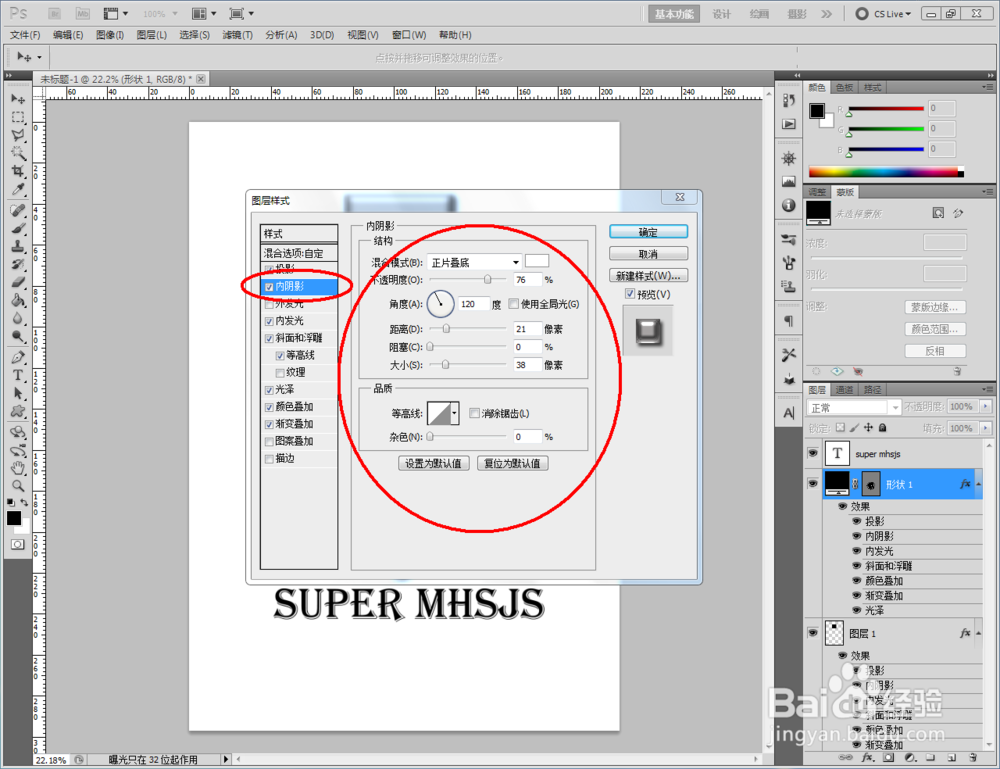
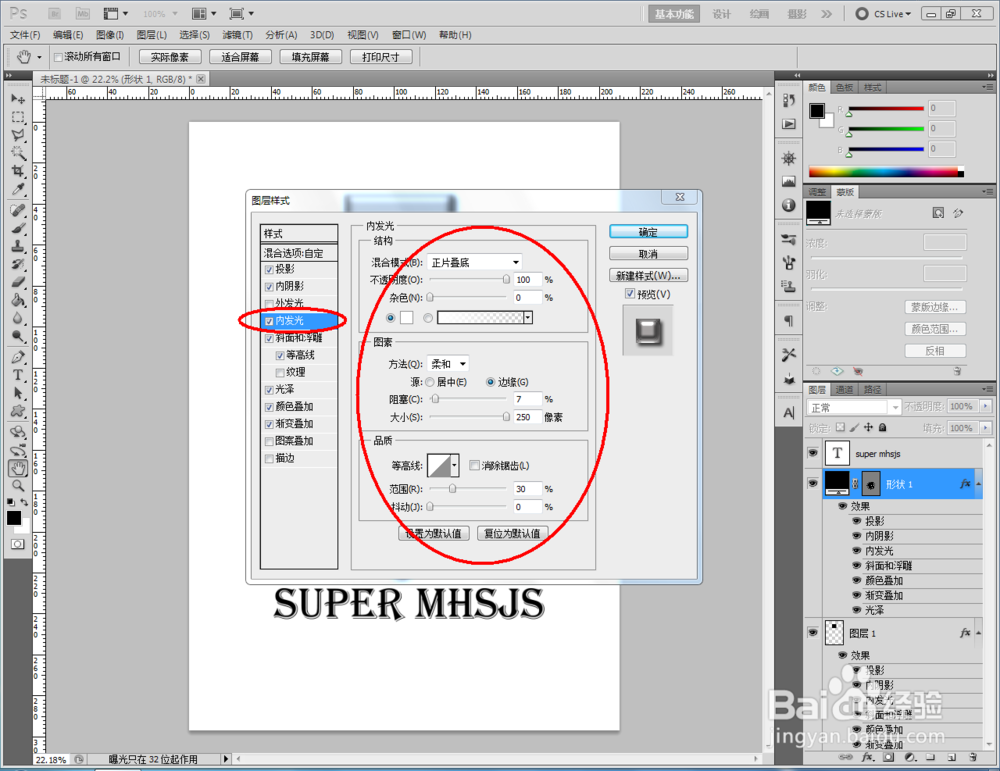
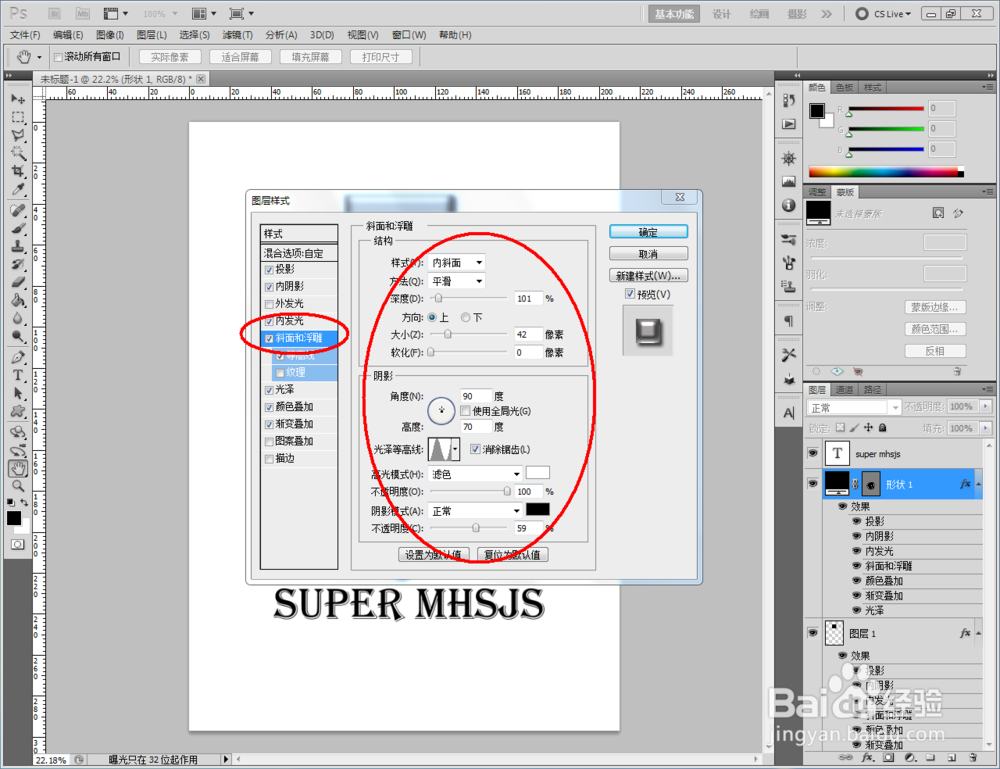
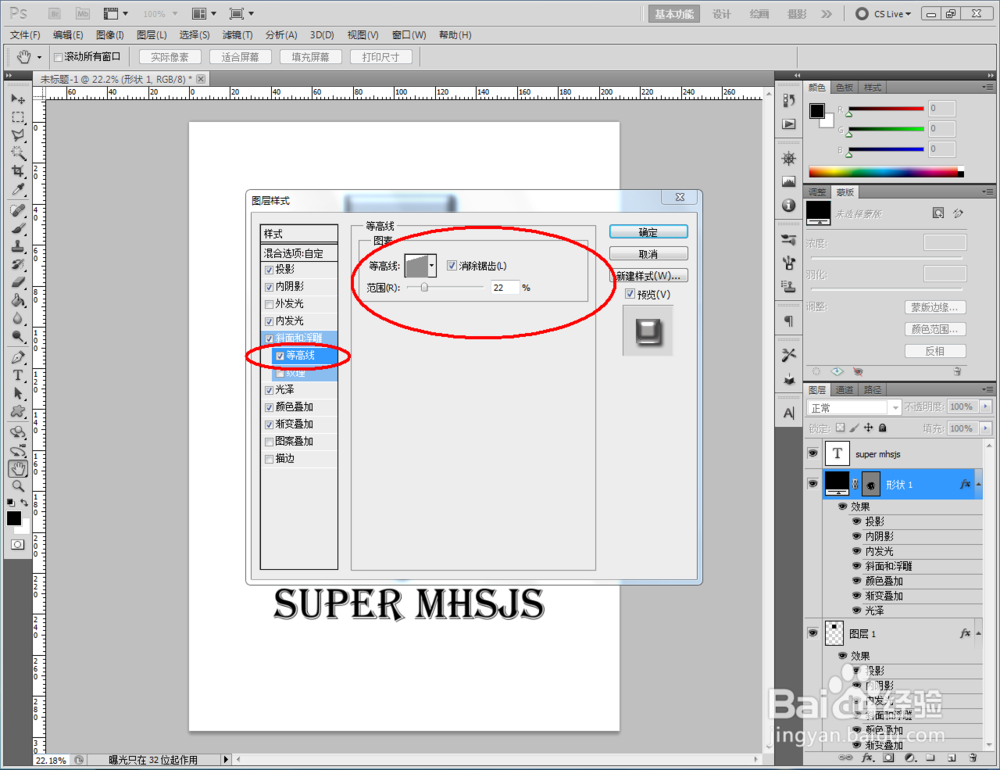
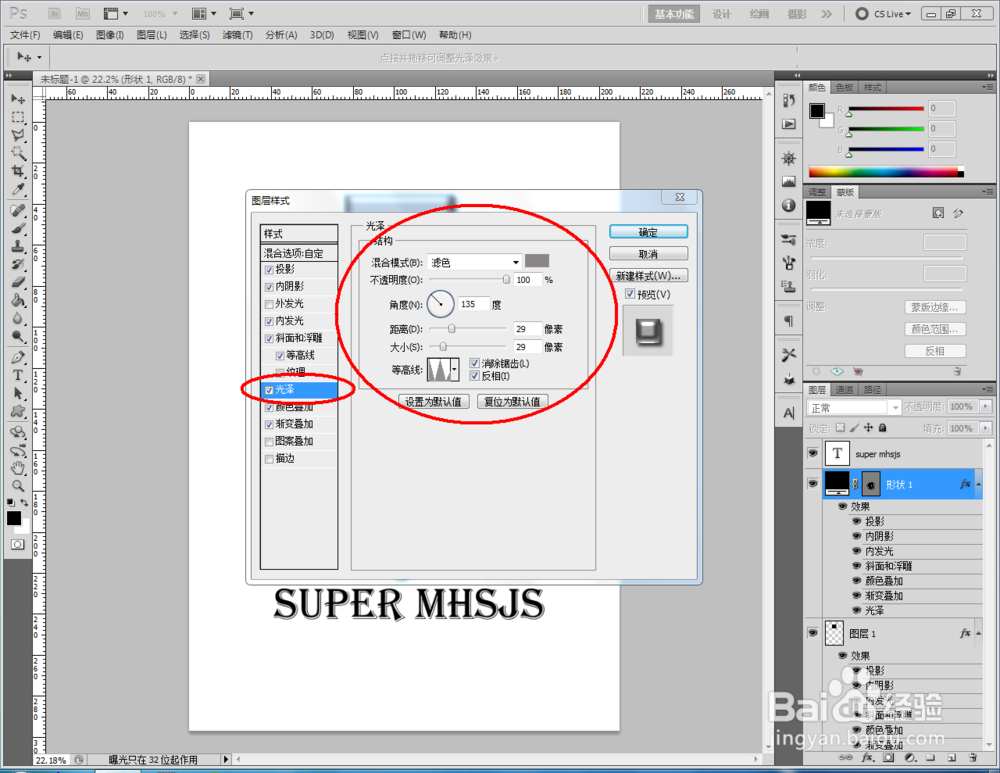
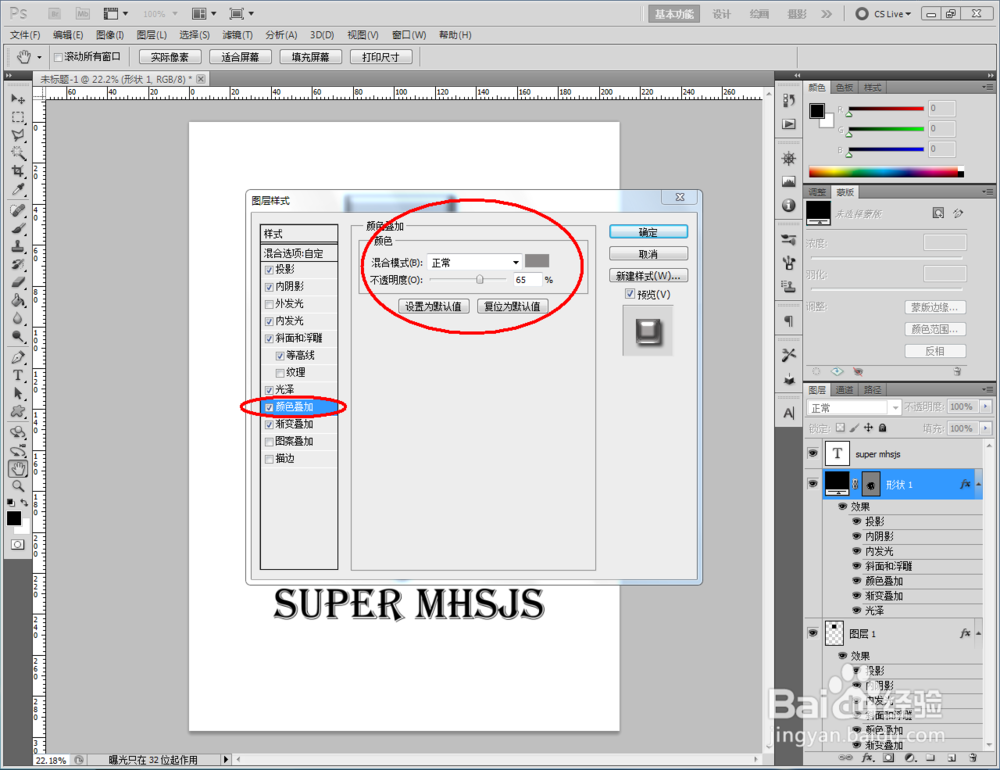
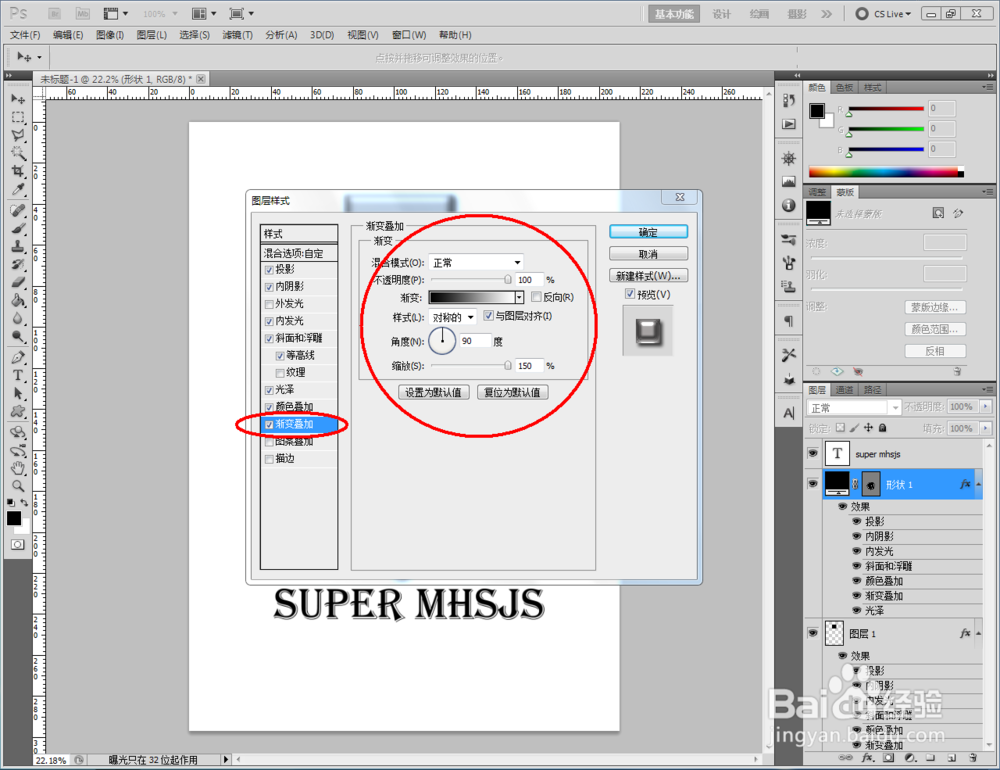
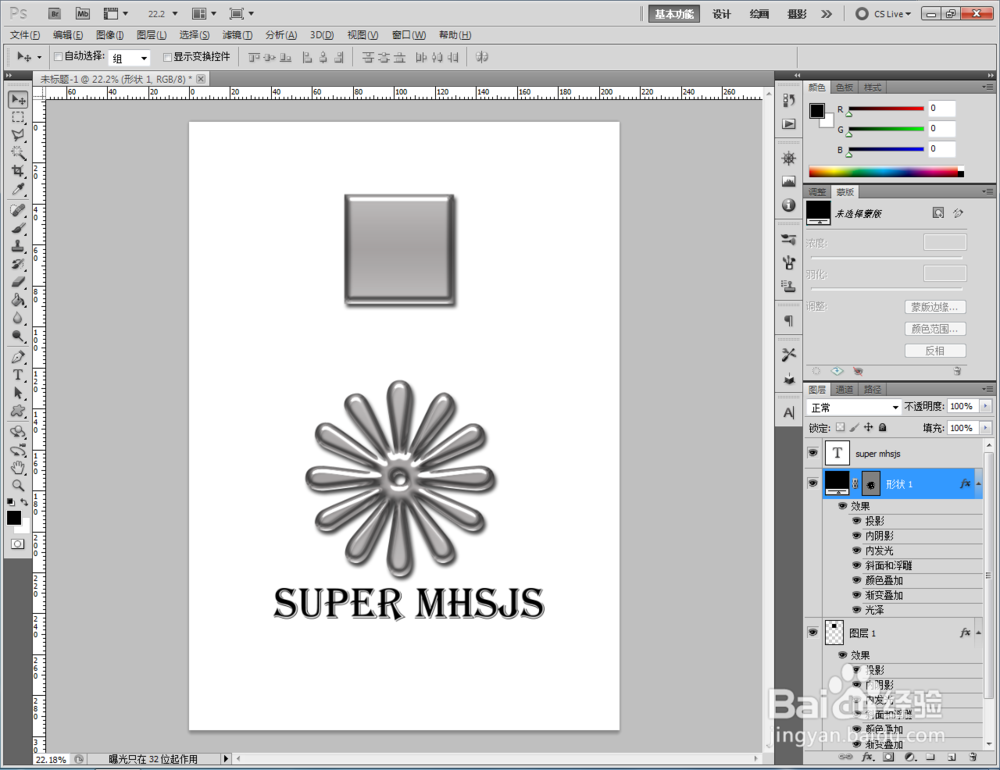
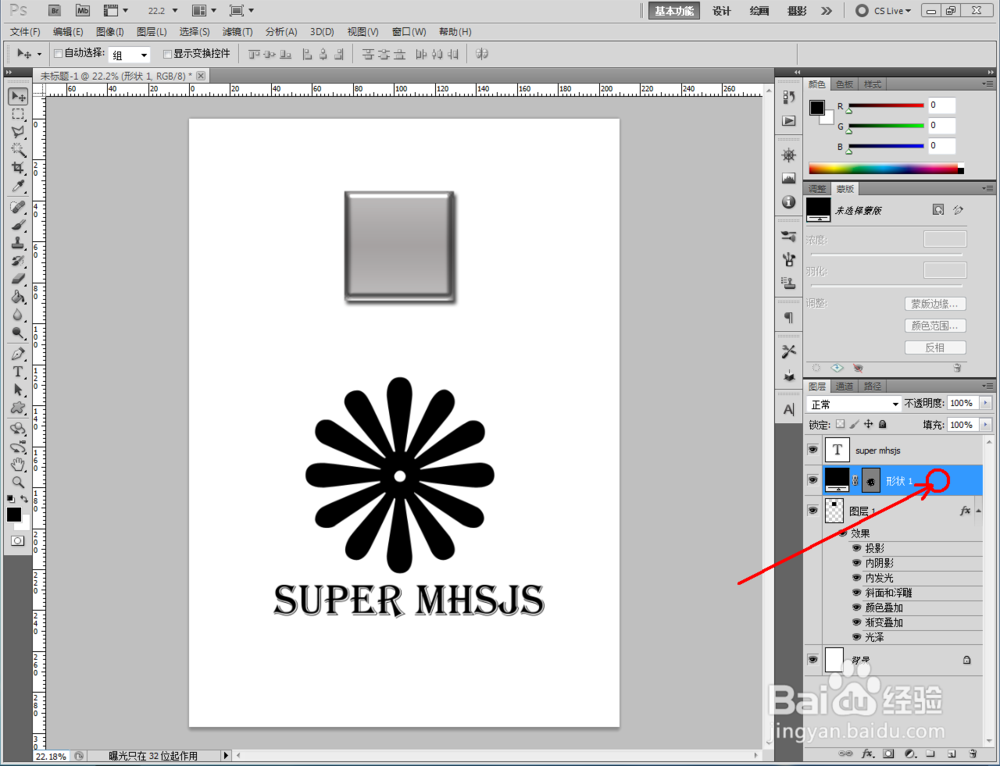
5、双击图示自定义图案图层空白区域,弹出【图层样式】设置栏,按图示设置好图层样式的各个参数,完成自定义图案铭黄效果的制作。
ps如何制作铭黄效果

ps如何制作铭黄效果

ps如何制作铭黄效果

ps如何制作铭黄效果

ps如何制作铭黄效果

ps如何制作铭黄效果

ps如何制作铭黄效果

ps如何制作铭黄效果

ps如何制作铭黄效果

ps如何制作铭黄效果

ps如何制作铭黄效果

ps如何制作铭黄效果

ps如何制作铭黄效果

  • photoshop的工作界面由哪几部分组成
  • PS怎么让文字变成渐变的
  • ps图片如何设置成铭黄渐变
  • PS如何给文字膨胀效果
  • PS制作文字倒影教程
  • 热门搜索
    新生儿黄疸是什么 细节描写是什么 outlook是什么 扶桑花的养殖方法 梳子什么材质的好 此地无银三百两什么意思 相形见绌是什么意思 blank是什么意思 舌头白苔厚是什么原因 早孕反应什么时候结束