教你如何使用PS来制作图中图的效果

 时间:2024-10-13 22:08:02

1、先准备好需要处理的图片,如图所示

教你如何使用PS来制作图中图的效果

2、然后选择一张图片作为底图,直接拖拽到PS中,或者是在PS中创建一个画布,然后再置入底图

教你如何使用PS来制作图中图的效果

3、创建好底图图片后,再打开刚才的图库,选择图片,然后再直接拖拽到画布中

教你如何使用PS来制作图中图的效果

4、这时候置入的图片是以智能图片的方式进入的,可以对其变换大小,然后直接点击回车键确定,就可以将图片置入进来

教你如何使用PS来制作图中图的效果

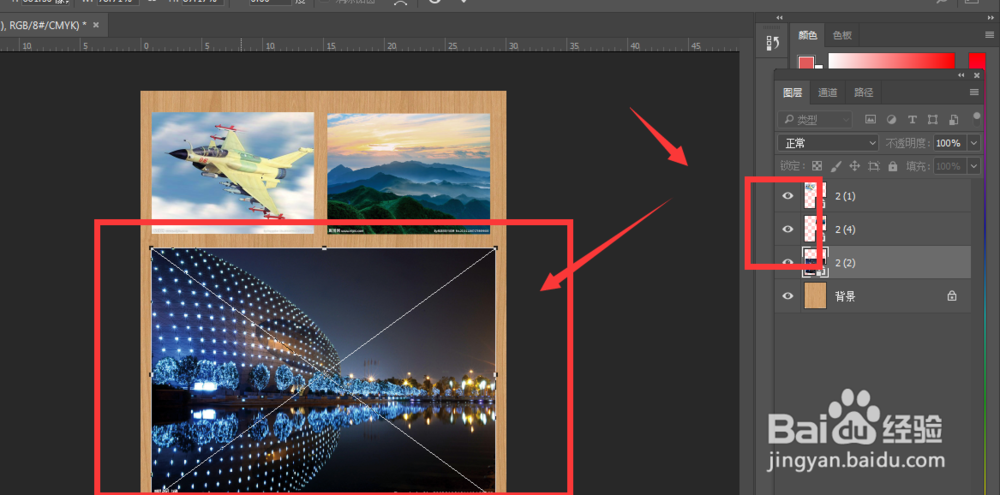
5、如图所示,置入图片后,如果想要更改图片位置,使用使用左侧工具栏中的移动工具来进行移动,按ctrl+t将图片变换后可以再进行放大缩小

教你如何使用PS来制作图中图的效果

6、可以随意排版更改图片大小以及位置,最后得到如图排版效果。

教你如何使用PS来制作图中图的效果
  • ps制作新年的背景
  • PS如何制作几何形体?
  • 如何用PS制作一个立体盒子?
  • PS怎么制作画笔
  • ps2021如何制作冰激凌融化效果文字呢?
  • 热门搜索
    牙博士牙膏怎么样 gta5怎么全屏 三角形面积怎么算 加油用英语怎么说 snkrs怎么抽签 怎么设置呼叫转移 高考成绩怎么查询 qq怎么设置自动回复 手机卡丢了怎么补办 煜字怎么读