Excel小技巧之使用函数RANK对成绩单进行排名

 时间:2026-02-14 09:19:01

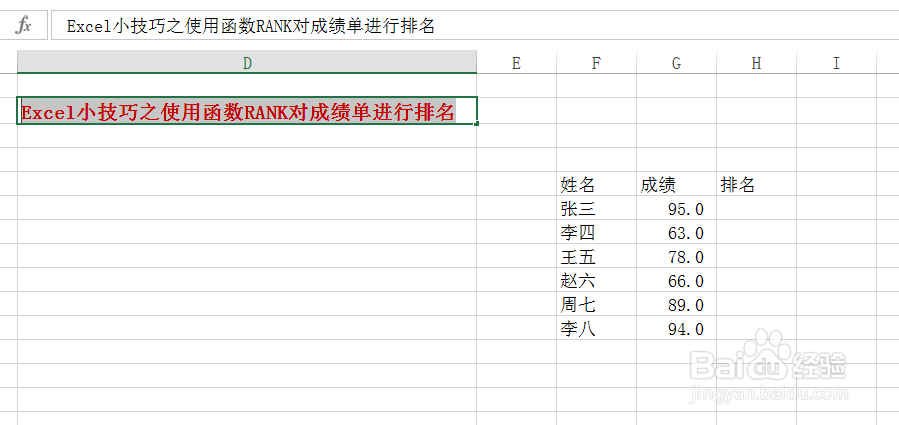
1、打开Excel,准备好数据,我们来介绍一下RANK函数的使用方法,如下图所示。
Excel小技巧之使用函数RANK对成绩单进行排名

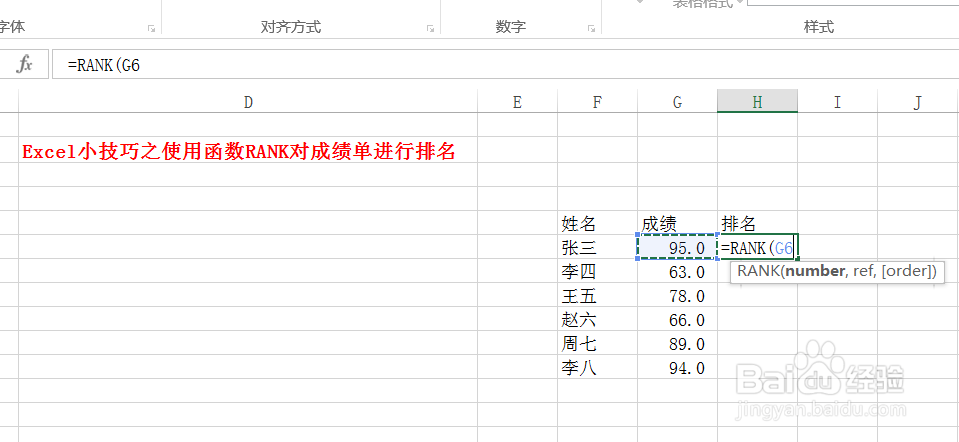
2、首先我们在排名下面的单元格中输入=RANK,如下图所示。

Excel小技巧之使用函数RANK对成绩单进行排名

3、第一个参数我们要选择成绩下的第一个单元格,如下图所示。

Excel小技巧之使用函数RANK对成绩单进行排名

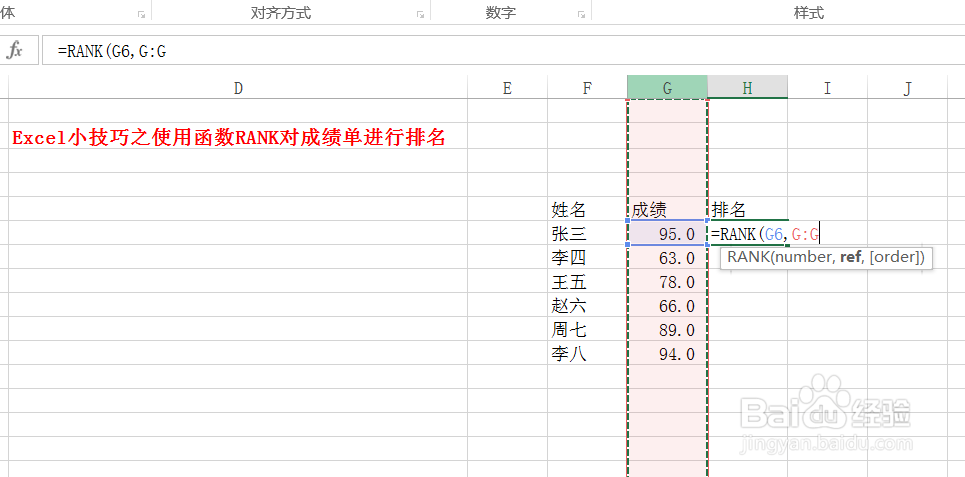
4、第二个参数我们直接选择成绩这一列,也就是所有成绩,如下图所示。

Excel小技巧之使用函数RANK对成绩单进行排名

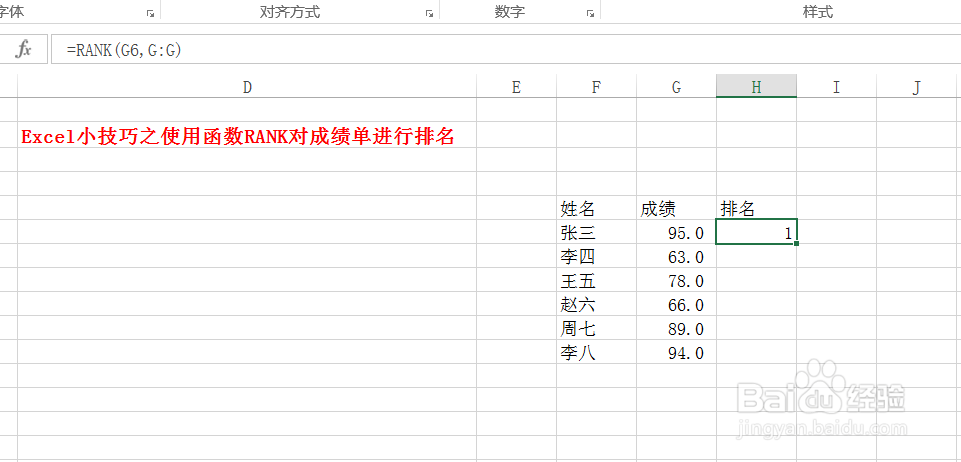
5、设置完成后,回车确认,此时第一个排名就出来了,如下图所示。

Excel小技巧之使用函数RANK对成绩单进行排名

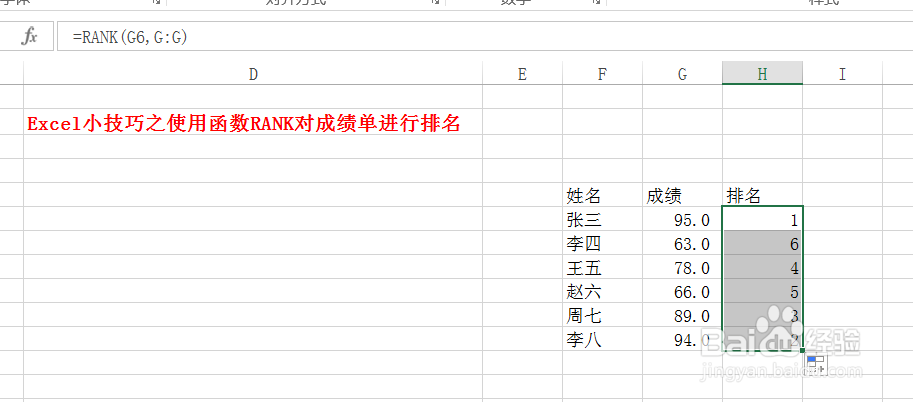
6、然后我们将其他的成绩排名也都拖拽出来,如下图所示。

Excel小技巧之使用函数RANK对成绩单进行排名

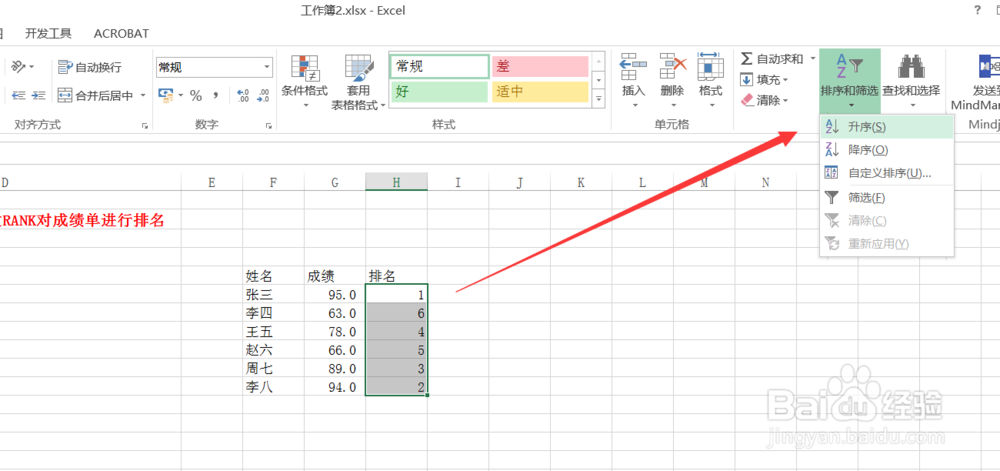
7、通过函数计算完成排名后,我们还差最后一步,就是通过单元格排序,进行排名,选择这些排名,点击排序,按升序,如下图所示。
Excel小技巧之使用函数RANK对成绩单进行排名

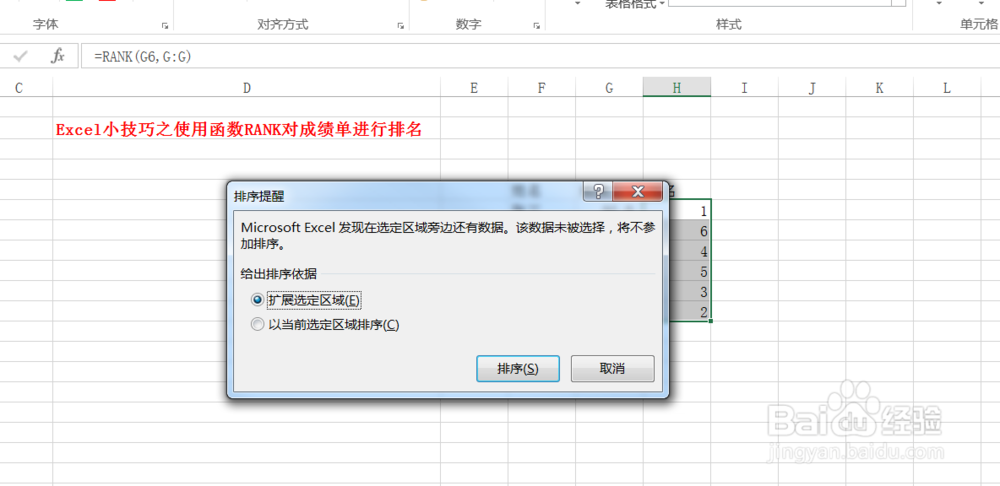
8、在弹出的窗口中我们勾选扩展选定区域,点击排序即可,如下图所示。

Excel小技巧之使用函数RANK对成绩单进行排名

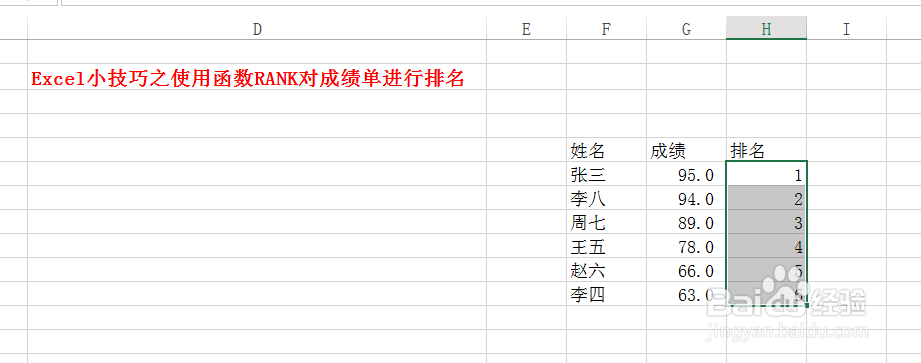
9、此时排名就做好了,如下图所示。

Excel小技巧之使用函数RANK对成绩单进行排名

  • 如何使用Excel的rank函数对成绩排序?
  • excel如何用rank函数排名
  • 如何在Excel表格中使用RANK函数进行排名
  • 如何在Excel中利用rank函数计算名次?
  • 怎样用rank函数排名
  • 热门搜索
    gank什么意思 两弹一星是指什么 光圈的作用 红木知识 燕山运动 银耳莲子红枣汤的功效与作用 lpl什么意思 关于月球的知识 咳嗽痰多吃什么药 去甲肾上腺素的作用