1、打开word文档,我们选择【插入】,在插入形状中来进行操作。

2、在插入界面找到【形状】选项,然后点击鼠标一下。
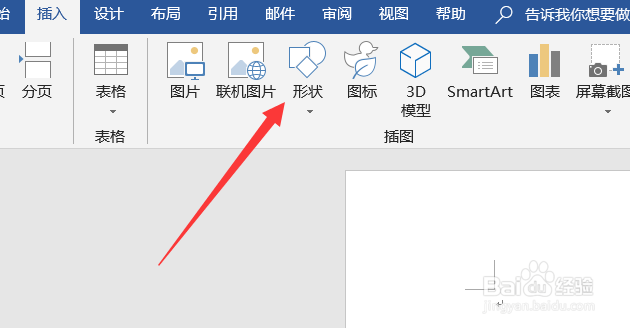
3、点击后会出现下拉框,我们选择一个形状,然后点击鼠标右键。

4、点击鼠标右键后,弹出一个对话框,选择【锁定绘图模式】。

5、然后就可以在word文档中添加形状了,需要多少就点击多少下鼠标就会出现了。

6、插入需要的形状之后,可以通过上面的菜单栏选择编辑,或者点击图示位置,也可以进行编辑。


时间:2026-05-02 22:24:16
1、打开word文档,我们选择【插入】,在插入形状中来进行操作。
2、在插入界面找到【形状】选项,然后点击鼠标一下。
3、点击后会出现下拉框,我们选择一个形状,然后点击鼠标右键。
4、点击鼠标右键后,弹出一个对话框,选择【锁定绘图模式】。
5、然后就可以在word文档中添加形状了,需要多少就点击多少下鼠标就会出现了。
6、插入需要的形状之后,可以通过上面的菜单栏选择编辑,或者点击图示位置,也可以进行编辑。
