win10如何在中文输入法里添加美国键盘

 时间:2026-02-14 14:19:35

1、首先打开win10操作系统控制面板菜单,打开开始菜单,找到 设置

win10如何在中文输入法里添加美国键盘

2、然后进入 控制面板 界面,点击 语言/输入法 等设置

win10如何在中文输入法里添加美国键盘

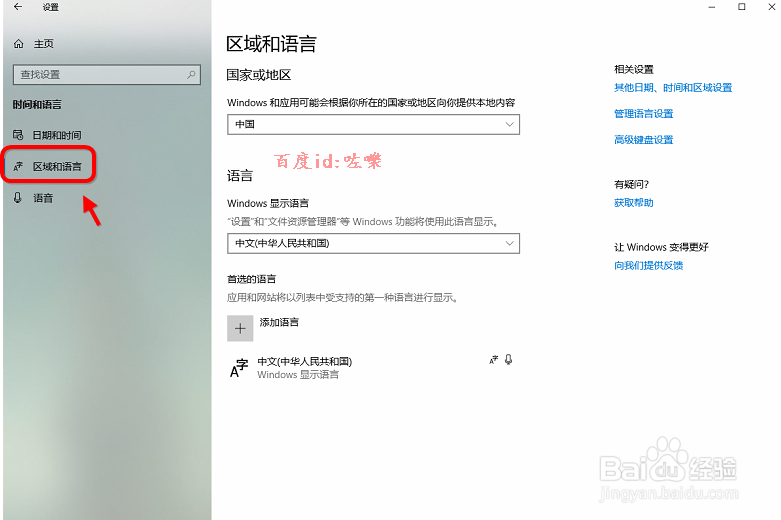
3、接着在 区域语言 选项卡,点击左侧找到 语言配置

win10如何在中文输入法里添加美国键盘

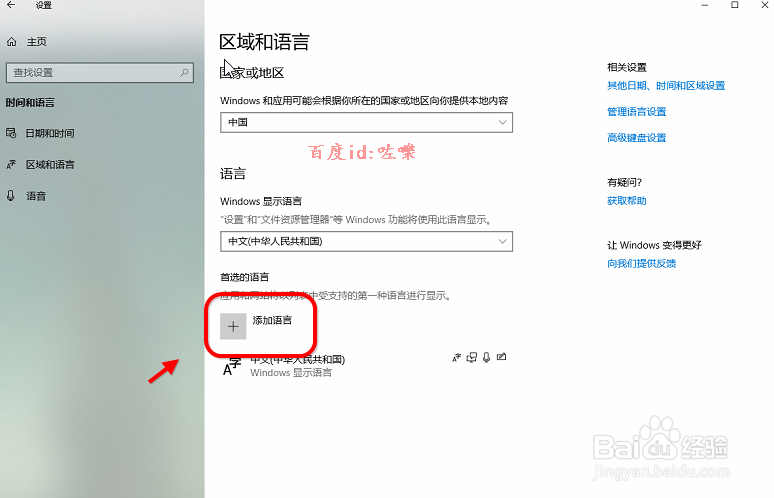
4、添加语言

接着我们选择添加 语言安装,进行设置添加需要的语言。如英语

win10如何在中文输入法里添加美国键盘

5、中文输入法里添加美国键盘,找到英文 一般选择 美国 EN

win10如何在中文输入法里添加美国键盘

6、设置好之后,点击安装开始。需要等待片刻

win10如何在中文输入法里添加美国键盘

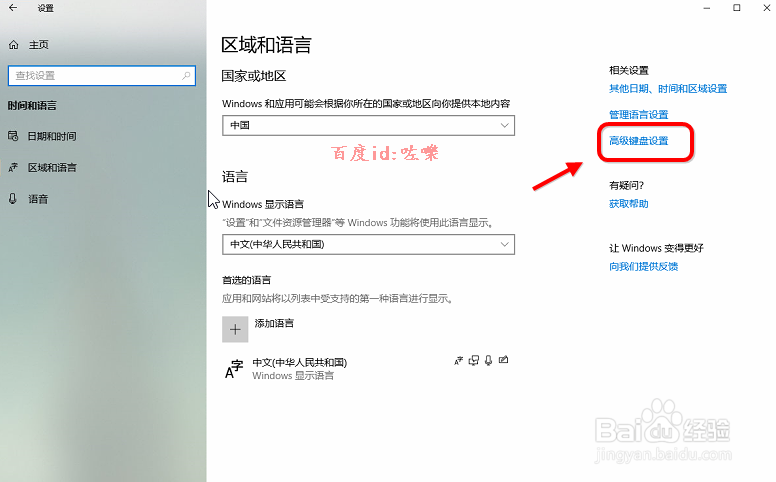
7、安装好之后,点击 高级键盘设置。进入输入法配置界面

win10如何在中文输入法里添加美国键盘

8、高级键盘设置

接着选择我们安装的英文键盘EN,作为默认的输入法。删除微软中文输入法

win10如何在中文输入法里添加美国键盘

  • 火炬之光2攻略:战斗兽的军械任务怎么做
  • 塞尔达中文攻略
  • 宏碁Switch 10用青苹果u启动盘重装win7系统教程
  • 如何饲养巴西火红食鸟蛛
  • 5.00M33升级至5.50GEN-D2玩555游戏完全教程
  • 热门搜索
    孕妇可以吃苦瓜吗 长隆旅游度假区 花都旅游 尼维达手表怎么样 用360怎么重装系统 潮州旅游必去十大景点 黑龙江省旅游景点 万圣节英语怎么说 八仙过海景区 店铺优惠券怎么设置