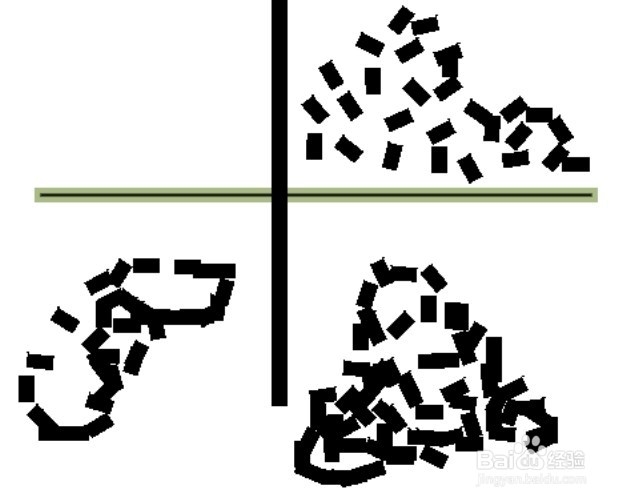
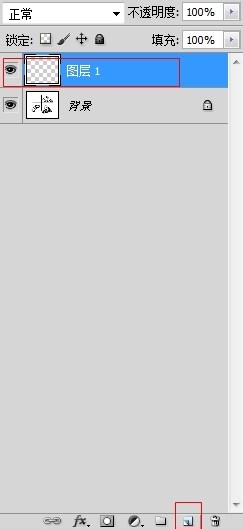
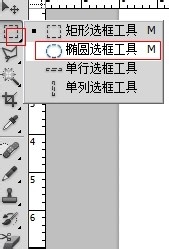
1、画布上给一随手示意规划图,方块代表用地,新建图层--选框工具【M】(圆形)
2、在新建图层上近视画出区块形状---填充【ALT+delete】

3、对填充区块进行羽化--此时可以设置较大值或者多次羽化--填充
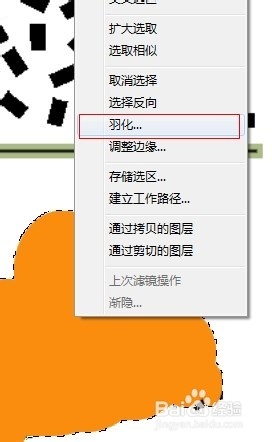

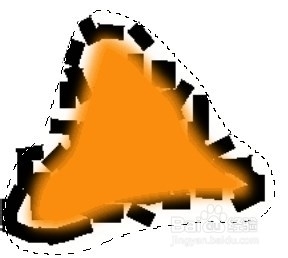
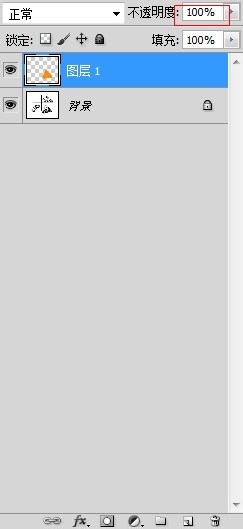
4、右键选择反向---多次删除【delete】--ESC退出---魔棒【W】--填充--设置透明度,这样功能区块就出来了,是不是很方便


时间:2026-04-21 22:53:25
1、画布上给一随手示意规划图,方块代表用地,新建图层--选框工具【M】(圆形)
2、在新建图层上近视画出区块形状---填充【ALT+delete】
3、对填充区块进行羽化--此时可以设置较大值或者多次羽化--填充
4、右键选择反向---多次删除【delete】--ESC退出---魔棒【W】--填充--设置透明度,这样功能区块就出来了,是不是很方便
