怎样设置为Word文档中的表格自动添加题注

 时间:2026-04-23 12:51:58

1、打开Word文档,点击上方菜单栏上的“引用”。

怎样设置为Word文档中的表格自动添加题注

2、在引用菜单下的题注命令组区域点击“插入题注”命令按钮。

怎样设置为Word文档中的表格自动添加题注

3、在弹出的题注对话框中点击“自动插入题注”按钮。

怎样设置为Word文档中的表格自动添加题注

4、在“插入时添加题注”下面的列表中勾选“Microsoft word表格”,然后点击“编号”按钮。

怎样设置为Word文档中的表格自动添加题注

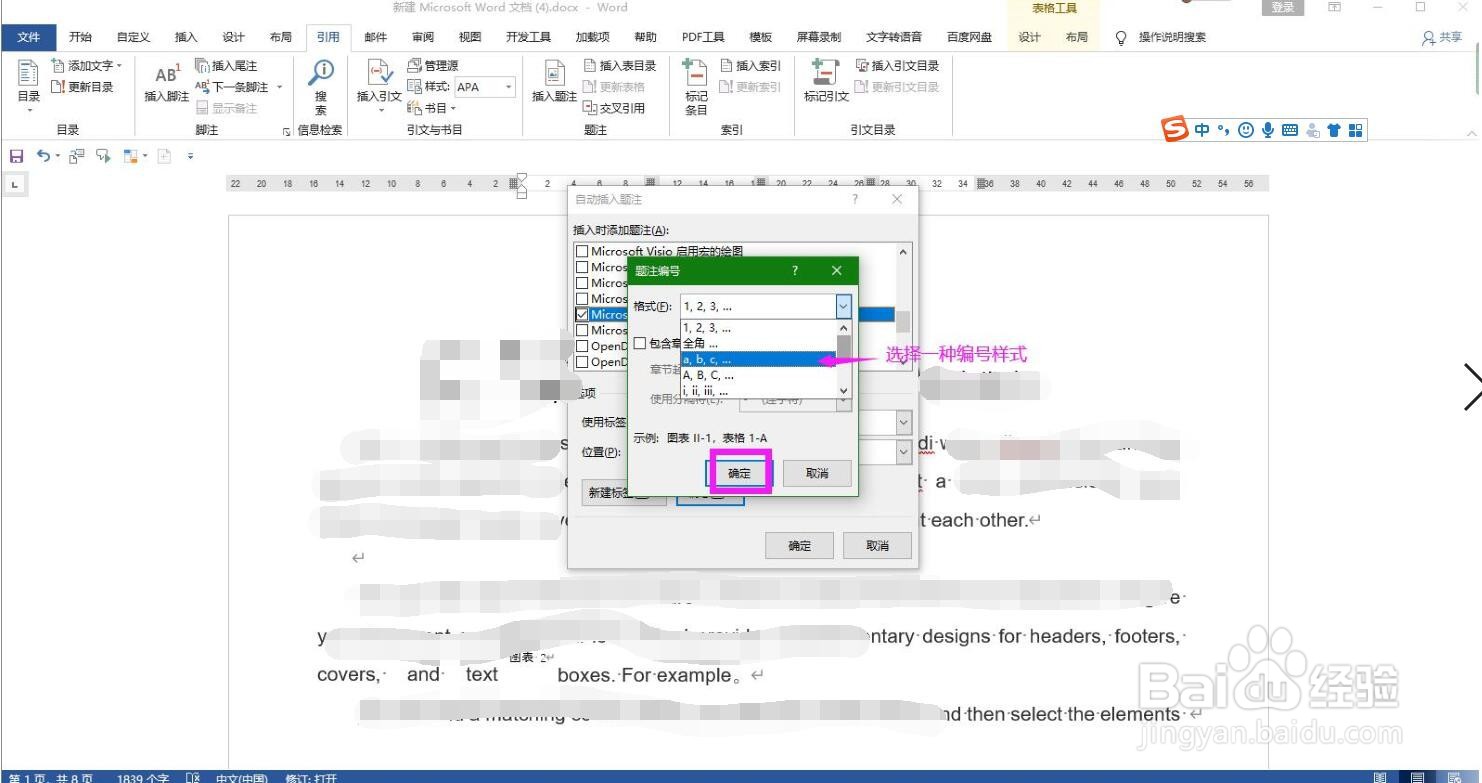
5、在弹出的题注编号对话框中点开格式对话框,在列表中选择一种编号样式,点击确定按钮。
怎样设置为Word文档中的表格自动添加题注

6、然后点开“位置”后面方框的下拉箭头,在列表中选择题注的位置,这里选择“项目下方”,点击确定按钮,即可设置完成,当我们在文档中插入表格的时候,即可自动在表格的下方插入题注。

怎样设置为Word文档中的表格自动添加题注

  • Word怎么给表格插入题注,设置,表1,表几
  • word图表题注如何操作才能自动编号
  • word表格题注怎么设置
  • word中的题注如何自动编号?
  • 怎么添加表1-1、表2-1
  • 热门搜索
    编辫子发型扎法步骤 男士发型设计与脸型搭配 预防感冒小常识 脚被钉子扎了怎么办 病毒感冒 腱鞘炎是怎么回事 照例的近义词是什么 电子报刊怎么做 打量的近义词是什么 按照的近义词