ps如何做人物影子

 时间:2024-11-10 18:09:10

1、首先,将扣好的人物拖入背景图层中,按住Ctrl+T键,将人物调整到合适的大小。

ps如何做人物影子

2、按住Ctrl+J键复制一层,回到原图层锁定透明像素,Ctrl+Del键给图层填充黑色。

ps如何做人物影子

3、点击解锁透明像素,按住Ctrl+T键将影子往下压至合适大小,鼠标右键垂直翻转图层,并调整好影子的位置。

ps如何做人物影子

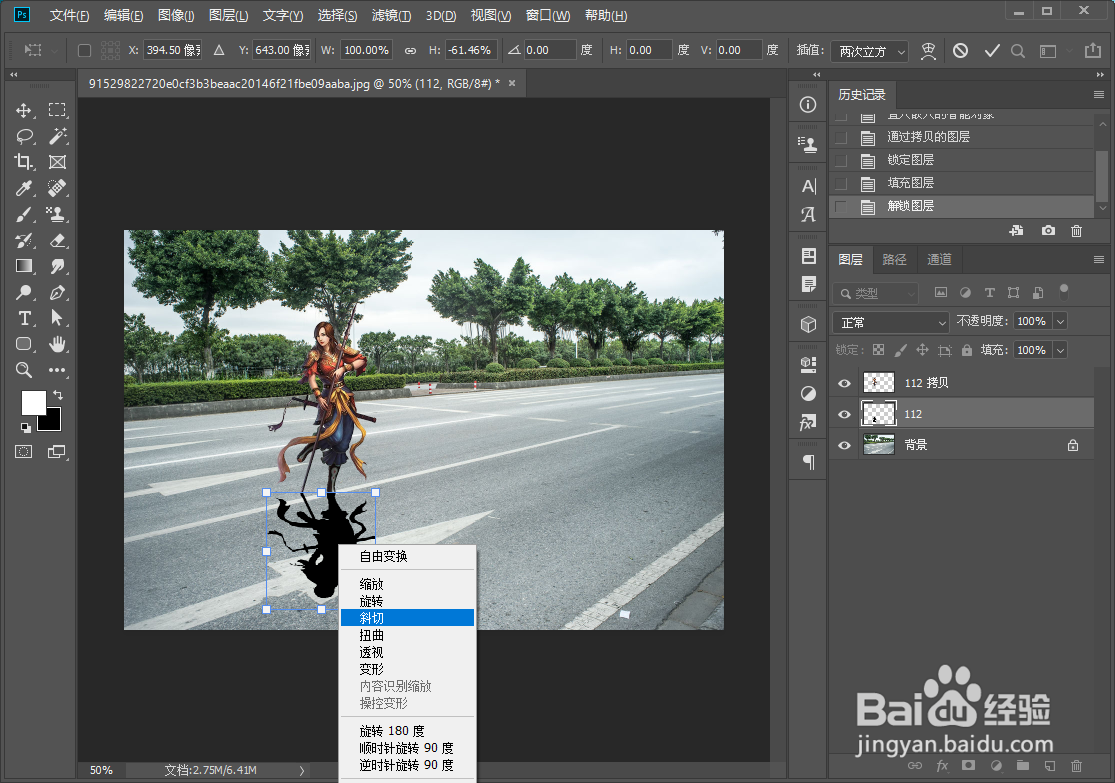
4、鼠标右键选择斜切到合适的位置,点击回车确定。

ps如何做人物影子

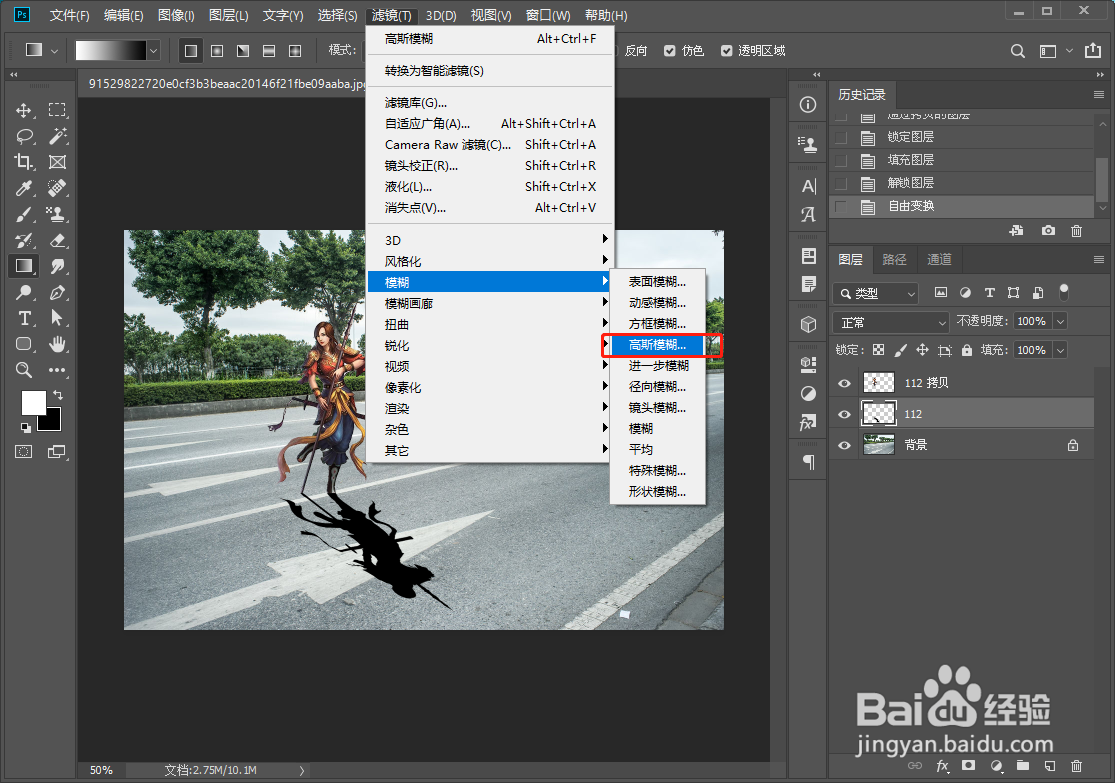
5、找到滤镜菜单下的高斯模糊,模糊半径根据实际情况调整。

ps如何做人物影子ps如何做人物影子

6、在图层样式中找到混合选项,按住Alt键拉动滑块至合适的位置,如图所示。

ps如何做人物影子ps如何做人物影子

7、给图层添加蒙版,在蒙版中拉一条黑白渐变,影子就做好了。

ps如何做人物影子
  • 在ps中给文字添加图案叠加和内阴影效果
  • Photoshop中形状工具的描边过程
  • Photoshop怎么添加图形描边
  • PS如何绘制缺口圆环矢量图
  • 如何用Photoshop制作彩色光盘
  • 热门搜索
    蛋糕怎么做用电饭锅 中国武器装备大全 药物中毒怎么办 嗨的英文怎么写 简单画画图片大全 比亚迪速锐怎么样 哆啦a梦图片大全 牙疼怎么办立刻止疼 打印机端口怎么选择 吉林建筑大学怎么样