PS如何进行心形的文字排版

 时间:2024-10-13 12:31:05

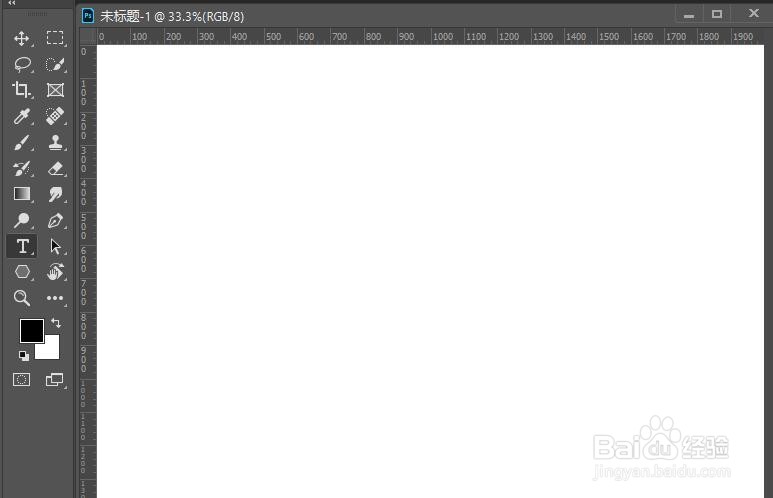
1、首先,打开PS 2019

PS如何进行心形的文字排版

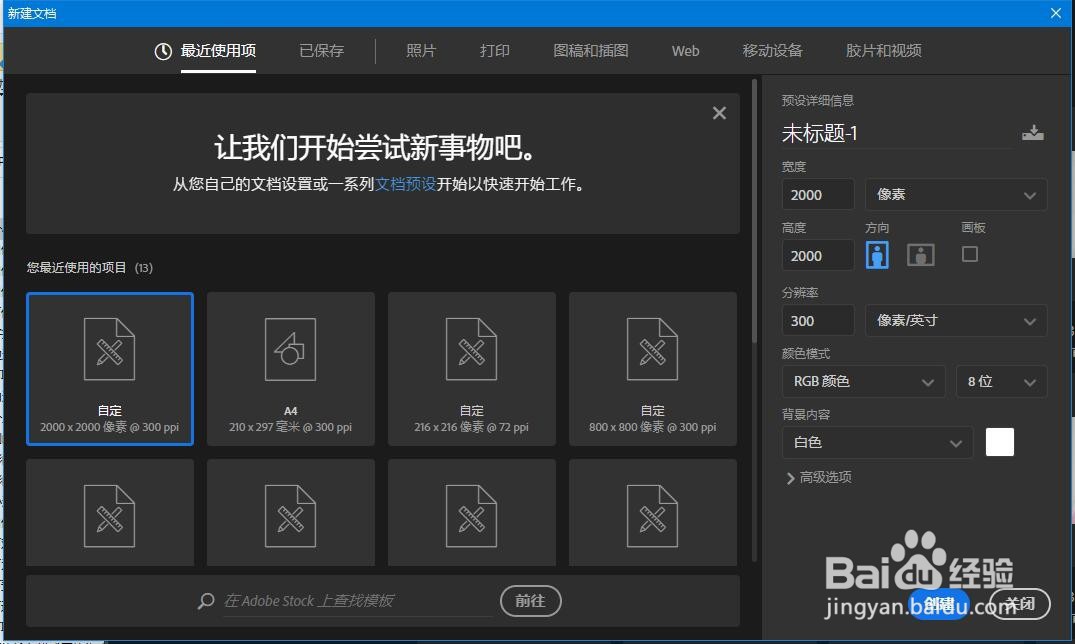
2、其次,新建一个2000*2000的画布

PS如何进行心形的文字排版

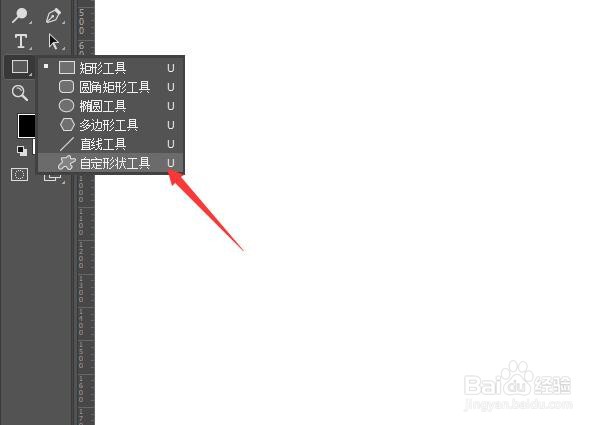
3、之后,选择“自定义图形工具”,绘制一个心形

PS如何进行心形的文字排版PS如何进行心形的文字排版

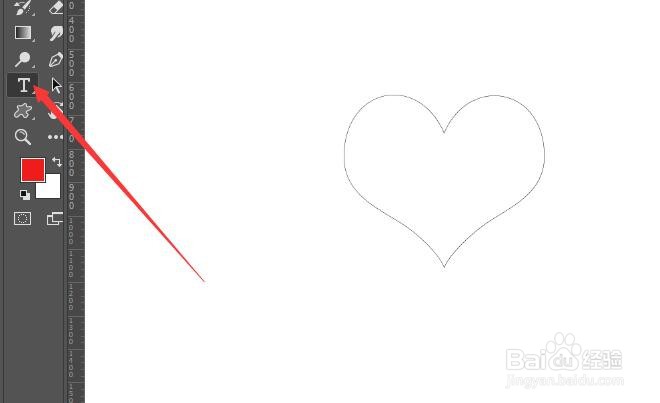
4、再之后,选择文字工具

PS如何进行心形的文字排版

5、最后,在心形的路径上用光标点击即可,输入文字就可以了,效果如图所示

PS如何进行心形的文字排版
  • 如何制作心形love排列文字效果
  • Photoshop教程:如何把文字排列成心形
  • 简单制作心形文字
  • PS 2018如何进行心形的文字排版
  • Photoshop如何制作火球
  • 热门搜索
    腿肿是怎么回事 胯骨疼是怎么回事 怎么注销qq号 力魔机油怎么样 赵怎么读 七度空间卫生巾怎么样 晚上睡不着觉怎么办 婴儿肚子胀气怎么办 小丑鱼怎么养 天生黑怎么全身美白