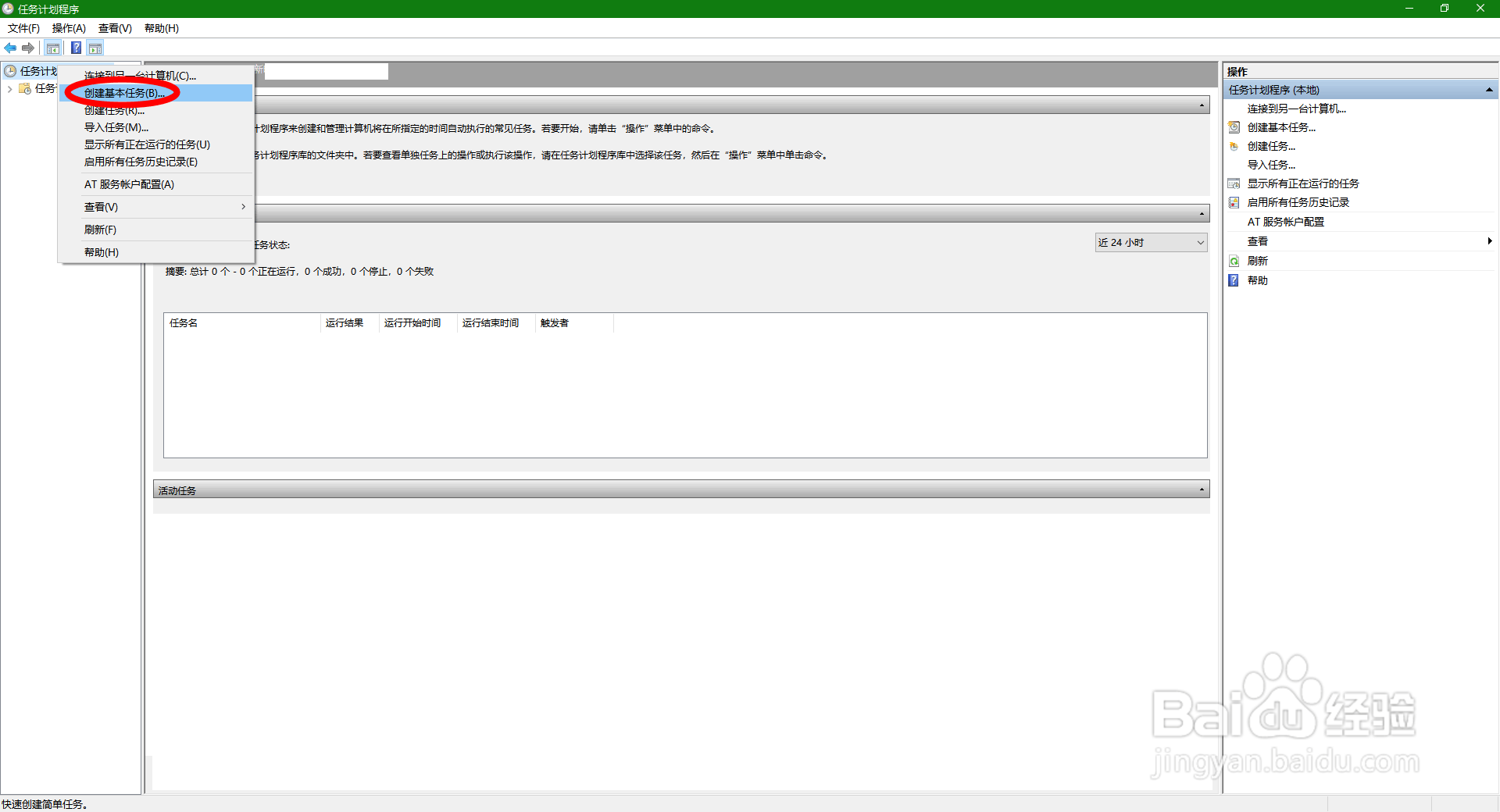
1、进入“任务计划程序”,右击侧边栏项目,点击“创建基本任务”。
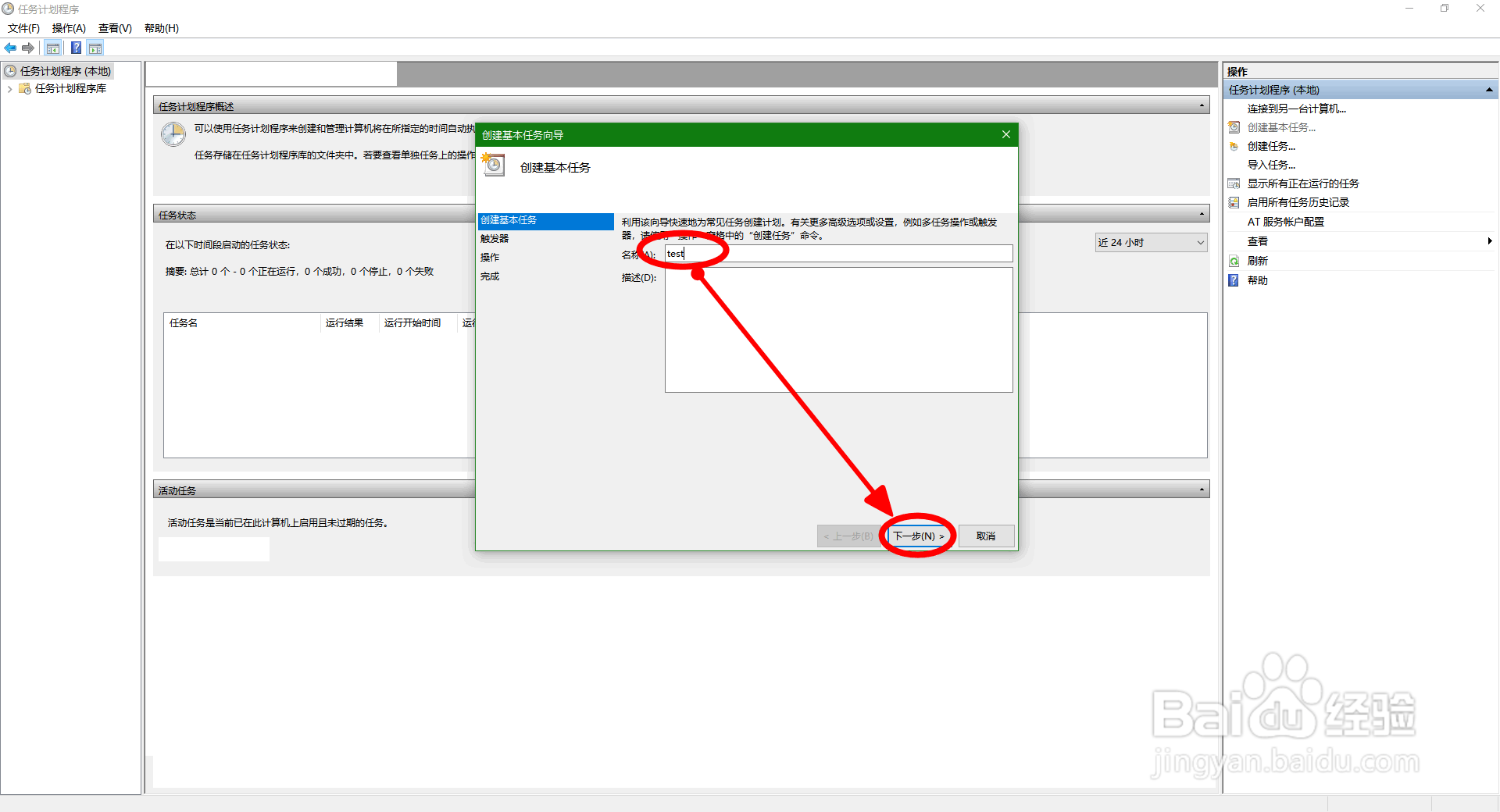
2、在“创建基本任务向导”对话框界面,输入名称和描述,点击“下一步”。
3、选择触发任务执行的时间或者事件,点击“下一步”。

4、根据触发器的选择,设置具体的触发时间或事件。

5、选择触发器触发时要执行的操作。
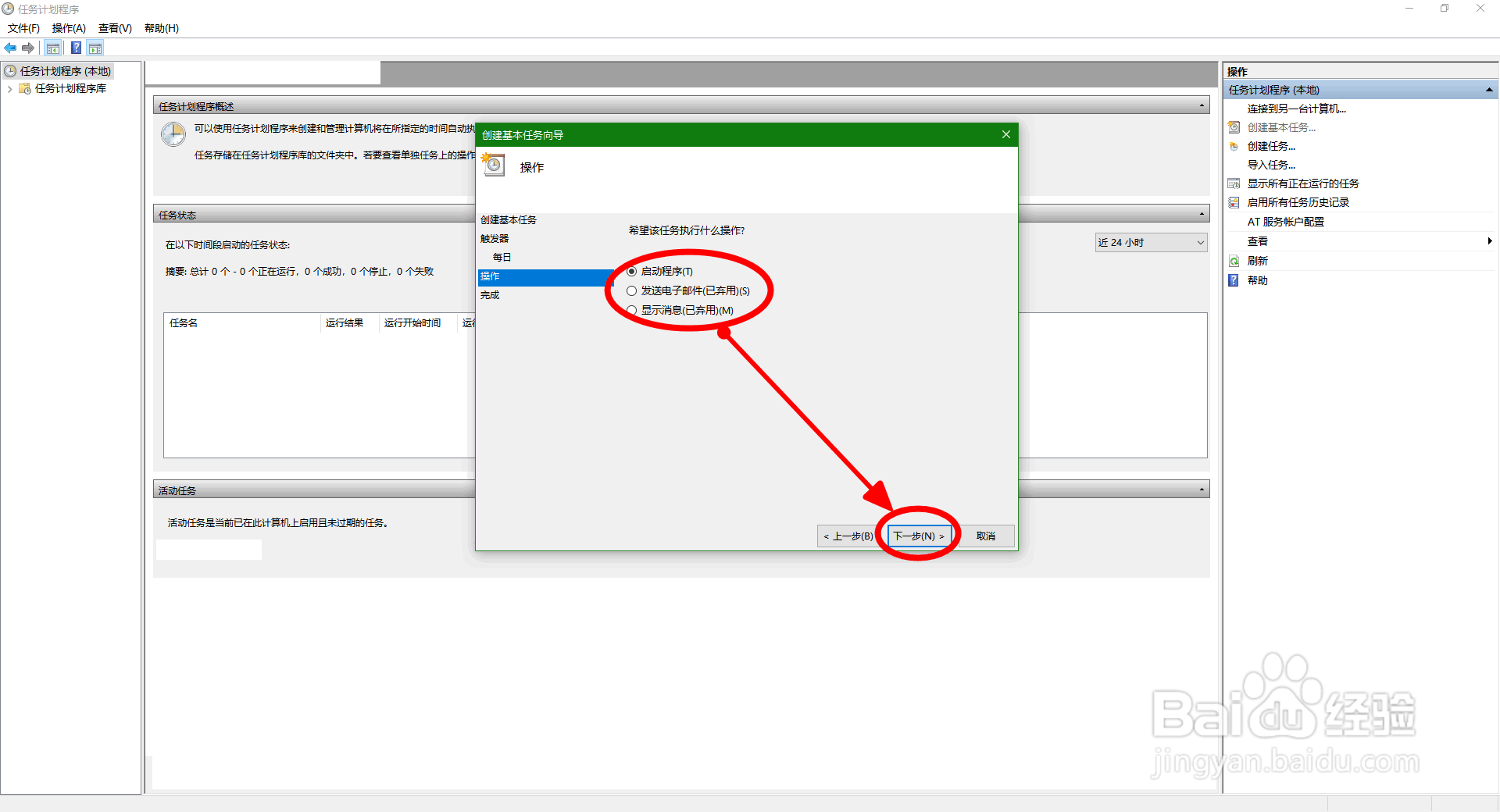
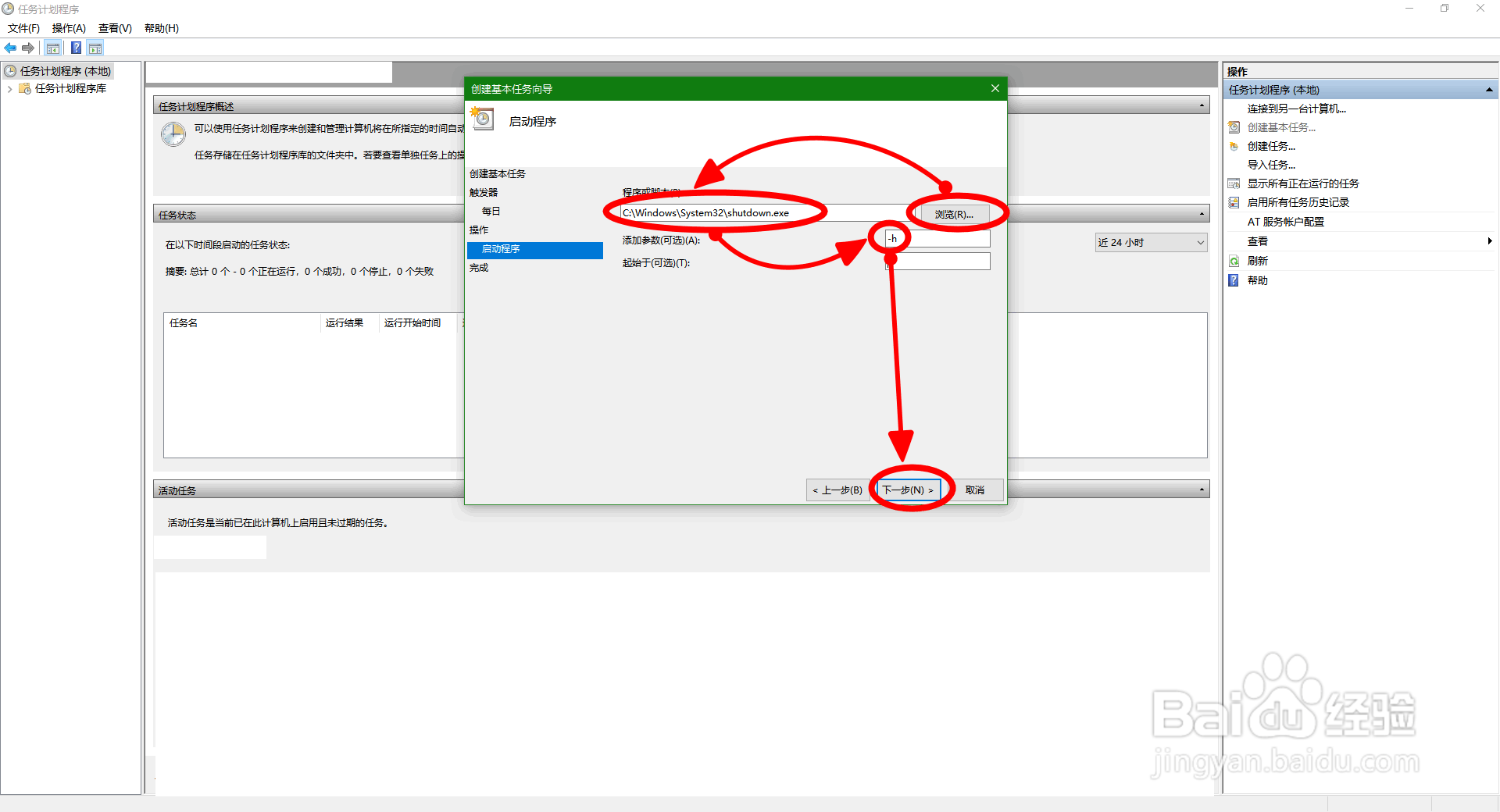
6、根据触发的操作类型,设置具体的事件操作。
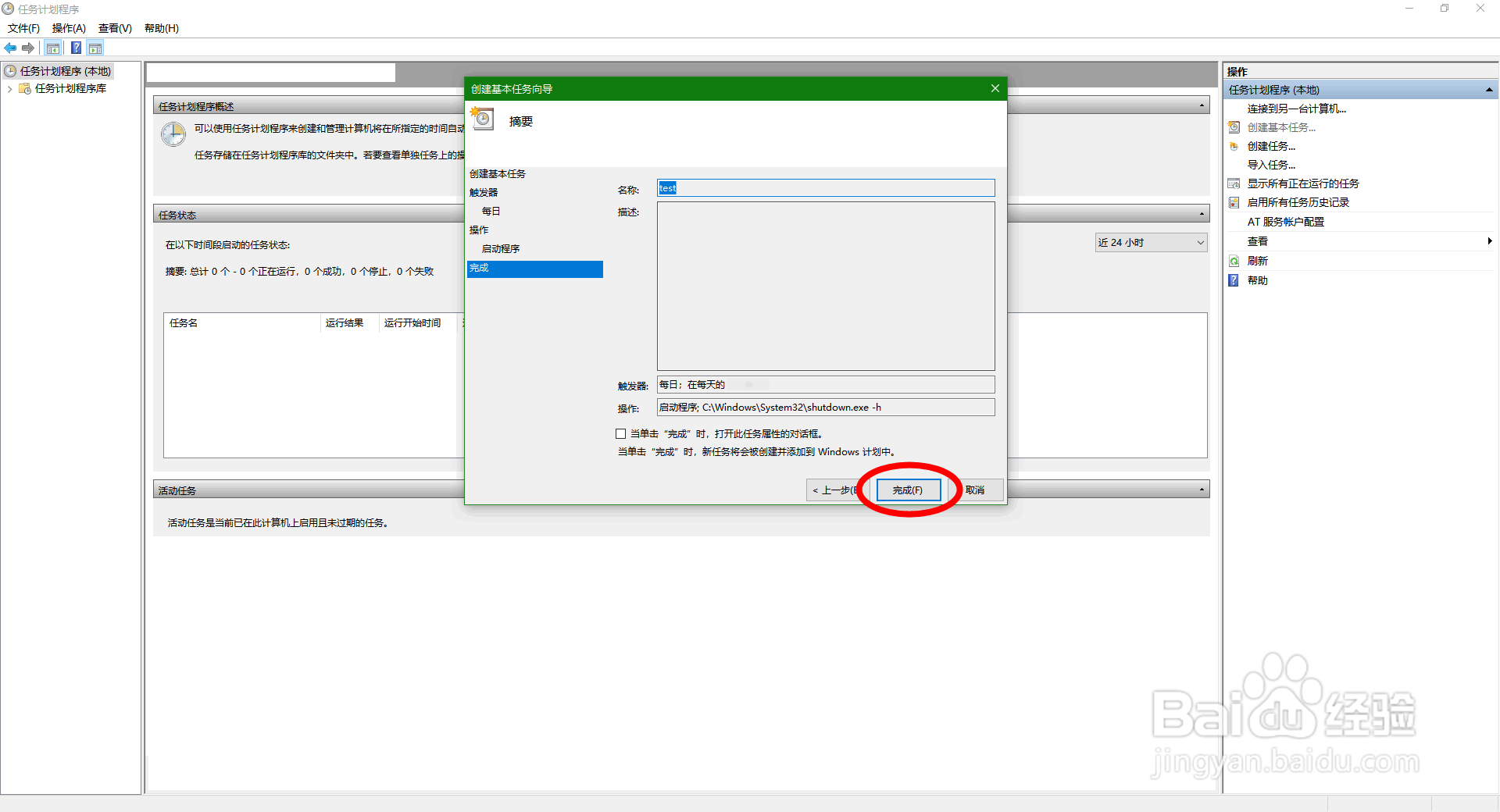
7、最后检查无误后,点击“完成”确认添加任务。
1、1.进入“任务计划程序”,右击侧边栏项目,点击“创建基本任务”。
2.在“创建基本任务向导”对话框界面,输入名称和描述,点击“下一步”。
3.选择触发任务执行的时间或者事件,点击“下一步”。
4.根据触发器的选择,设置具体的触发时间或事件。
5.选择触发器触发时要执行的操作。
6.根据触发的操作类型,设置具体的事件操作。
7.最后检查无误后,点击“完成”确认添加任务。
