ps如何快速制作梦幻的星空效果(情侣)

 时间:2026-04-23 22:37:42

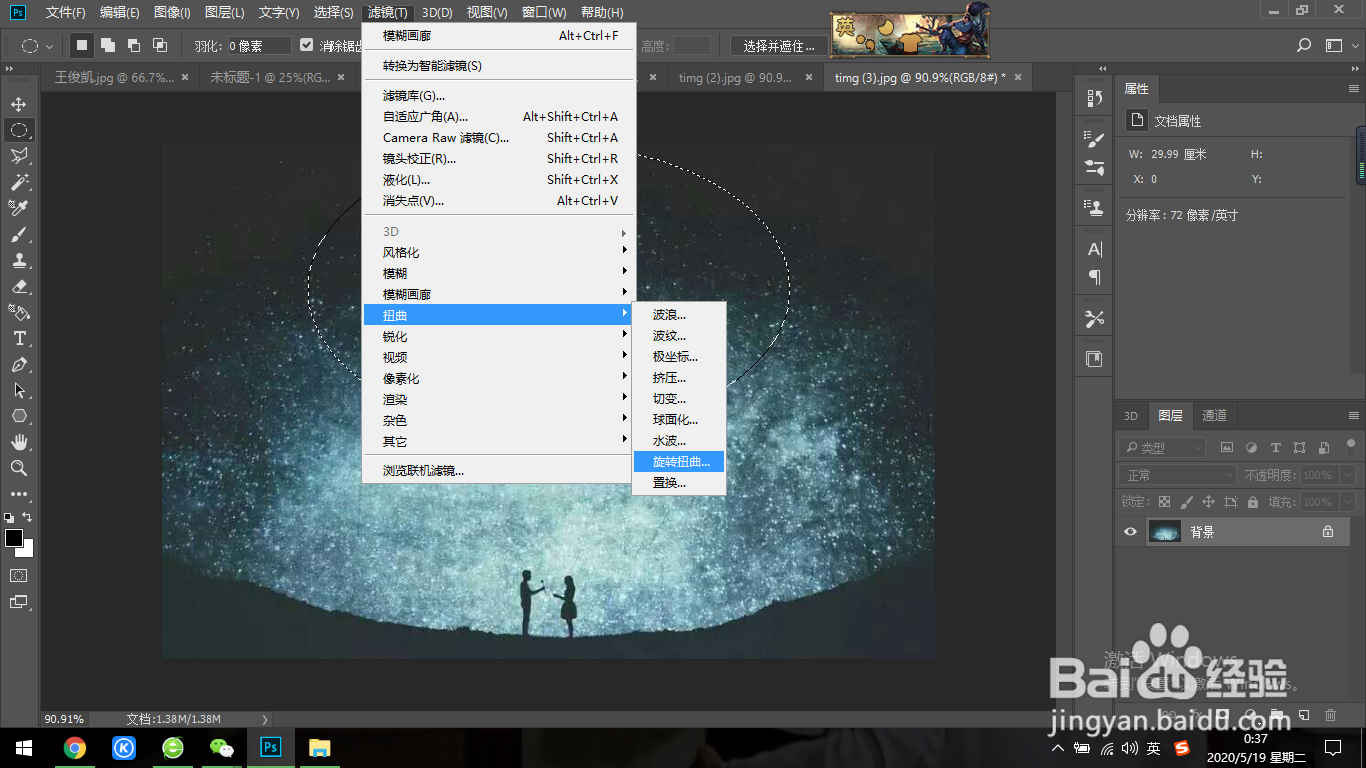
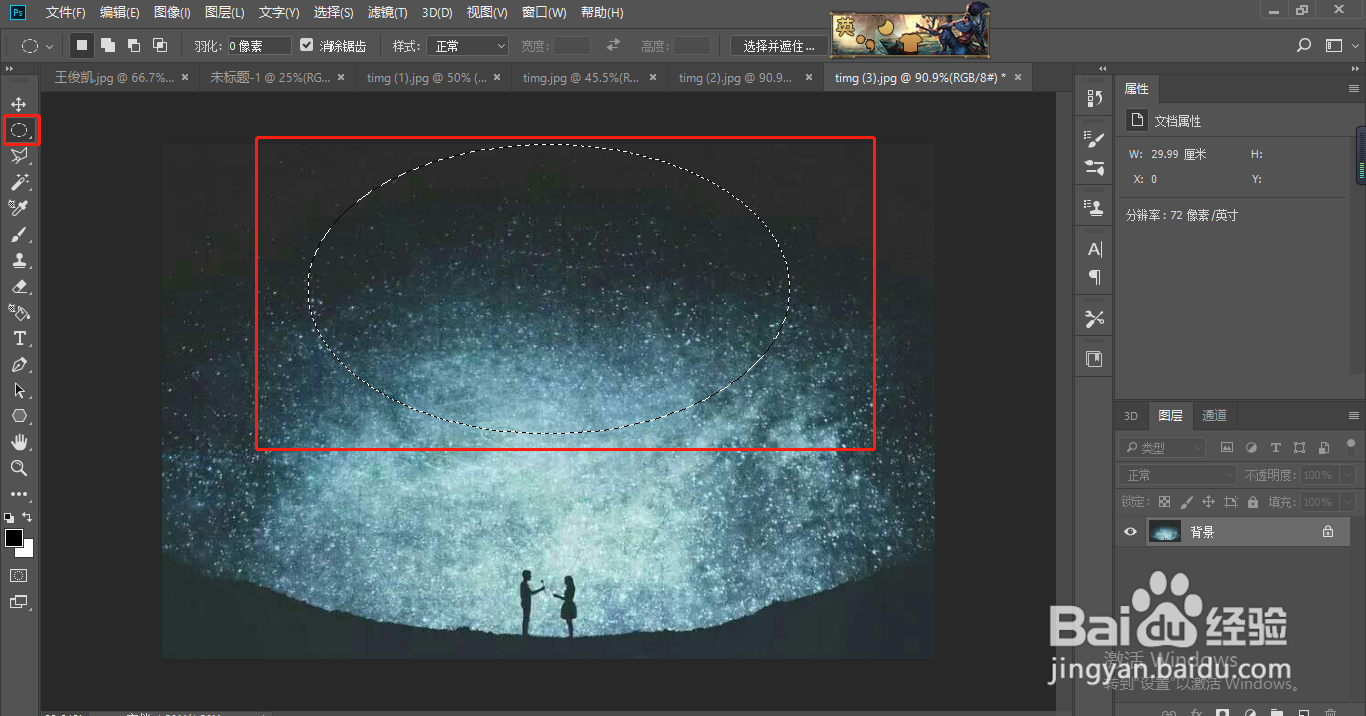
1、打开图片,用椭圆选框工具框选出部分。
ps如何快速制作梦幻的星空效果(情侣)

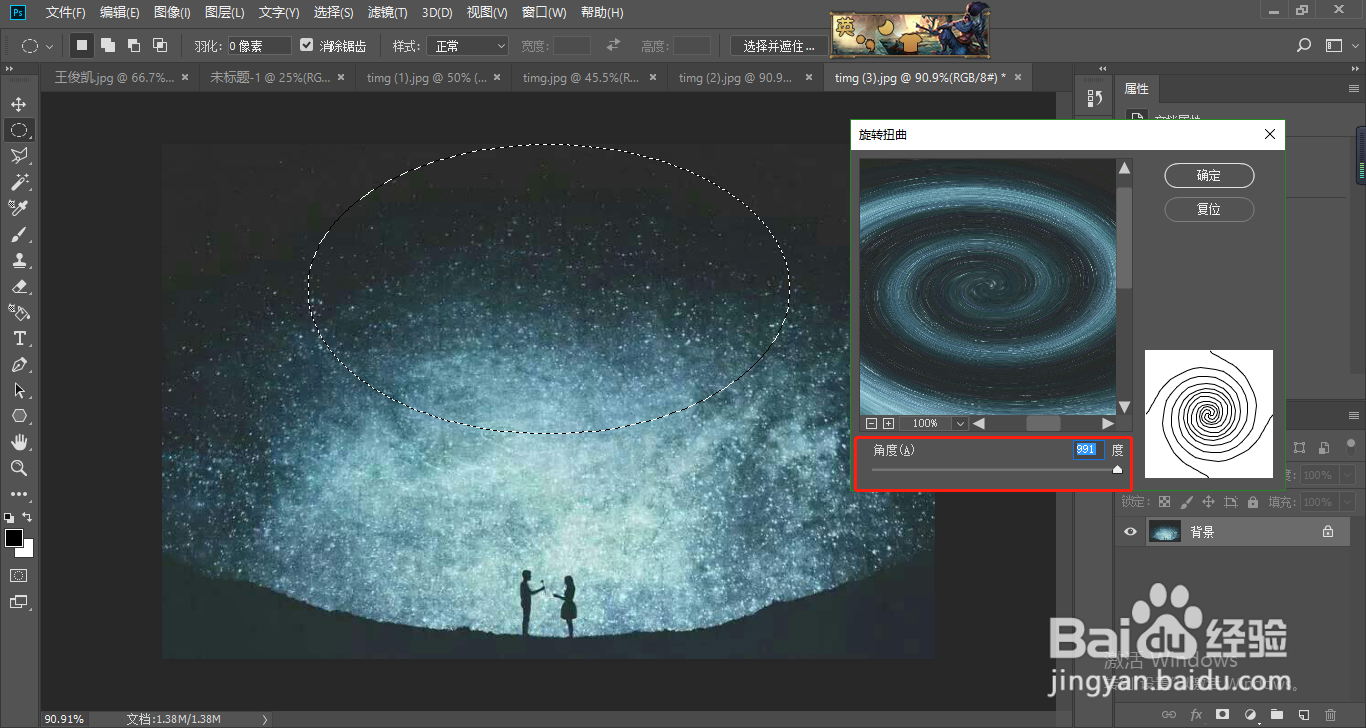
2、滤镜>扭曲>旋转扭曲。调节角度。

ps如何快速制作梦幻的星空效果(情侣)

ps如何快速制作梦幻的星空效果(情侣)

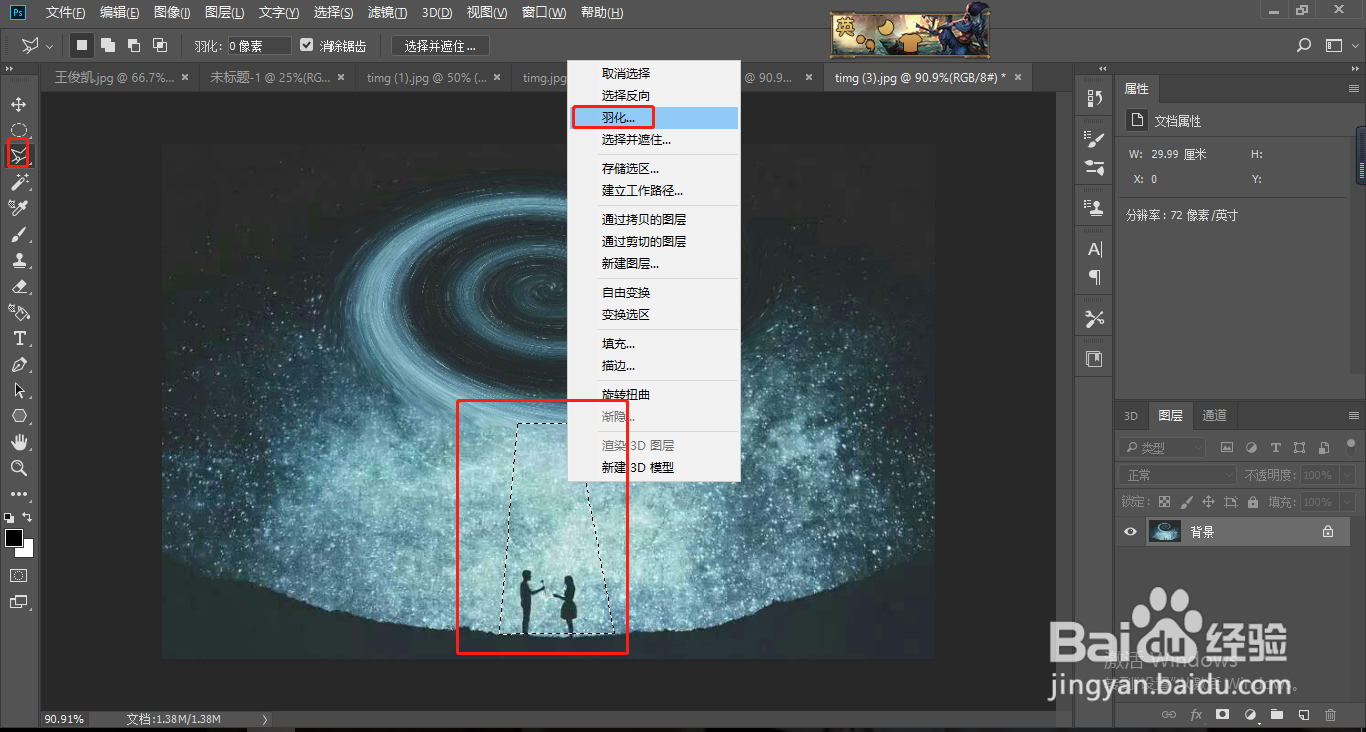
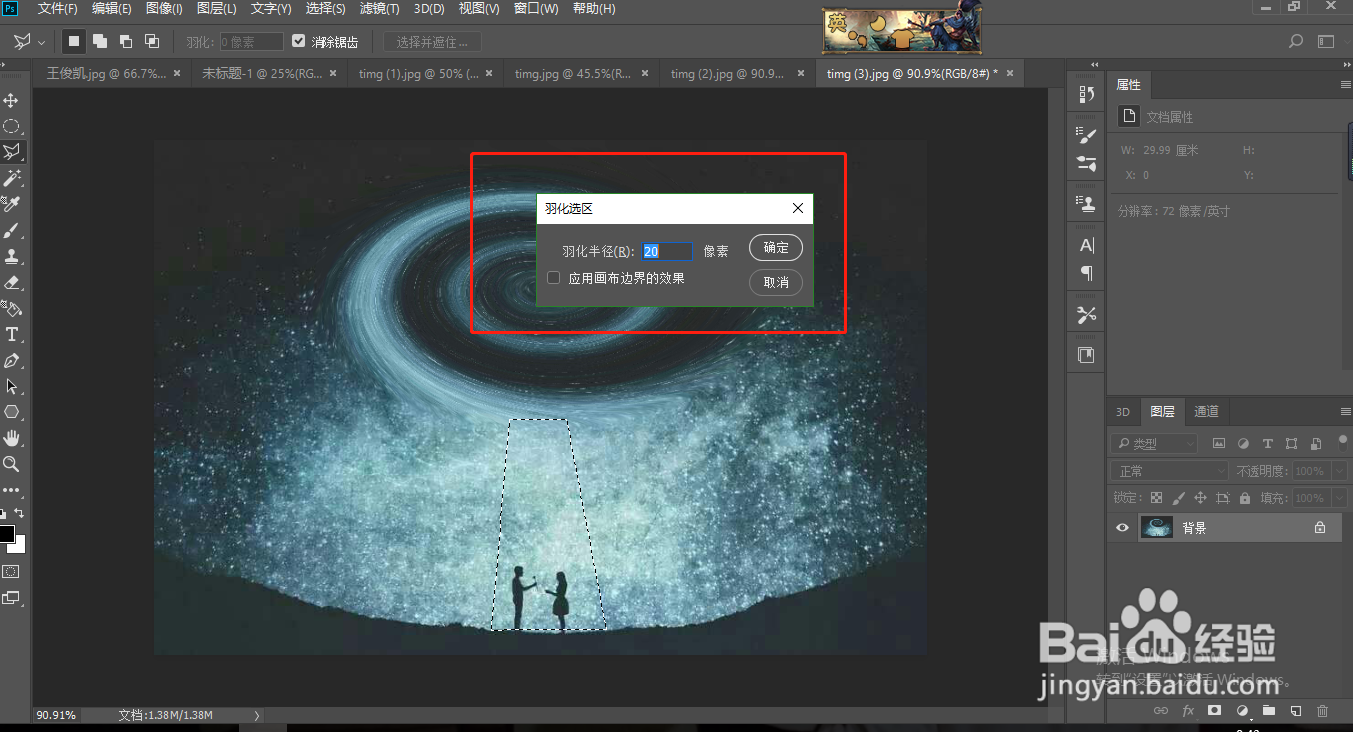
3、用套索工具画出照耀到人物的区域。右键羽化20个像素。

ps如何快速制作梦幻的星空效果(情侣)

ps如何快速制作梦幻的星空效果(情侣)

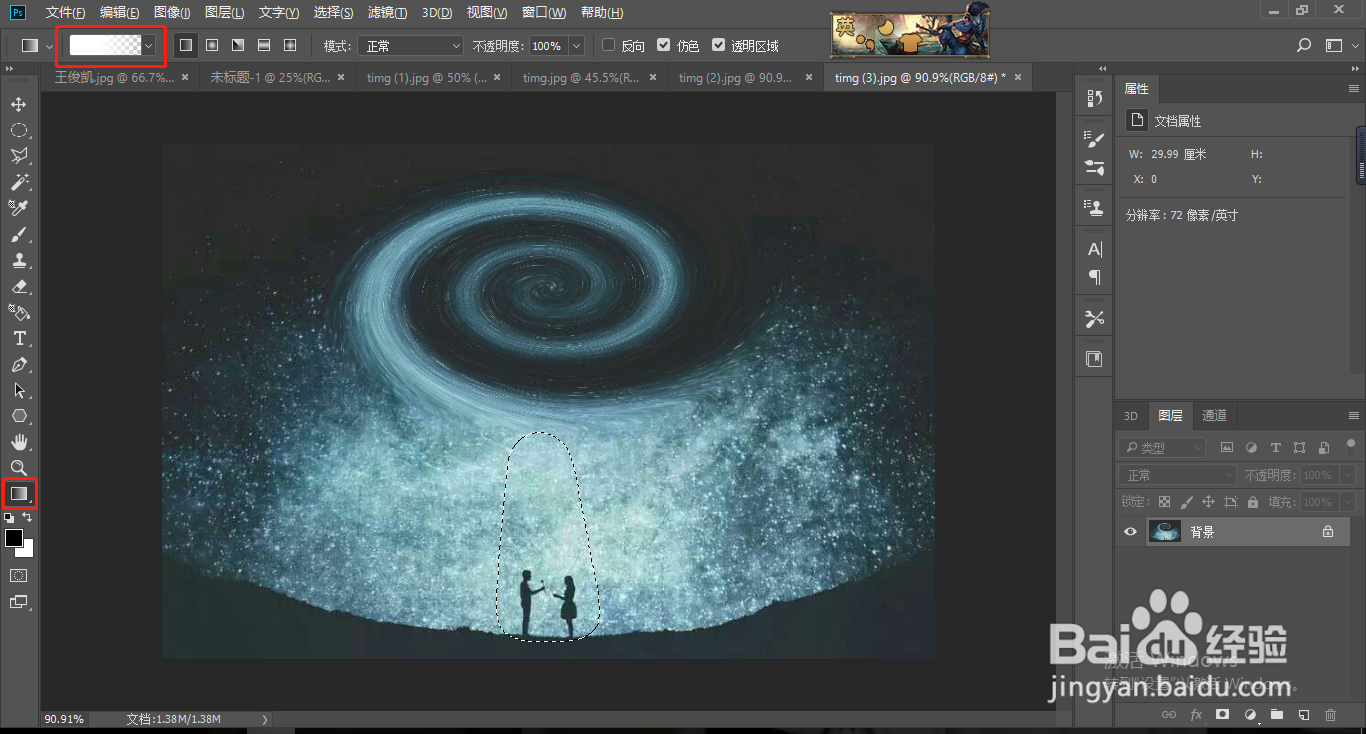
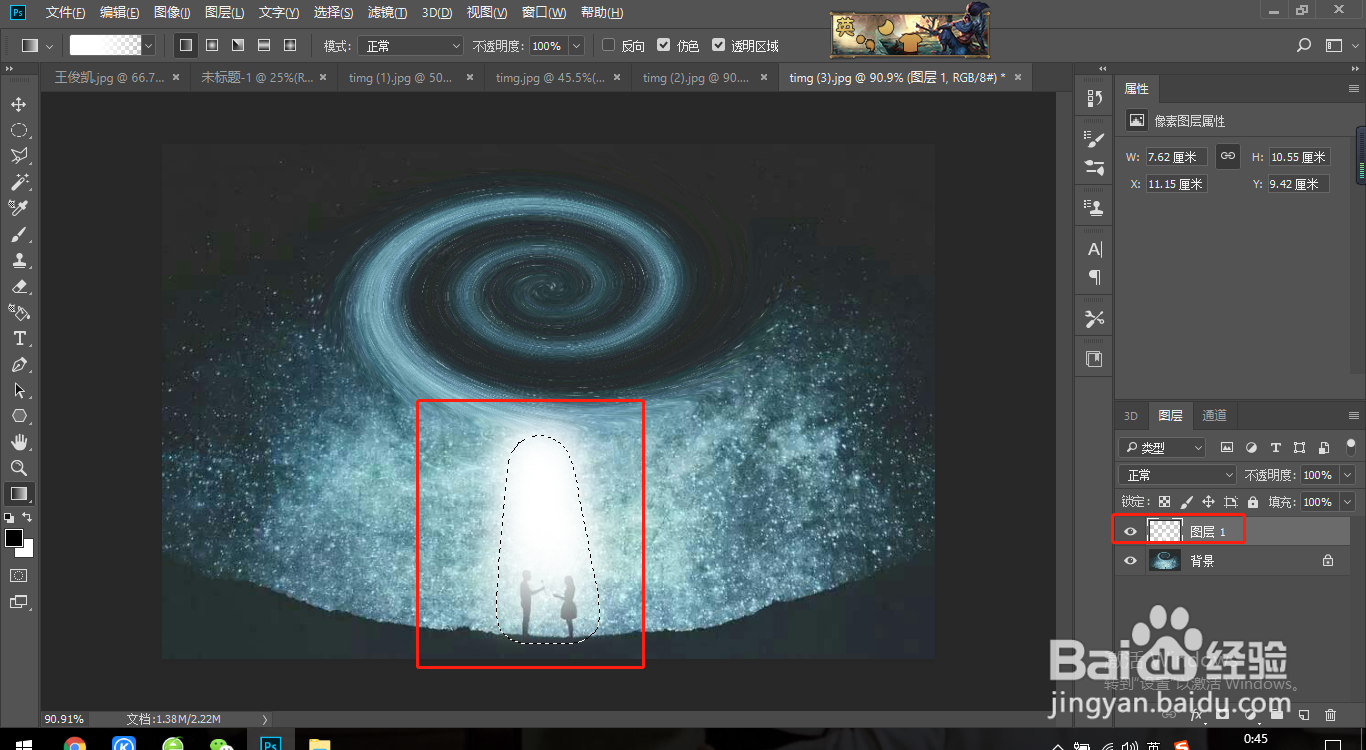
4、新建图层,填充渐变,白色到透明。

ps如何快速制作梦幻的星空效果(情侣)

ps如何快速制作梦幻的星空效果(情侣)

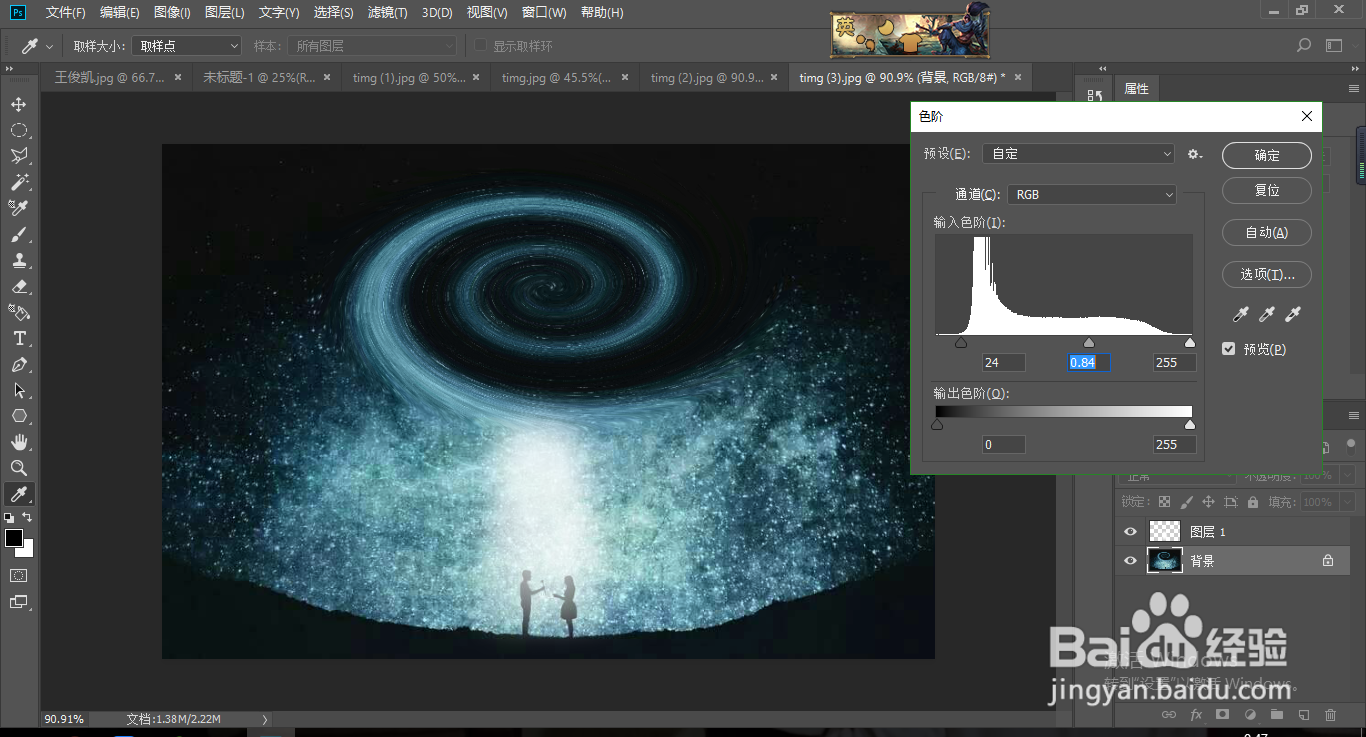
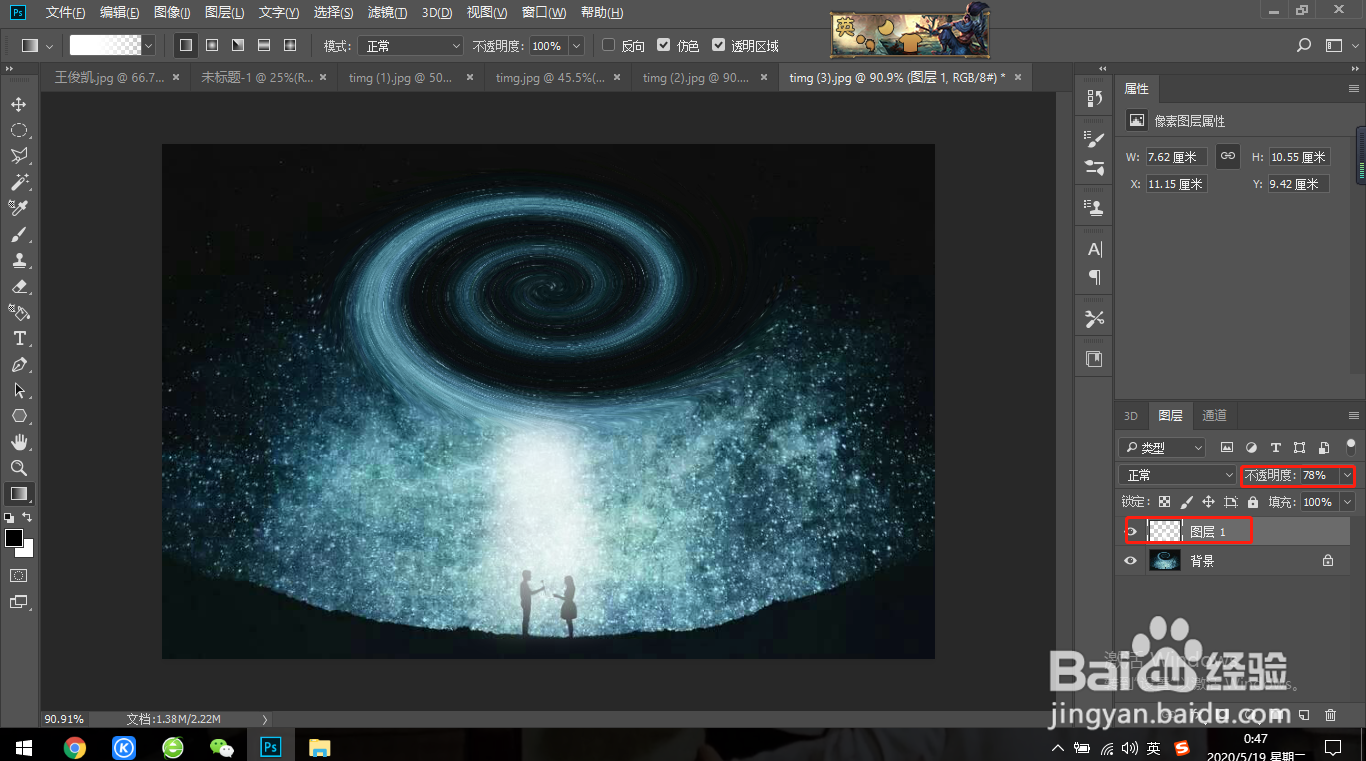
5、Ctrl+L调出色阶调节一下,适当降低不透明度即可。

ps如何快速制作梦幻的星空效果(情侣)

ps如何快速制作梦幻的星空效果(情侣)

  • Photoshop粘贴到通道
  • Photoshop如何启用轻击平移
  • ps中钢笔工具怎么用,如何进行抠图并建立选区?
  • ps如何给矢量蒙版添加效果?
  • PS如何设计发光的2021火焰效果数字
  • 热门搜索
    黄瓜鸡蛋减肥 整形减肥 晚上睡觉出汗怎么办 燕麦减肥 生死劫攻略 减肥早餐怎么吃 搭配服装 淘宝店怎么推广 燕麦片减肥 发型设计与脸型搭配女