win10系统录音机在哪?

 时间:2026-05-09 03:05:06

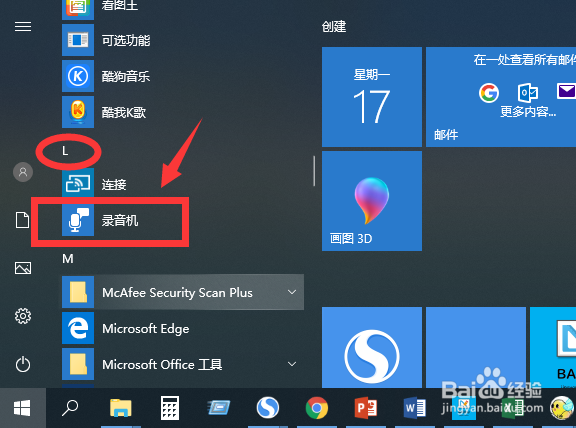
1、点击左下角windows程序开始图标

win10系统录音机在哪?

2、下拉程序到“L”字母位置上,就能看到录音机了

win10系统录音机在哪?

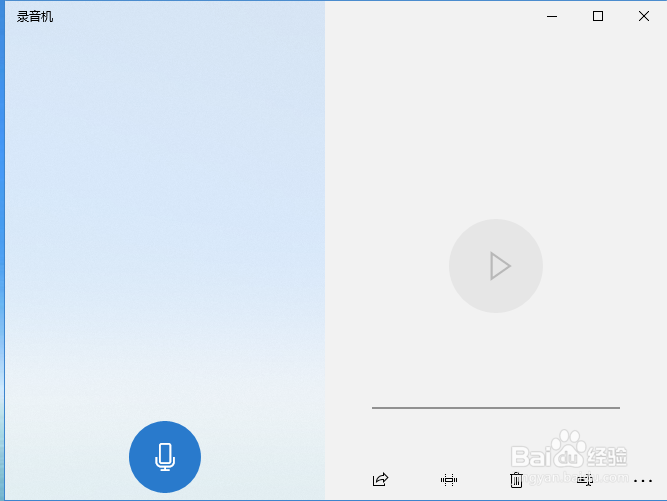
3、点击录音机即可打开录音机进行录音

win10系统录音机在哪?

4、也可以点击左下角搜索图标

win10系统录音机在哪?

5、在搜索框中输入“录音机”进行搜索

搜索结果中就能看到录音机

win10系统录音机在哪?

6、可以在程序中到的录音机后,右击录音机,然后将录音机程序固定到开始屏幕或者固定到任务栏

这样后续就可以很方便的找到录音机打开使用了

win10系统录音机在哪?

7、总结

1、点击左下角windows程序开始图标,下拉程序到“L”字母位置上,就能看到录音机了

2、点击左下角搜索图标,在搜索框中输入“录音机”进行搜索,搜索结果中就能看到录音机

3、可以在程序中到的录音机后,右击录音机,然后将录音机程序固定到开始屏幕或者固定到任务栏

  • 如何使用win10官方升级工具升级win10
  • 无法启动程序,显示丢失api-ms-win怎么办
  • 360安全卫士如何进行系统的修复?
  • win10系统卡顿严重如何处理
  • 如何解决Windows视频卡驱动不支持Aero的问题
  • 热门搜索
    cs1.6中文版怎么加电脑人 免费影视大全 站桩的正确方法视频 纽贝滋奶粉怎么样 波尔多液的配制方法 ppt怎么加背景音乐 凉面怎么做好吃 茄子的做法大全家常 冬季钓鱼技巧大全 风险评估方法