1、首先我们要到cydia里面搜索KickLock并下载安装

2、安装完会注销桌面
我们打开设置——KickLock,设置界面是英文的,不过很简单
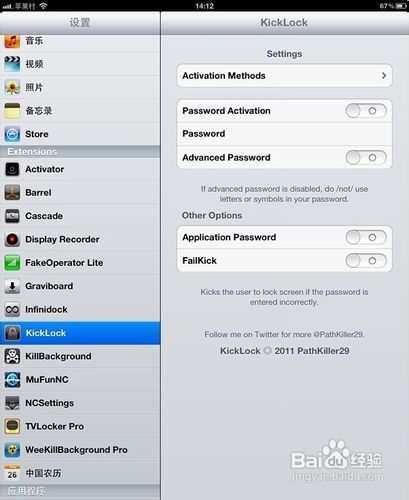
3、Activation Methods:设置一个手势用于开启或关闭插件效果
Password Activation:开启后在一些操作下会要求输入密码
Password:输入想要设置的密码
Advanced Password:开启后设置密码时会开启全键盘,即密码可带有字母
Application Password:在插件效果开启的情况下,这个开关关闭时,点击图标后会自动锁屏,开关打开时,点击图标会要求输入密码,密码正确即可进入应用
FailKick:只在Application Password 开关打开时生效,点击图标后密码错误会自动锁屏
我们首先需要设置一个激活手势,然后设置密码,不建议使用带字母的密码,忘了就遭了
如果你不想让别人使用任何应用直接用刚刚设置好的手势激活插件,这时候会让你输入刚刚设置好的密码
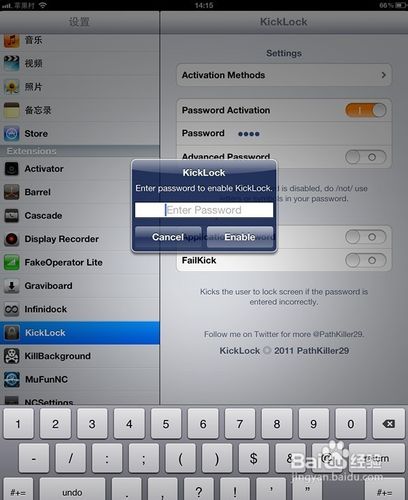
4、输入之后只要用户点击任何一个应用设备都会自动锁屏,要进入应用只有利用手势把插件关闭
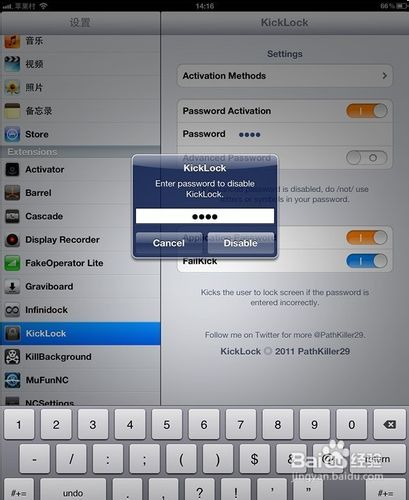
5、如果想让用户使用密码才能进入应用,就需要把Application Password这个选项打开,这样用户在点击应用的时候会弹出一个框让你输入密码,正确的话进入应用,错误的话直接锁屏
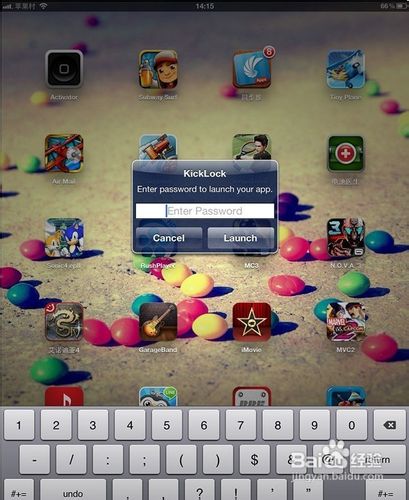
6、是不是很实用呢?不过该插件也有个缺陷,就是只能针对全部应用进行设置,无法只针对某个应用设置密码
