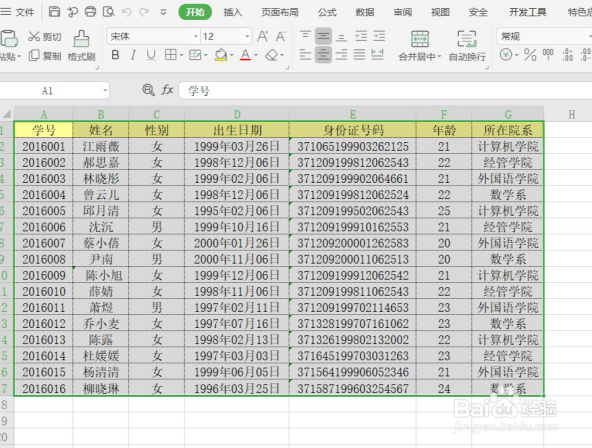
1、一、首先,打开一份需要编辑的Excel表格,以下图的数据为例,接着选中表格中的所有数据。
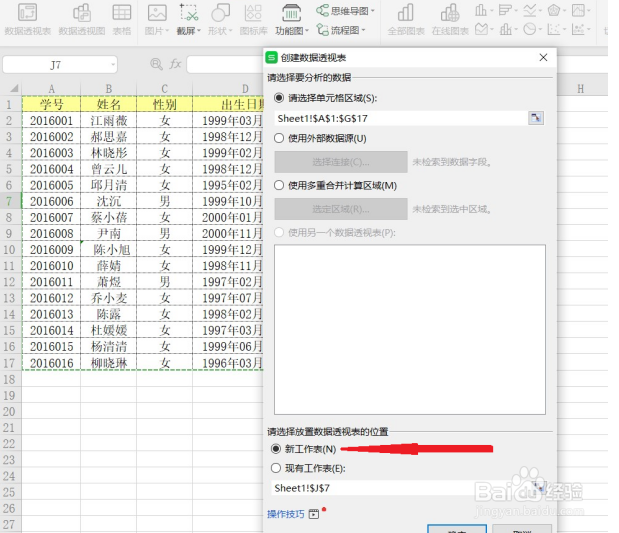
2、二、点击菜单栏的“插入”,选择“数据透视表”选项,在弹出的界面中“请选择放置数据透视表的位置”选项中选择“新工作表”,然后点击“确定”。
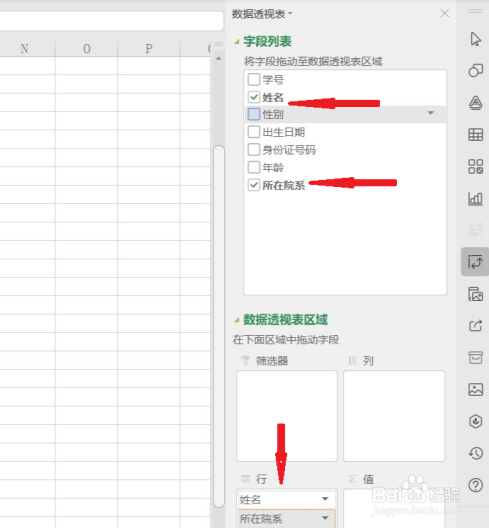
3、三、这时候可以看到出现了下图所示的“数据透视表”界面,选中“姓名”和“所在院系”,将这两个选项拖拽至“数据透视表区域”中的“行”区域,如下图所示。
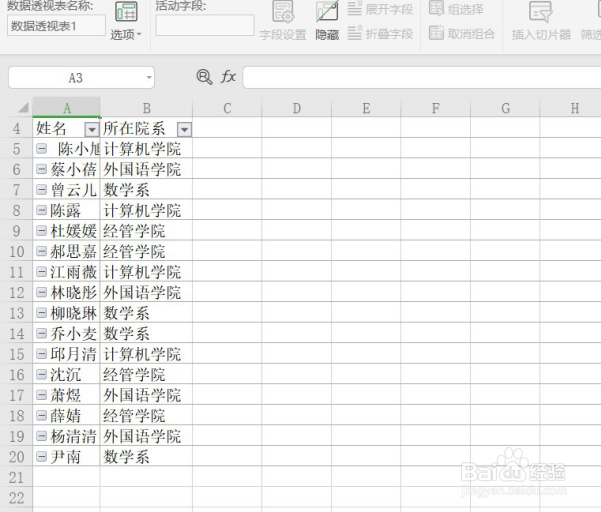
4、四、最后,我们可以看到表格中的信息已经全部被拆分完成了。
时间:2026-04-23 15:33:24
1、一、首先,打开一份需要编辑的Excel表格,以下图的数据为例,接着选中表格中的所有数据。
2、二、点击菜单栏的“插入”,选择“数据透视表”选项,在弹出的界面中“请选择放置数据透视表的位置”选项中选择“新工作表”,然后点击“确定”。
3、三、这时候可以看到出现了下图所示的“数据透视表”界面,选中“姓名”和“所在院系”,将这两个选项拖拽至“数据透视表区域”中的“行”区域,如下图所示。
4、四、最后,我们可以看到表格中的信息已经全部被拆分完成了。
