如何在PPT中给图片添加边框

 时间:2026-04-25 06:31:53

1、打开powerpoint 2007,进入其主界面中;

如何在PPT中给图片添加边框

2、将单击此处添加标题和副标题输入框删除,出现一个空白页面;

如何在PPT中给图片添加边框

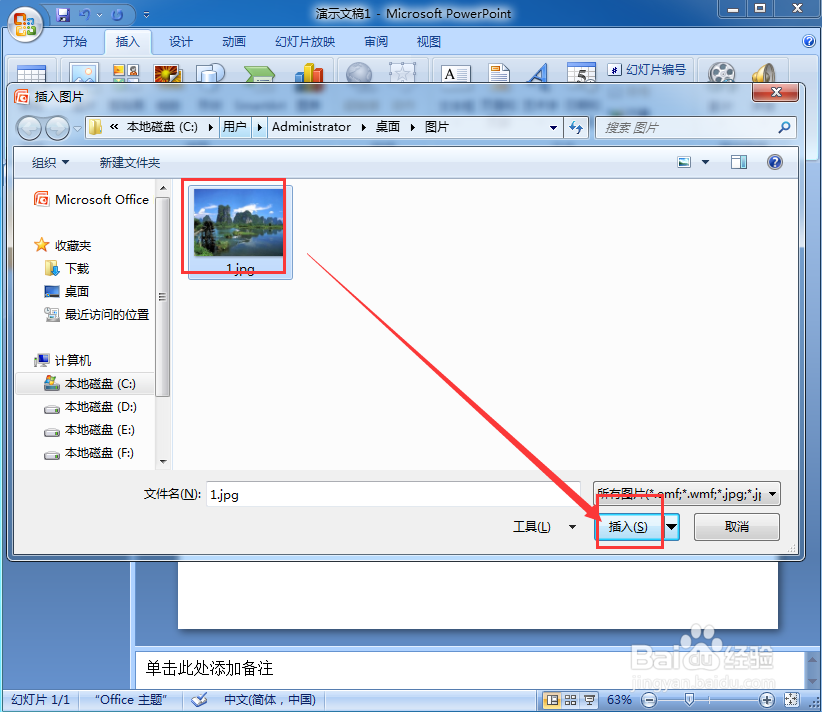
3、点击插入菜单,选择图片工具 ;

如何在PPT中给图片添加边框

4、选中备好的图片素材,按插入;

如何在PPT中给图片添加边框

5、将图片添加到powerpoint中;

如何在PPT中给图片添加边框

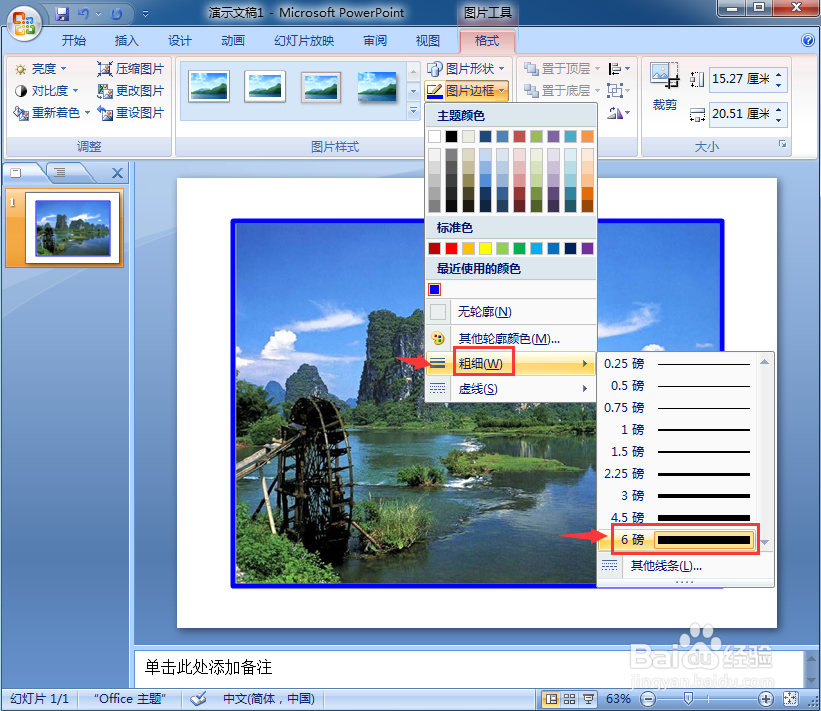
6、在格式菜单下点击图片边框,选择其他轮廓颜色;

如何在PPT中给图片添加边框

7、根据设计需要将边框颜色设置为蓝色,按确定;

如何在PPT中给图片添加边框

8、在粗细中选择磅数,如6磅;

如何在PPT中给图片添加边框

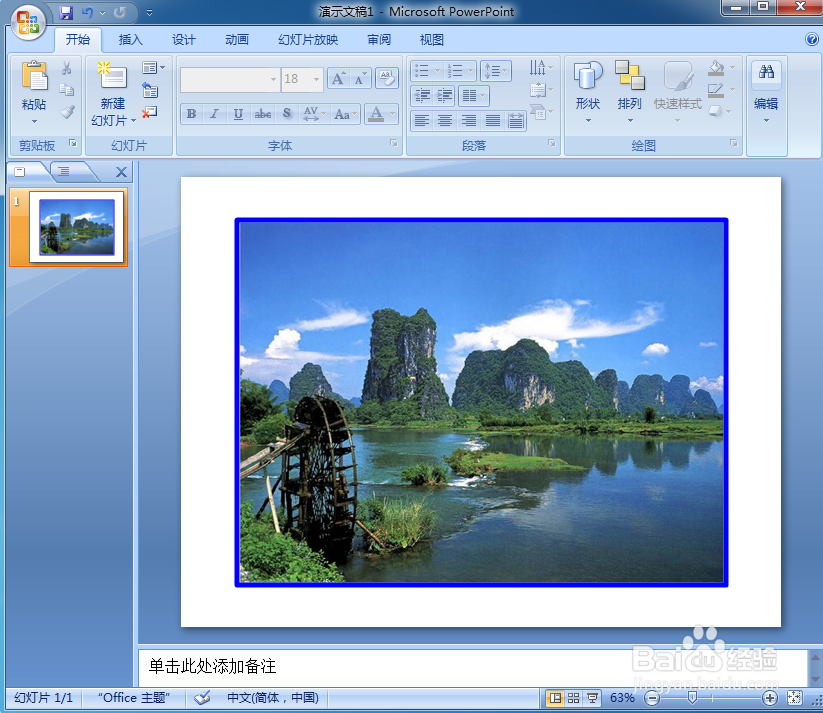
9、我们就给图片添加上了需要的边框。

如何在PPT中给图片添加边框

1、打开powerpoint,点击插入,选择图片;

2、将图片添加到powerpoint中;

3、点击格式菜单下的图片边框;

4、给图片的边框设置好颜色和粗细。

  • PPT中怎样为图片添加个性边框
  • ppt给图片添加相框
  • PPT怎么给图片添加漂亮的边框
  • PPT中怎么给图片添加上边框
  • ppt图片怎么增加好看的边框
  • 热门搜索
    脸肿了怎么快速消肿 德胜门中医院怎么样 胃火旺怎么调理 银行卡怎么办理 胃炎怎么治疗 云是怎么形成的 胸一大一小怎么办 用手机怎么赚钱 内分泌失调怎么解决 软通动力怎么样