win10 任务栏总是闪烁刷新怎么办?

 时间:2026-02-18 09:15:12

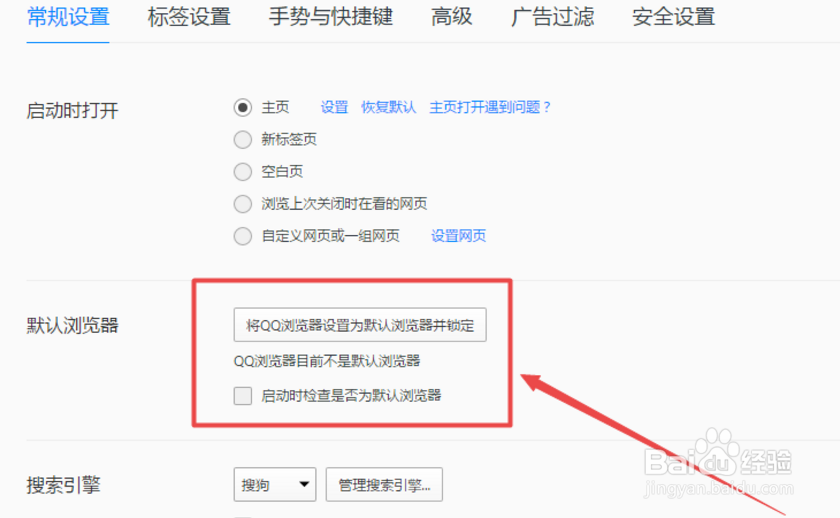
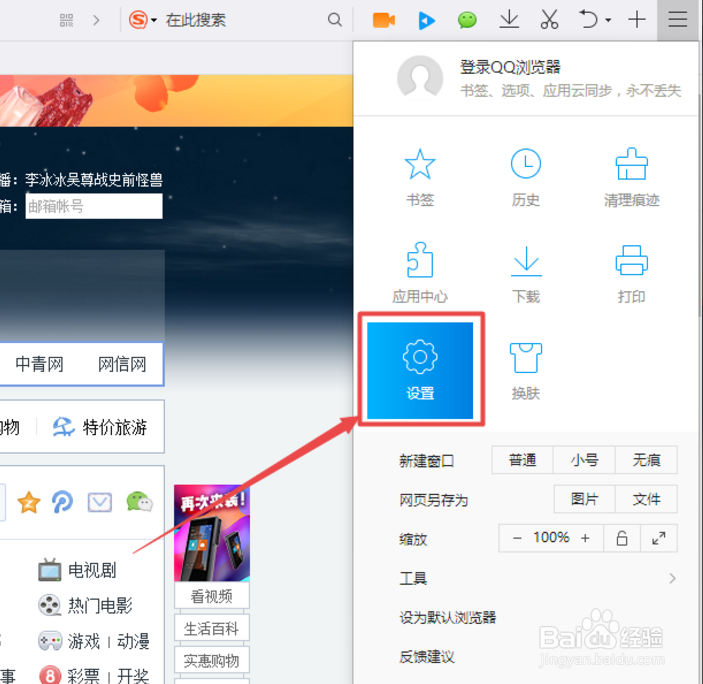
1、首先我们要下载安装QQ浏览器。其它浏览器也可供参考,来解决相同的办法。点级右上角的三条横线按钮,点级设置。

win10 任务栏总是闪烁刷新怎么办?

win10 任务栏总是闪烁刷新怎么办?

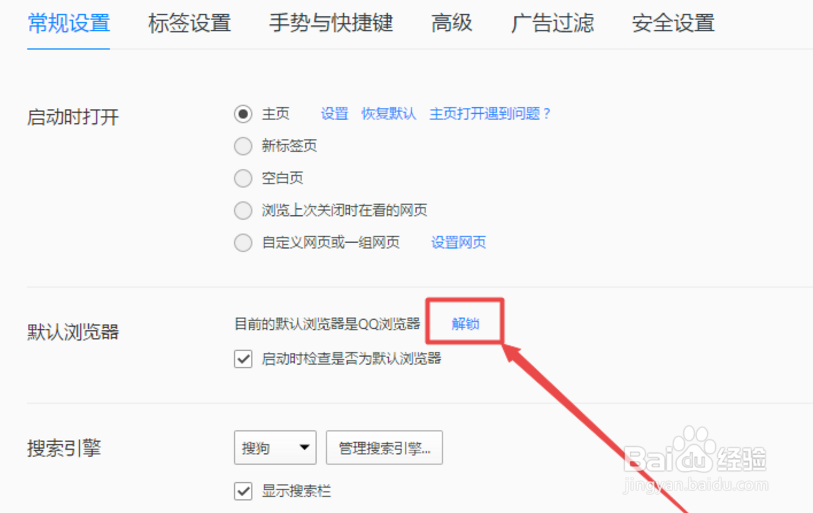
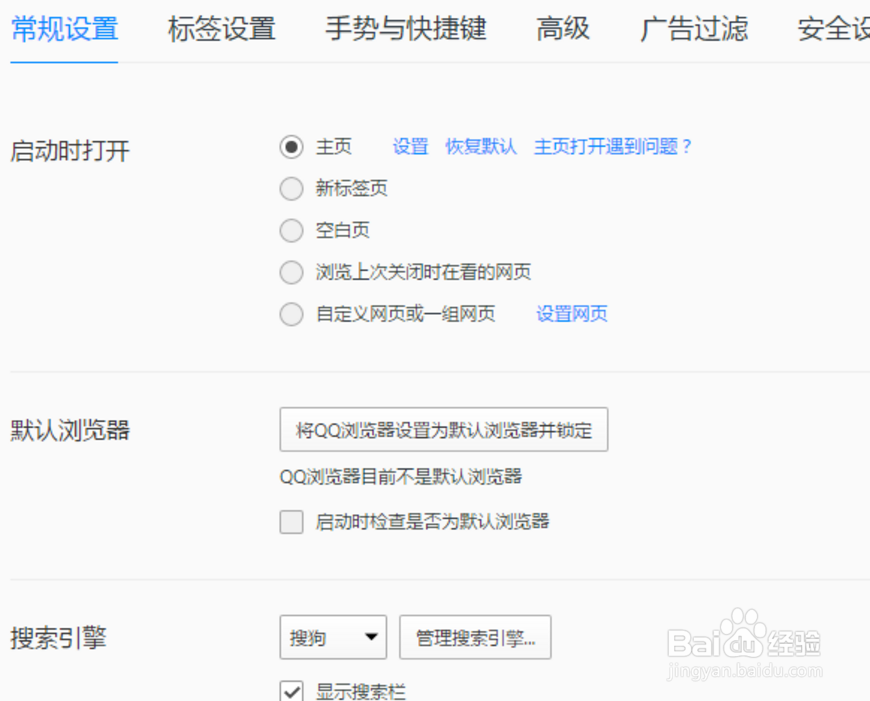
2、如果默认浏览器设置为锁定,那么点击需要在界面上点击解锁后,就解除锁定了,我们的一般问题就解决了。
win10 任务栏总是闪烁刷新怎么办?

win10 任务栏总是闪烁刷新怎么办?

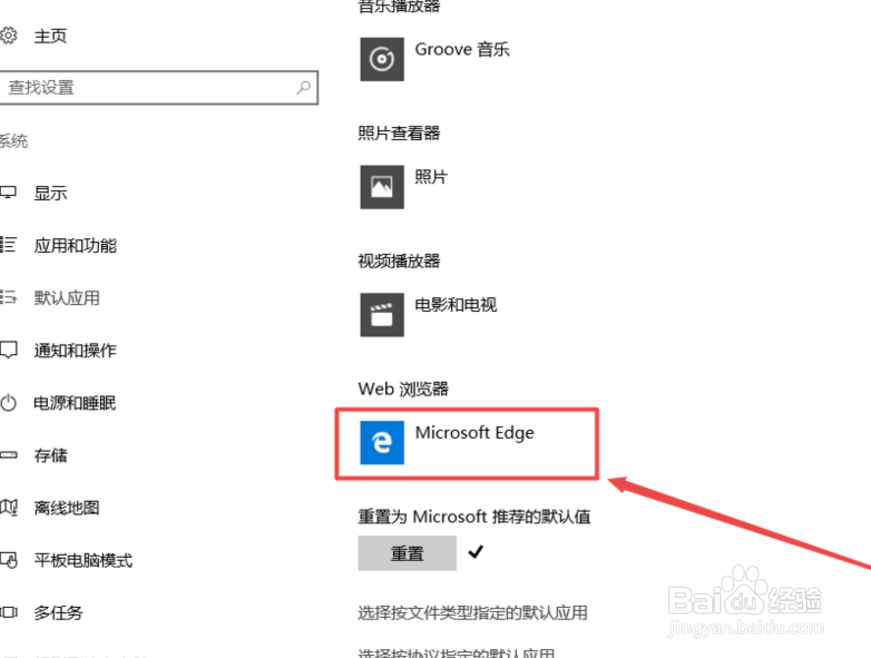
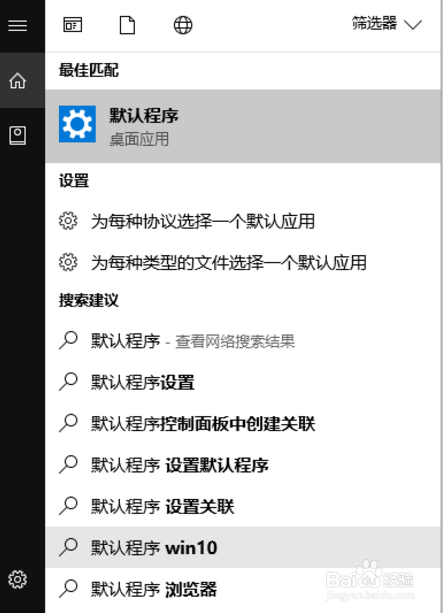
3、当我们们点击锁定不管用时,就在左下角的搜索栏,输入默认程序,去系统的设置界面修改默认浏览器。点级浏览器选择一个或者点击重置,重置所有默认程序
win10 任务栏总是闪烁刷新怎么办?

win10 任务栏总是闪烁刷新怎么办?

4、在win10的系统设置中,默认浏览器修改成了以后。现在在qq浏览器的设置页面刷新界面,我们发现已经解除锁定了。
win10 任务栏总是闪烁刷新怎么办?

win10 任务栏总是闪烁刷新怎么办?

5、总结:

1.下载安装QQ浏览器。

2.重置所有默认程序。

3.解除锁定。

  • 怎样知道自已的U盘是不是启动盘
  • win10如何修改启动恢复故障时间?
  • 冰享4笔记本散热器
  • 天意u盘启动盘制作教程
  • 电脑内存出现问题如何检测?
  • 热门搜索
    如何射精 买房子怎么看风水 火焰山在哪里 如何开淘宝网店 电脑如何连接打印机 大学生活怎么过 如何降低血压 如何改路由器密码 如何提高英语听力 如何增强记忆力