1、首先打开word,看到空白页,空白行和空白区域,如图所示。

2、点击上面的【开始】选项,如图所示。

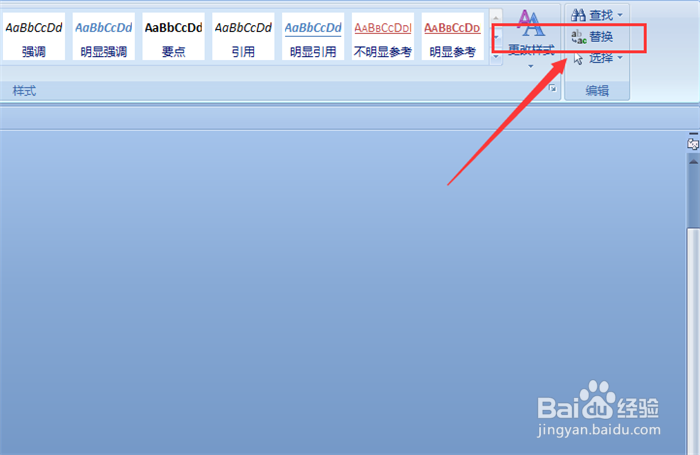
3、在里面右侧点击【替换】按钮,如图所示。
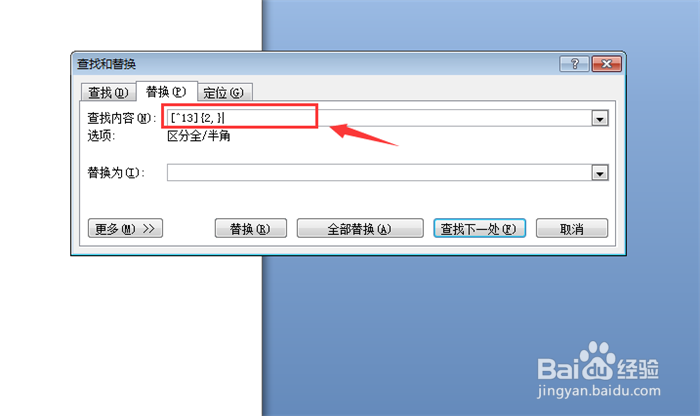
4、弹出来的替换窗口,在查找内容中输入【[^13]{2,}】,如图所示。
5、然后在替换为中输入【^13】,点击【更多】按钮,如图所示。

6、在更多中勾选【使用通配符】,点击【全部替换】按钮,如图所示。

7、然后弹出来的提示,点击【确定】按钮,如图所示。

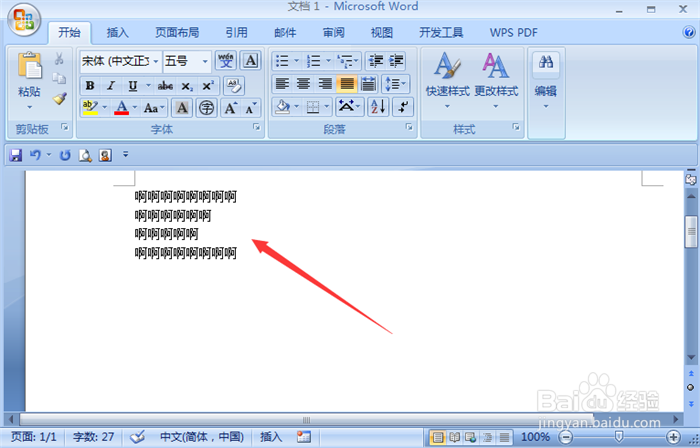
8、最后就可以将Word中的空白页、空白行和空白区域全部删除,如图所示。
时间:2024-10-12 07:45:03
1、首先打开word,看到空白页,空白行和空白区域,如图所示。
2、点击上面的【开始】选项,如图所示。
3、在里面右侧点击【替换】按钮,如图所示。
4、弹出来的替换窗口,在查找内容中输入【[^13]{2,}】,如图所示。
5、然后在替换为中输入【^13】,点击【更多】按钮,如图所示。
6、在更多中勾选【使用通配符】,点击【全部替换】按钮,如图所示。
7、然后弹出来的提示,点击【确定】按钮,如图所示。
8、最后就可以将Word中的空白页、空白行和空白区域全部删除,如图所示。
