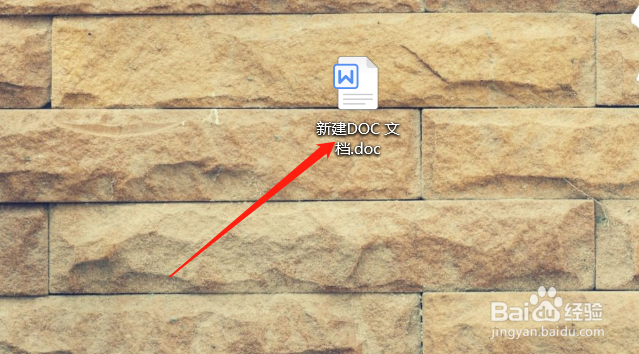
1、首先打开需要插入页眉的Word文档
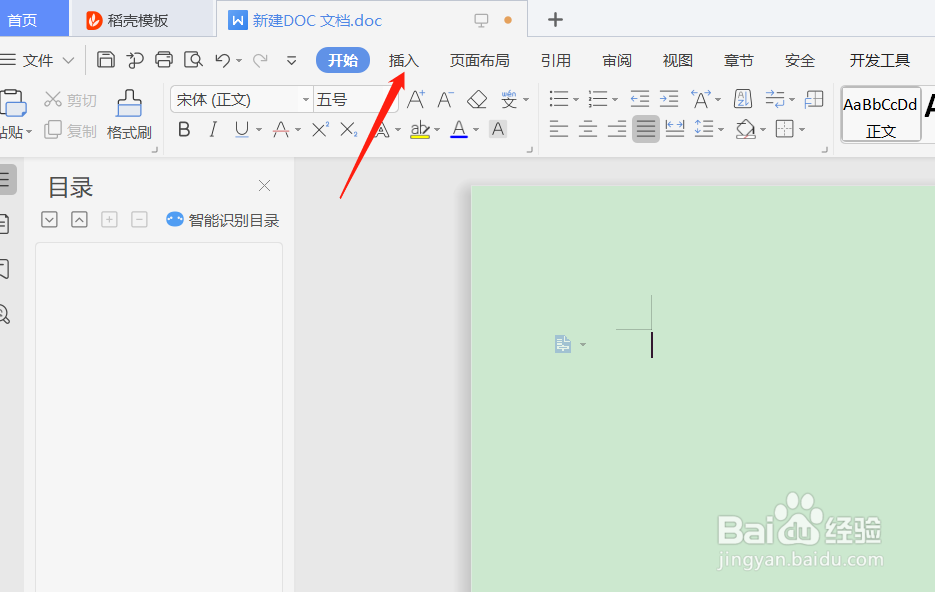
2、点击上方的插入选项
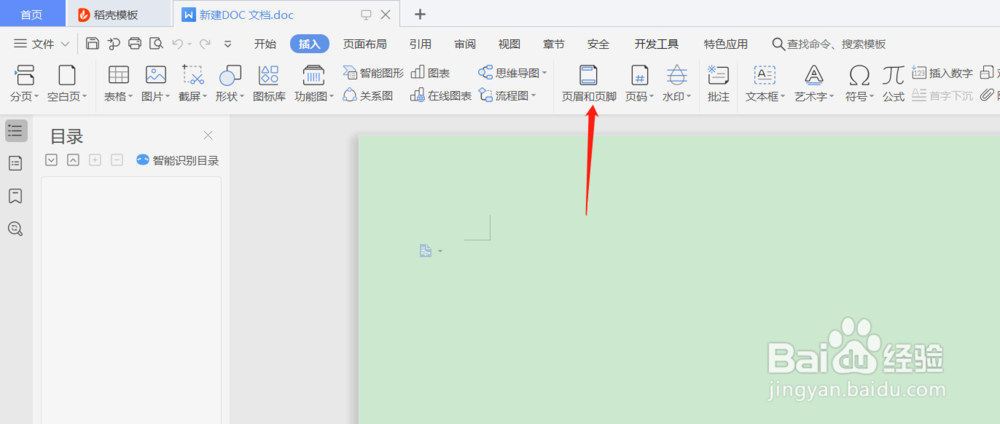
3、点击页眉和页脚
4、在上方的就是页眉,输入你想插入的页眉就可以了
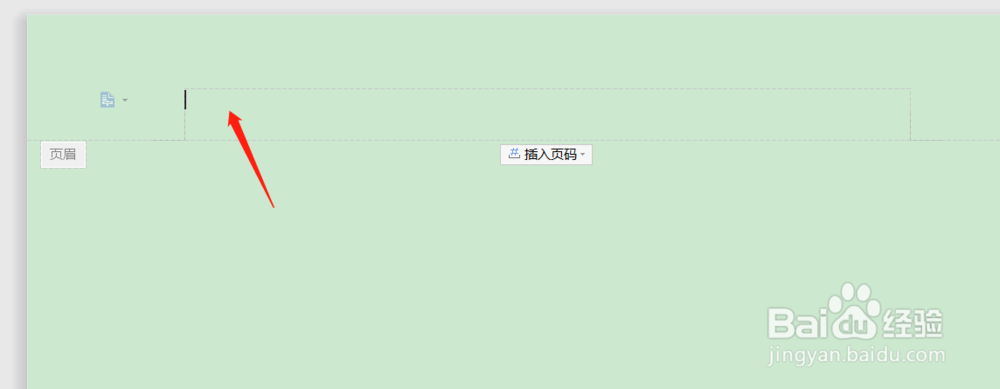
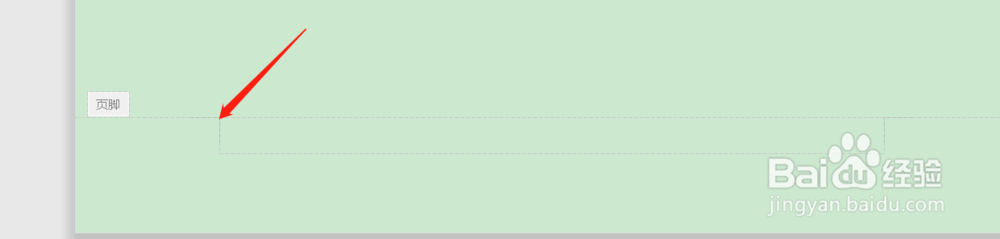
5、在下方的是页脚,输入你想插入的页脚就OK了。
1、1.首先打开需要插入页眉的Word文档
2.点击上方的插入选项
3.点击页眉和页脚
4.在上方的就是页眉,输入你想插入的页眉就可以了
5.在下方的是页脚,输入你想插入的页脚就OK了。
时间:2026-04-23 09:43:02
1、首先打开需要插入页眉的Word文档
2、点击上方的插入选项
3、点击页眉和页脚
4、在上方的就是页眉,输入你想插入的页眉就可以了
5、在下方的是页脚,输入你想插入的页脚就OK了。
1、1.首先打开需要插入页眉的Word文档
2.点击上方的插入选项
3.点击页眉和页脚
4.在上方的就是页眉,输入你想插入的页眉就可以了
5.在下方的是页脚,输入你想插入的页脚就OK了。
