1、打开原图素材,创建可选颜色,调整图层,对红、黄、绿、青、中性色进行调整,红色为0、-47、+28、0,黄色为-55、+18、0、0,绿色为-46、+11、+33、0。
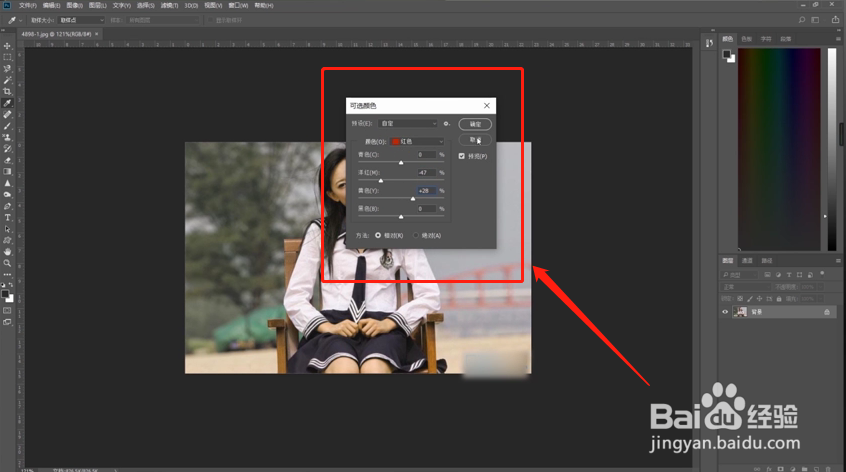
2、青色为+46、+9、-85、0,中性色为-12、+1、-8、0,按Ctrl+J把当前可选颜色调整图层复制一层,不透明度改为60%,创建曲线调整图层,对RGB、红、蓝进行调整。

3、创建可选颜色调整图层,对黄、白、黑进行调整,黄色为0、-6、0、0,白色为+28、-14、+13、0,黑色为+8、0、-10、0,创建曲线调整图层,对RGB、蓝色进行调整。

4、创建可选颜色调整图层,对黄、白、黑进行调整,黄色为-10、+3、-2、0,白色为+3、-6、+7、0,黑色为-12、+9、-6、0,盖印图层,动感模糊,把图层或者模式改为滤色。

1、以下就是我们为大家总结的Photoshop调出外景人物图片甜美的青绿色的基本操作方法。
1.打开图片创建图层。
2.调整颜色参数成图。
