1、打开Word文档,点击“审阅”。

2、点击“修订”右下角的箭头,点击“更改用户名”。

3、在“常规”中,将“用户名”和“缩写”全部删除。

4、点击“保存”,点击“确定”。
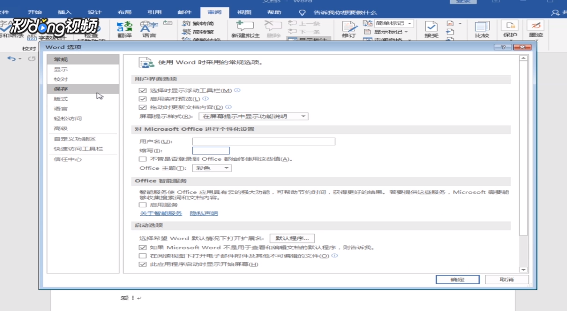
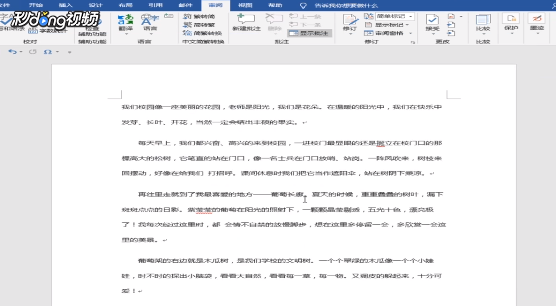
5、在“审阅”中点击“新建批注”即可。
6、如果要更改批注,点击“文件”,点击“信息”,点击五酱“检查问题”。
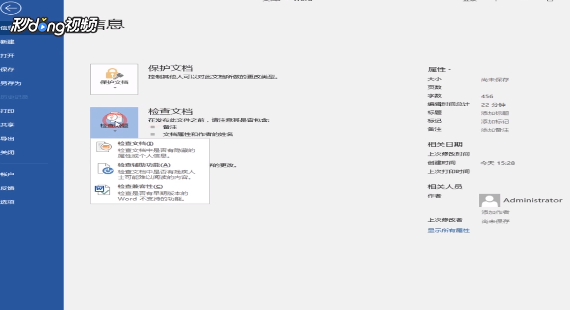
7、点击“检查文档”,点击“是”。

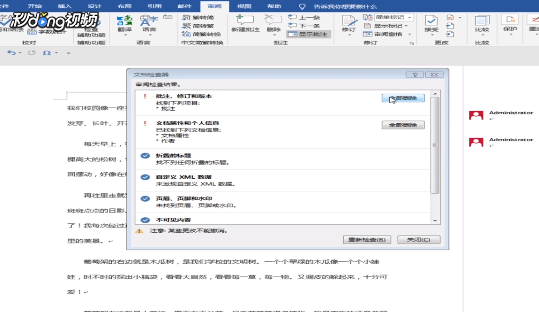
8、在文档检查器中,只勾选前两项,点击“婶泛检查”。
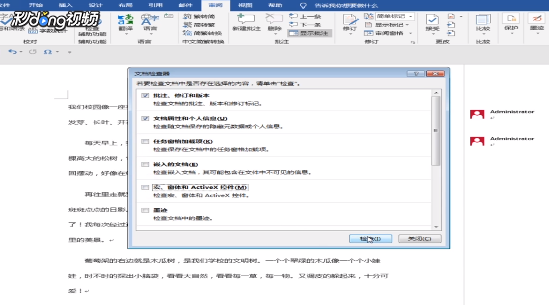
9、点击“全部删除”,点击“重新检劫注侵查”即可。
时间:2026-04-23 06:06:27
1、打开Word文档,点击“审阅”。
2、点击“修订”右下角的箭头,点击“更改用户名”。
3、在“常规”中,将“用户名”和“缩写”全部删除。
4、点击“保存”,点击“确定”。
5、在“审阅”中点击“新建批注”即可。
6、如果要更改批注,点击“文件”,点击“信息”,点击五酱“检查问题”。
7、点击“检查文档”,点击“是”。
8、在文档检查器中,只勾选前两项,点击“婶泛检查”。
9、点击“全部删除”,点击“重新检劫注侵查”即可。
