腾讯视频qlv格式转换mp4普通视频方法

 时间:2026-04-23 18:54:24

1、首先进入腾讯视频网站,如下图所示

腾讯视频qlv格式转换mp4普通视频方法

2、搜索你要观看下载的视频,如下图所示

腾讯视频qlv格式转换mp4普通视频方法

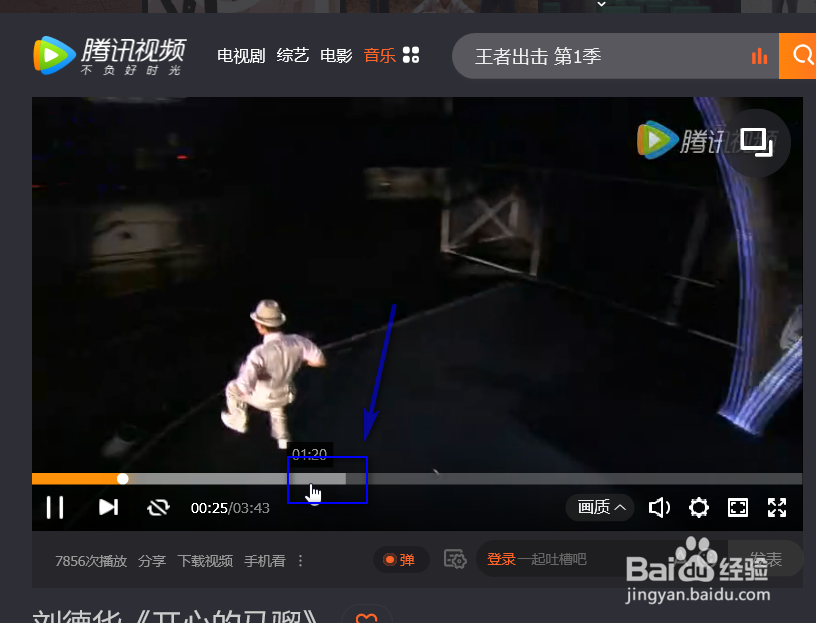
3、播放你要下载的视频,等待缓冲完成,如下图所示

腾讯视频qlv格式转换mp4普通视频方法

4、点击播放ie界面的工具--internet选项,如下图所示

腾讯视频qlv格式转换mp4普通视频方法

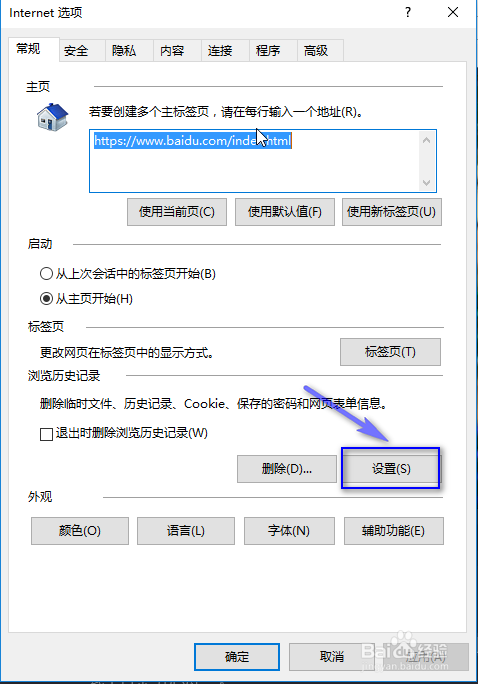
5、进入internet选项,点击设置按钮,如下图所示

腾讯视频qlv格式转换mp4普通视频方法

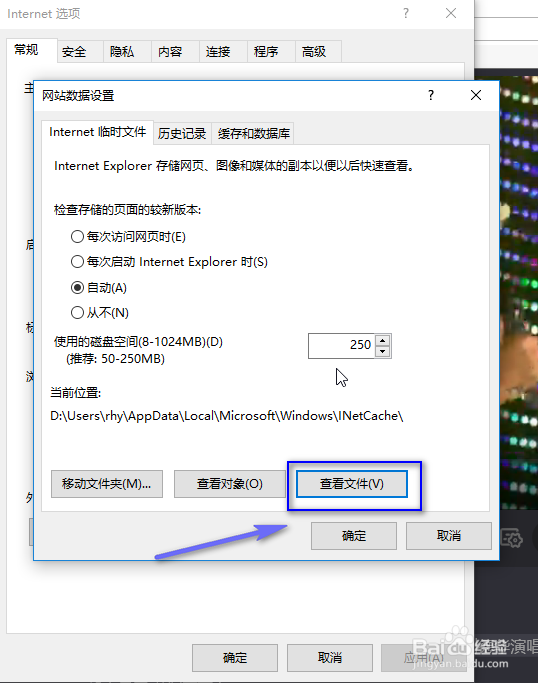
6、在设置界面的临时文件下找到缓存文件的路径,点击查看文件按钮直接进入,如下图所示
腾讯视频qlv格式转换mp4普通视频方法

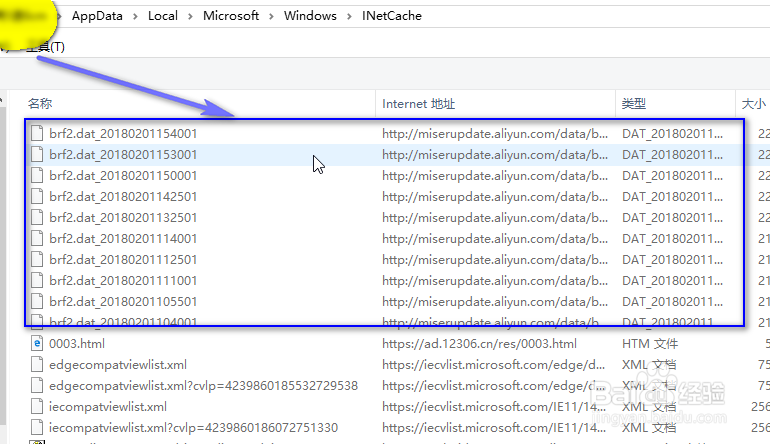
7、将文件按时间排序,找到缓存的视频,复制缓存视频到任意磁盘根目录下,比如F盘,如下图所示
腾讯视频qlv格式转换mp4普通视频方法

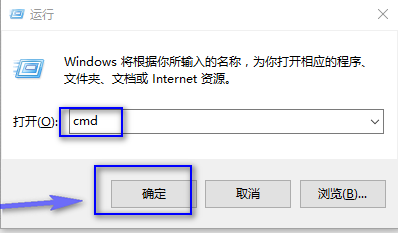
8、同时按下win+R调出运行,输入cmd点击确定,如下图所示

腾讯视频qlv格式转换mp4普通视频方法

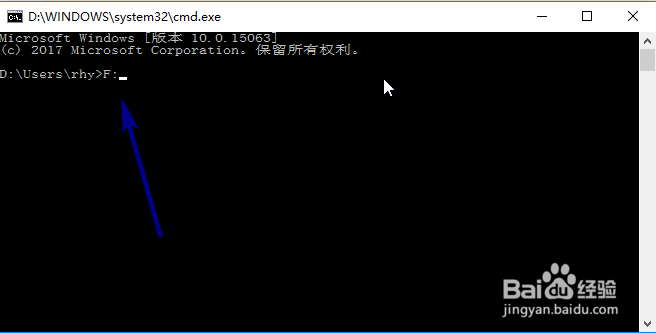
9、在命令窗口输入F:回车进入f盘,如下图所示

腾讯视频qlv格式转换mp4普通视频方法

10、接着输入copy/b *.tdl 1.mp4回车,将qlv文件格式转换为MP4格式。可以到F盘看到了,如下图所示

腾讯视频qlv格式转换mp4普通视频方法

  • 如何转换视频格式
  • 腾讯视频qlv格式转换mp4视频方法(终极收藏)
  • 为何PPT中无法插入视频?
  • PPT中如何设置全程自动播放音乐
  • powerpoint PPT怎样添加开发工具选项卡
  • 热门搜索
    mm是什么单位的 连云港信息港生活百事通 怎么用ps做艺术字 好奇的近义词是什么 东风日产骐达怎么样 元芳你怎么看歌曲 '怎么打出来 掉头发严重是什么原因女性 信用卡积分怎么算 腐男子高校生活未删减版