WPS表格怎么计算销售占比

 时间:2026-04-22 22:18:38

1、打开表格,选择全部人员的销售额和合计的【单元格】

WPS表格怎么计算销售占比

2、使用【Alt】和【=】快捷键,计算出全部人员的【销售总额】

WPS表格怎么计算销售占比

3、在【C3】单元格,进行计算第一位人员的【销售占比】。输入公式=B3/B17:即销售占比=个人销售额÷销售总额

WPS表格怎么计算销售占比

4、选中公式中【B17】

WPS表格怎么计算销售占比

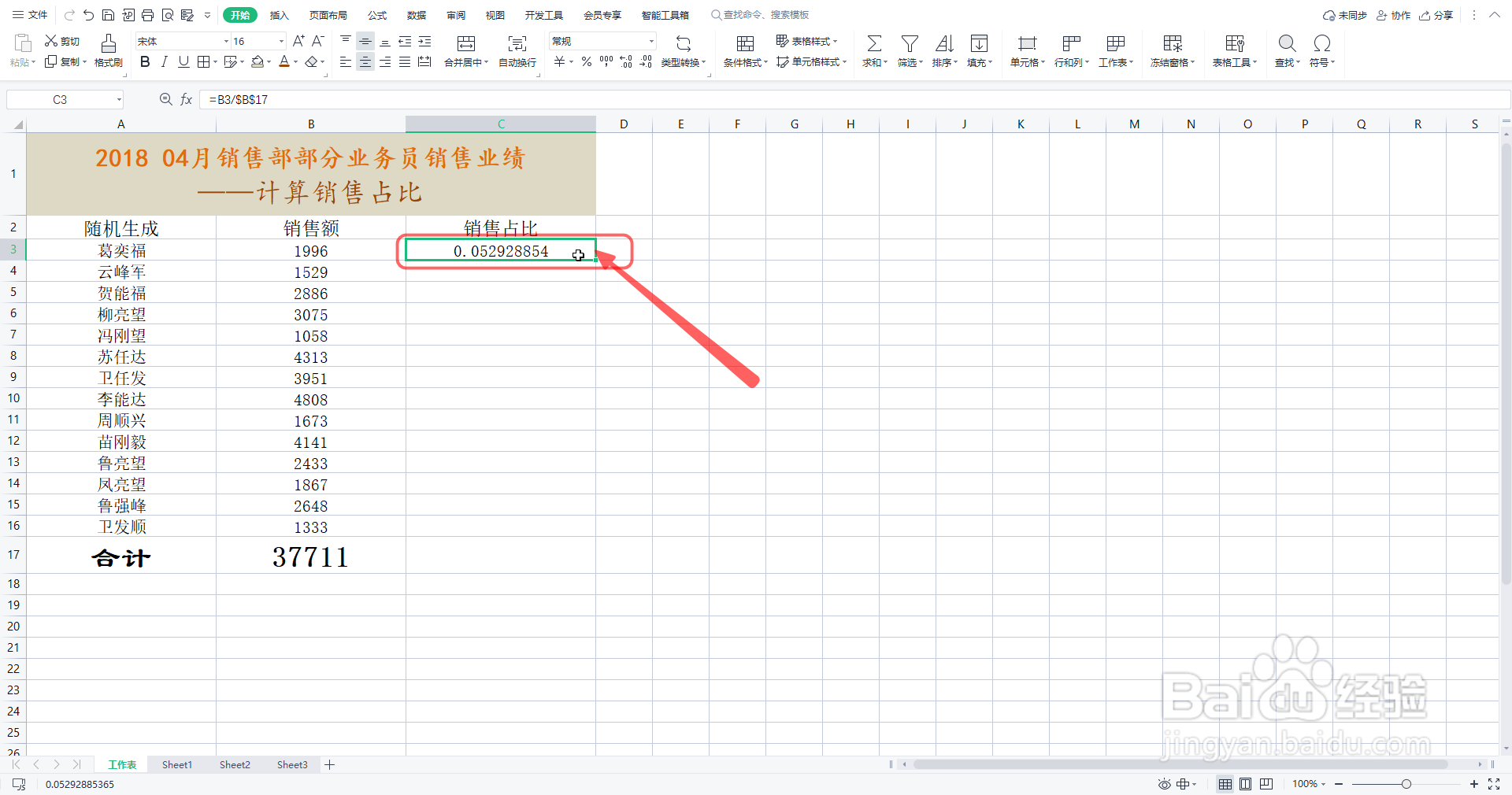
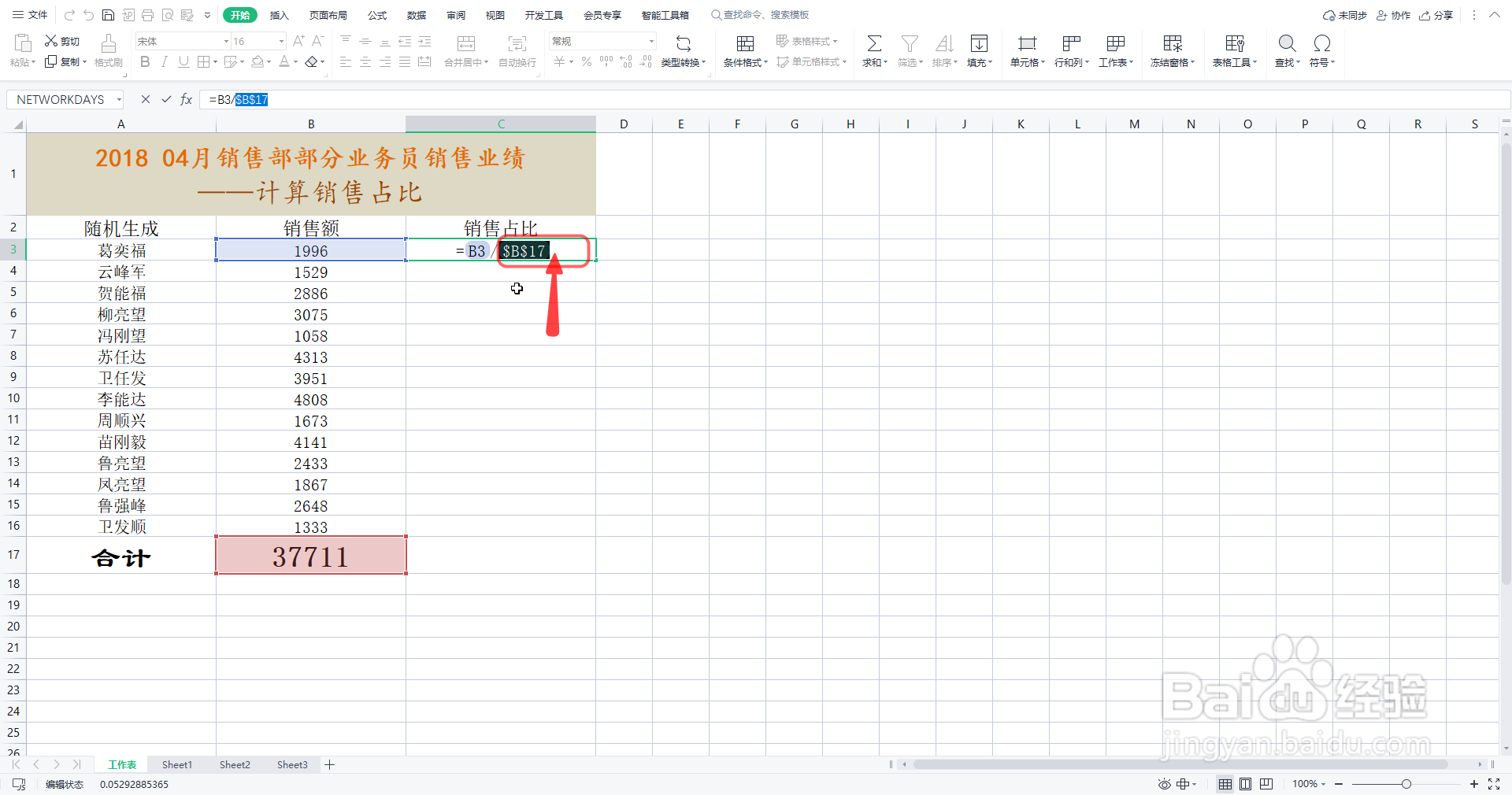
5、按下电脑键盘的【F4】键,把【B21】做绝对引用:即=B3/$B$17
WPS表格怎么计算销售占比

6、按下电脑键盘的【Enter】键,可求出第一位人员的销售占比

WPS表格怎么计算销售占比

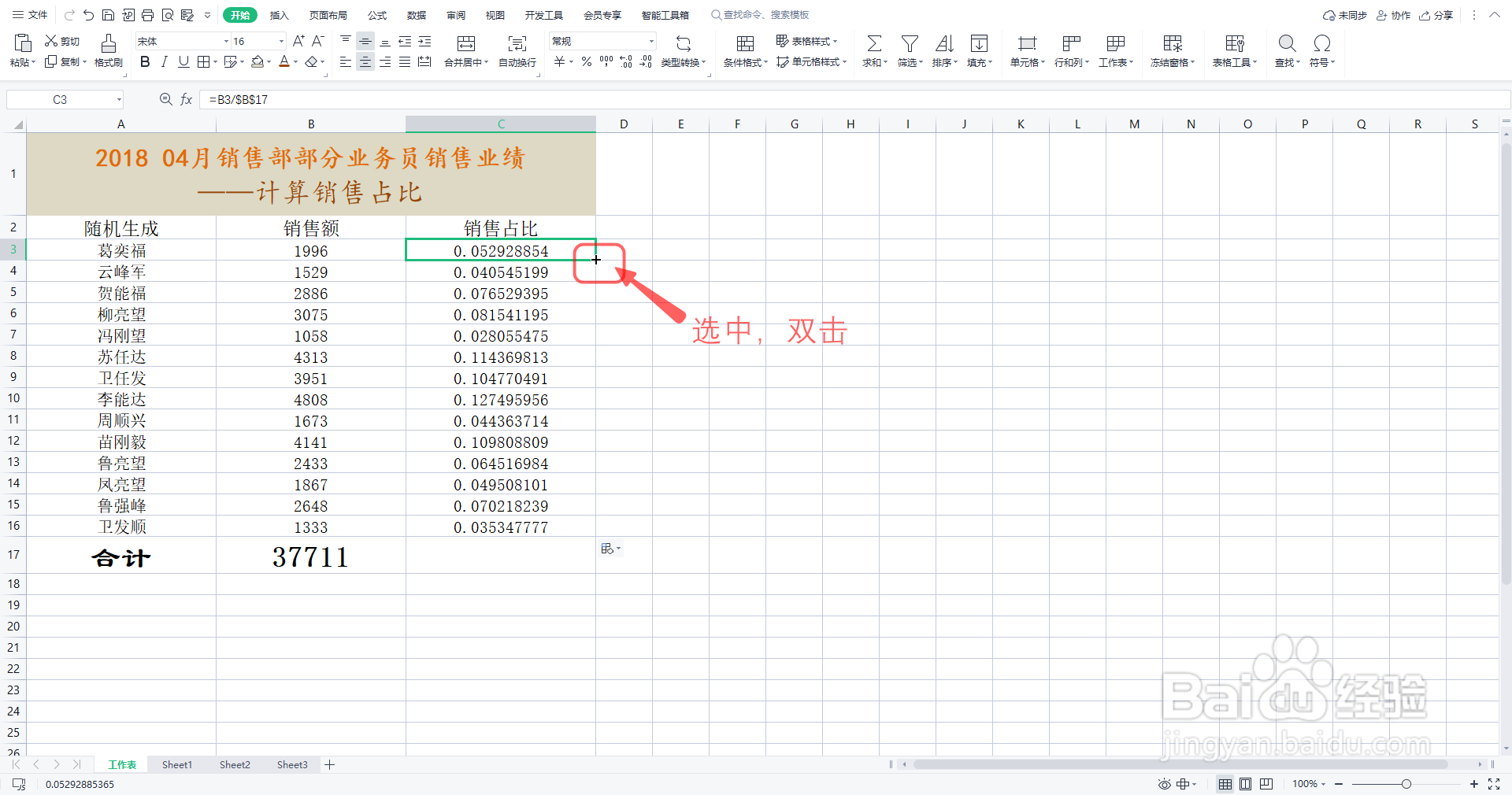
7、选中【C3】单元格,进行双击填充,可求出其他人员的销售占比

WPS表格怎么计算销售占比

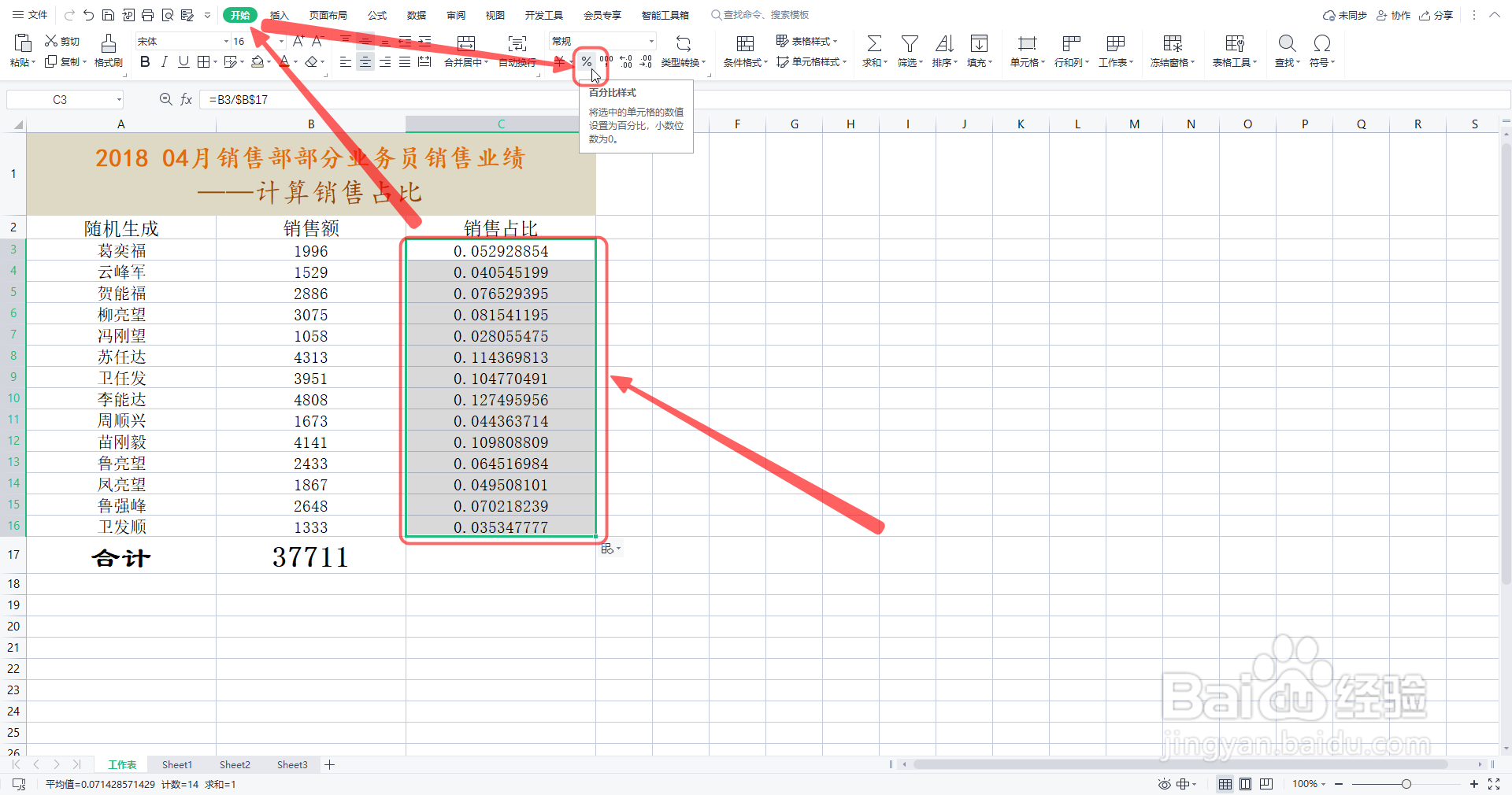
8、选中全部人员的销售占比的【单元格】,点击【开始】,点击【%】

WPS表格怎么计算销售占比

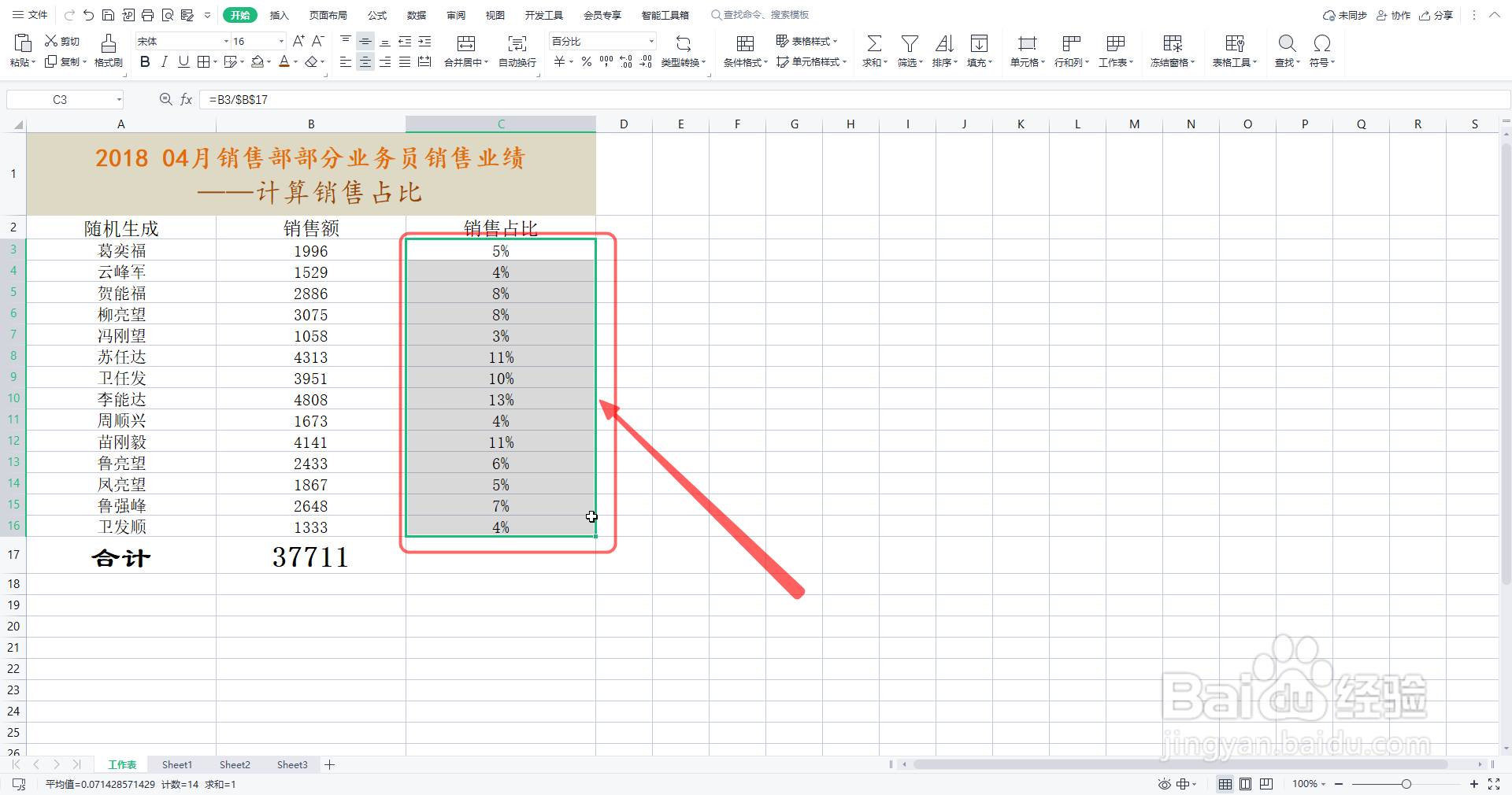
9、即可求出全部人员的销售占比

WPS表格怎么计算销售占比

  • WPS表格中计算商品销量的方法
  • WPS表格中统计上半个月销售额的方法
  • WPS使用之求学生成绩的最高分和最低分
  • WPS如何使用rank函数排名
  • WPS(Excel)中如何快速求占比
  • 热门搜索
    带鱼怎么处理干净 芹菜粉的做法 then怎么读 印度飞饼的做法 金桔止咳化痰的做法 狮子头的家常做法视频 卤牛肉的做法 最正宗的做法 银鱼的做法 金针菇的做法菜谱 丸子汤的做法