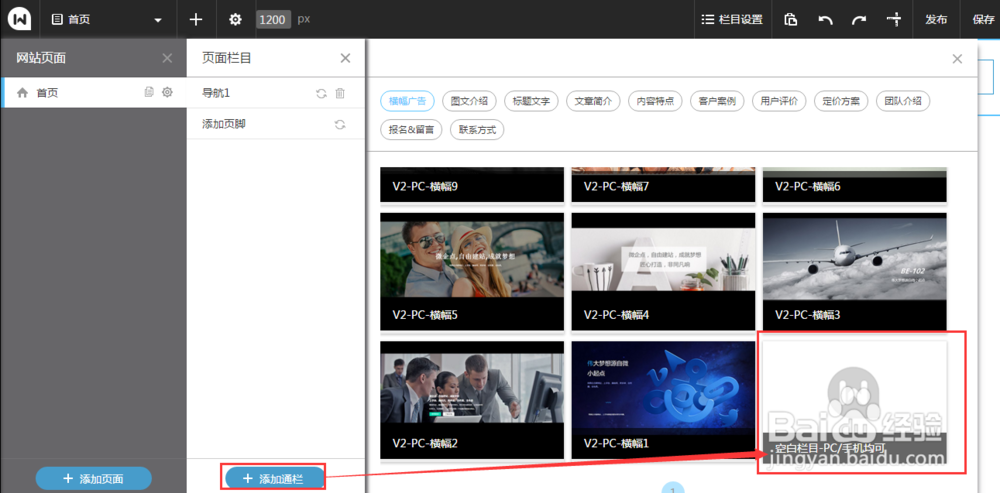
1、进入微企点后台的在线编辑器,添加一个空白的网页栏目
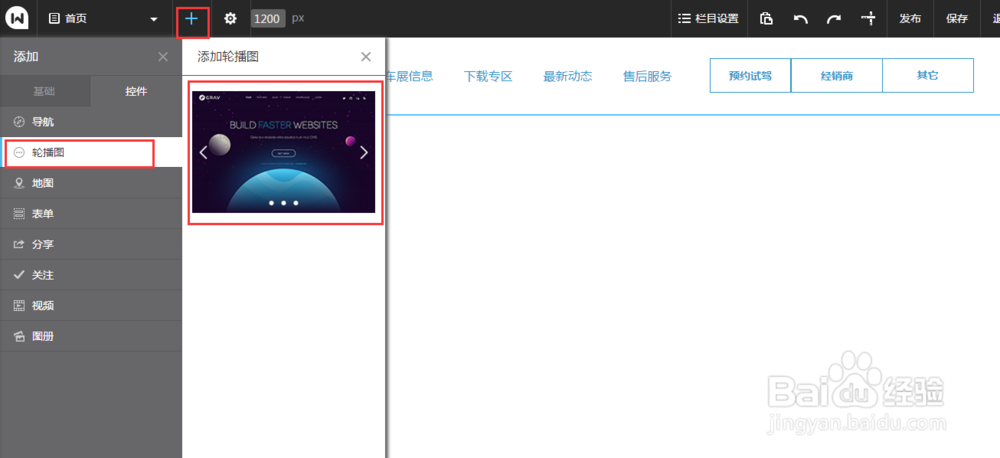
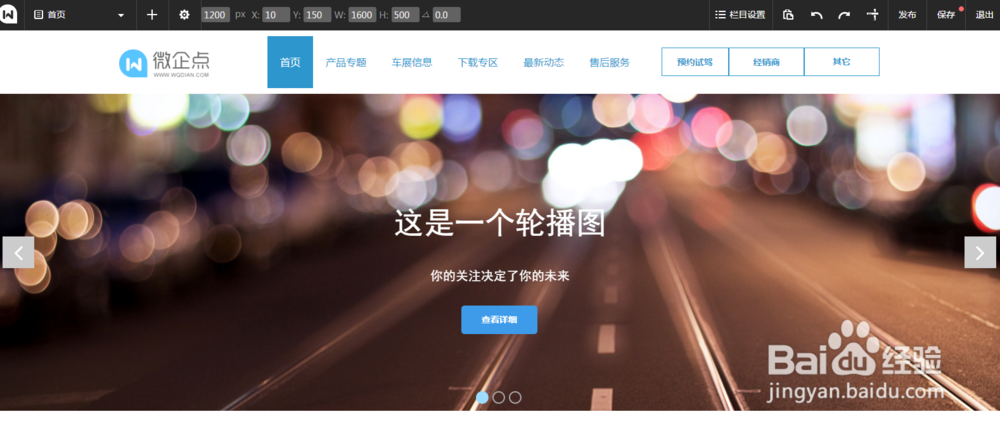
2、在空白栏目中选择添加控件-轮播图控件,将该轮播图控件拖放到右侧空白栏目中
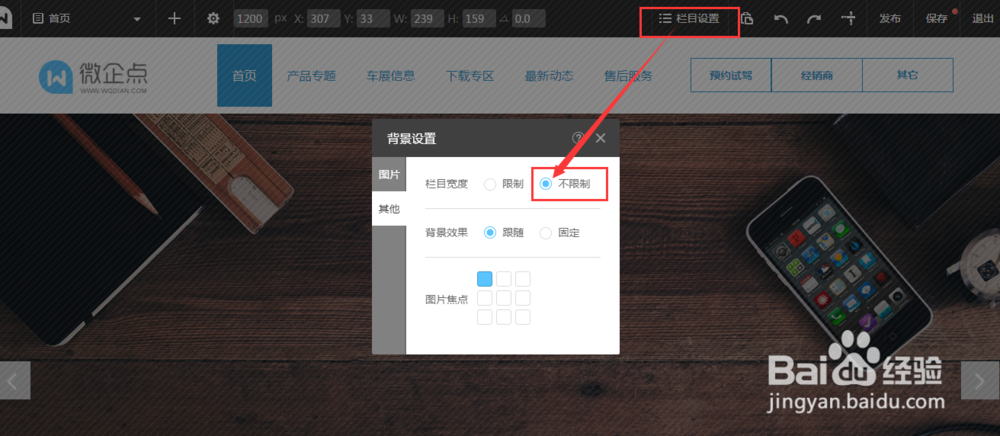
3、将新增的栏目修改为不限制模式,这里要说明不限制代表整个栏目按照100%显示原理,即不论大小屏幕都可以自动适应
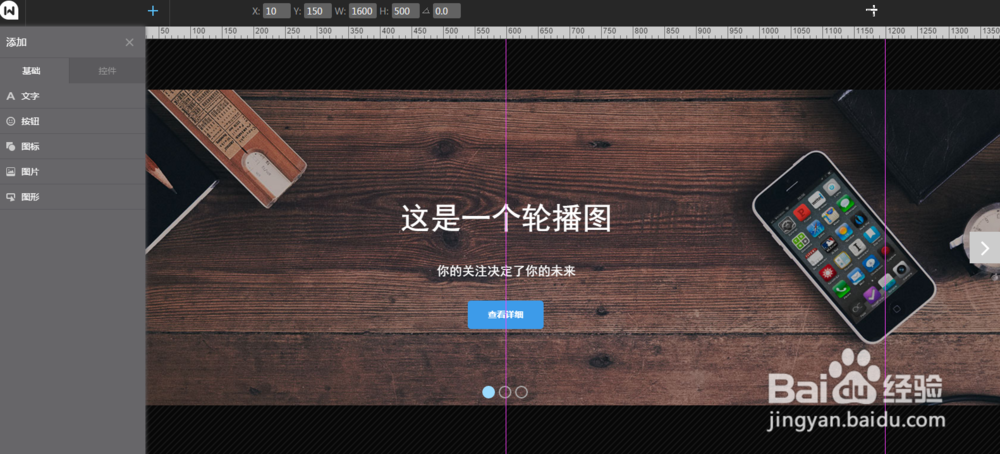
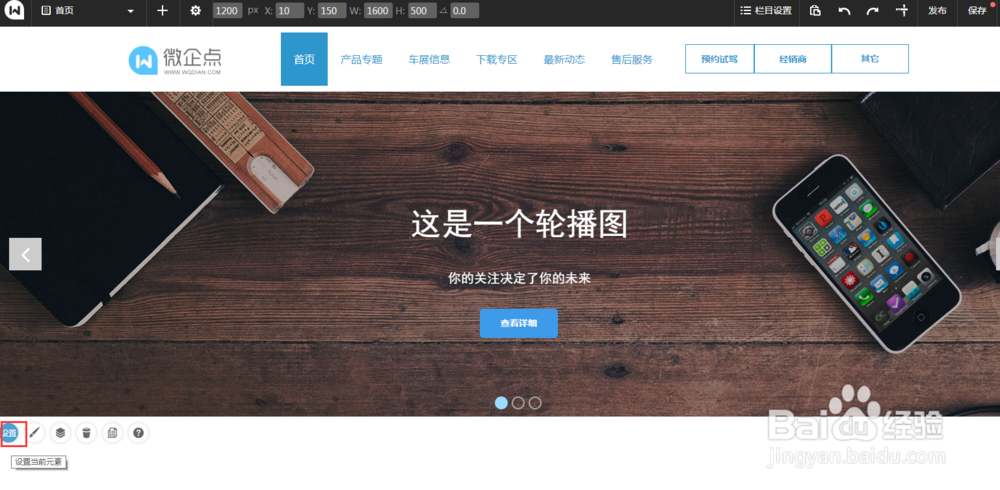
4、开启修改模式,添加文字、按钮等元素

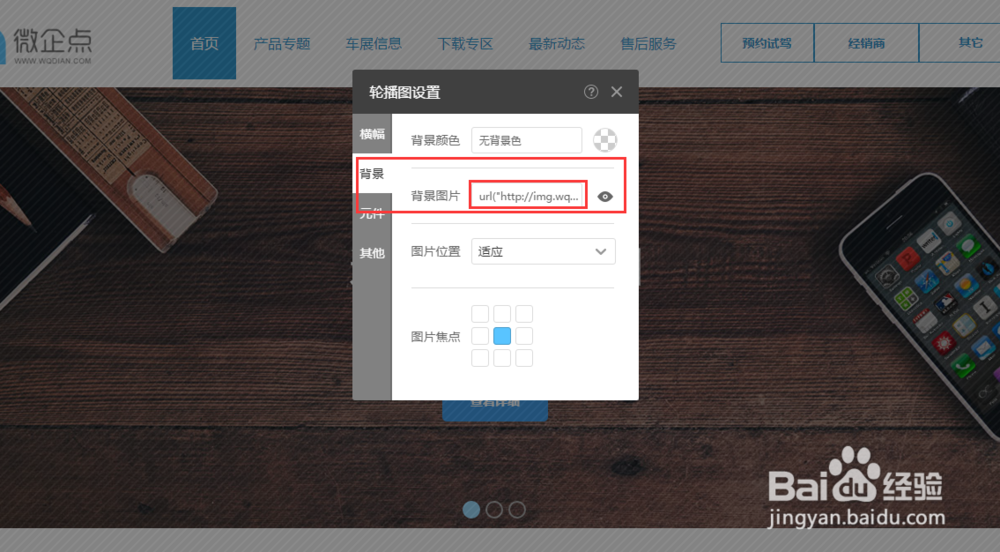
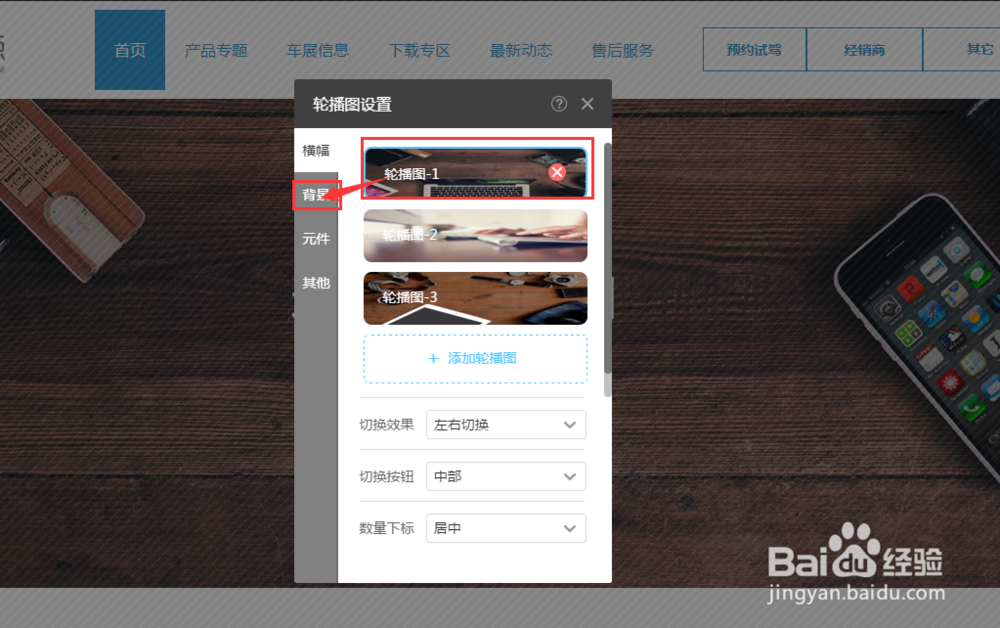
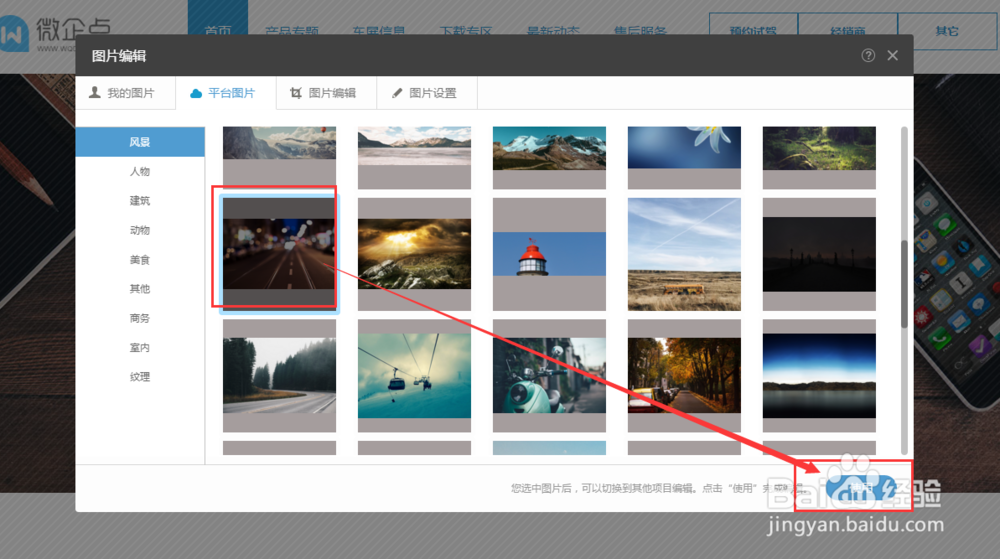
5、切换背景图,可以有效利用系统自带背景图,也可以自己传

时间:2026-04-22 23:50:15
1、进入微企点后台的在线编辑器,添加一个空白的网页栏目
2、在空白栏目中选择添加控件-轮播图控件,将该轮播图控件拖放到右侧空白栏目中
3、将新增的栏目修改为不限制模式,这里要说明不限制代表整个栏目按照100%显示原理,即不论大小屏幕都可以自动适应
4、开启修改模式,添加文字、按钮等元素
5、切换背景图,可以有效利用系统自带背景图,也可以自己传
