PowerPoint2010中插入Word文档文件

 时间:2024-10-21 06:08:09

1、一、在电脑桌面的PowerPoint2010演示文稿程序图标上双击鼠标左键,将其打开运行。如图所示;

PowerPoint2010中插入Word文档文件

2、二、在演示文稿的编辑窗口,打开菜单栏的“插入”选项卡。如图所示;

PowerPoint2010中插入Word文档文件

3、三、在“插入”选项卡的文本分组中点击“插入对象”按钮。如图所示;

PowerPoint2010中插入Word文档文件

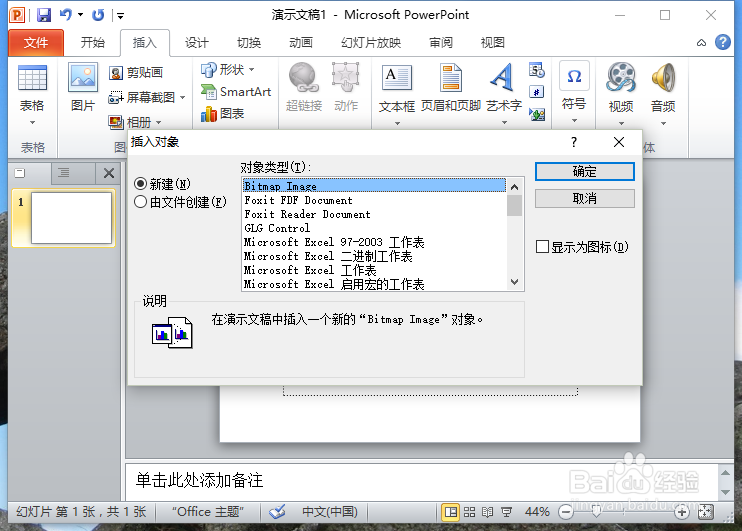
4、四、点击“插入对象”按钮后这个时候会打开“插入对象”对话窗口。如图所示;
PowerPoint2010中插入Word文档文件

5、五、在“插入对象”窗口,选择“由文件创建”选项,再点击“浏览”按钮。如图所示;

PowerPoint2010中插入Word文档文件

6、六、在“浏览”窗口中,选择我们已经编辑好的Word表格文档,再点击“确定”按钮。如图所示;

PowerPoint2010中插入Word文档文件

7、七、在插入对象对话框中,再次点击“确定”按钮。如图所示;

PowerPoint2010中插入Word文档文件

8、八、返回到演示文档编辑窗口,可以看到我们插入的Word文档文件。如图所示;

PowerPoint2010中插入Word文档文件
  • Word里面如何录制宏
  • Office ppt 2016设置段落对齐方式和文字方向
  • word文档中如何用标尺进行段落布局
  • Word怎样将图像裁剪为形状
  • ppt中幻灯片浏览模式是什么样的
  • 热门搜索
    蒲公英的作用与功效 七厘散的功效与作用 蕨菜的功效作用及危害 你装什么穷 菩提子的作用 黑花生的功效与作用 黄芩的功效与作用 生完孩子什么时候来月经 什么风习习 一个角一个斗念什么