1、打开软件后点击新建尺寸大小400X600,点击透明点击确定

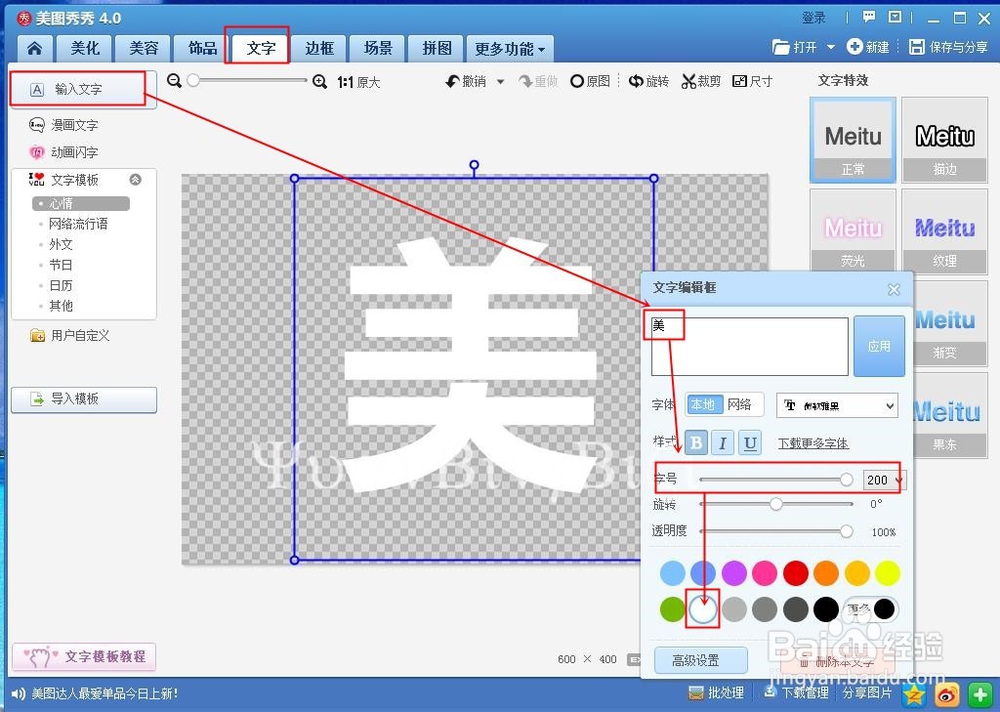
2、点击文字——输入字体——
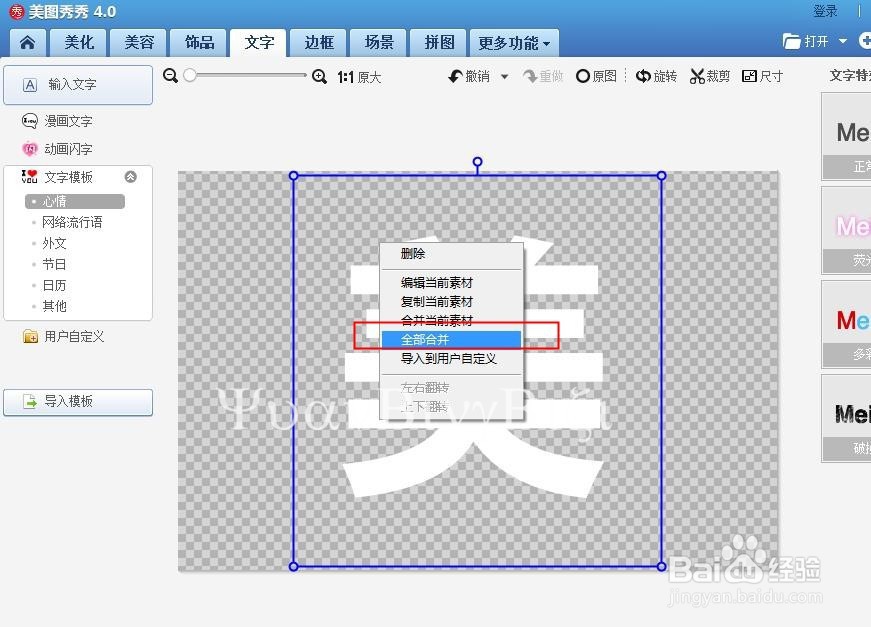
3、鼠标在字体上右键点击全部合并
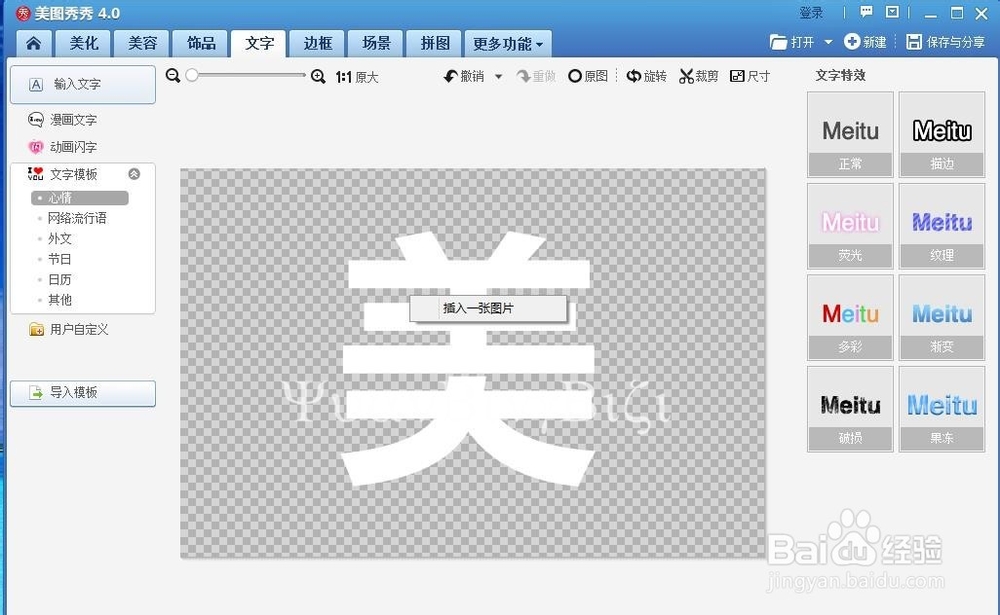
4、在字体上右键点击插入一张图,图片的背景素材事先准备好的,如果你没有素材可以在这儿截图使用或者在网上下载。
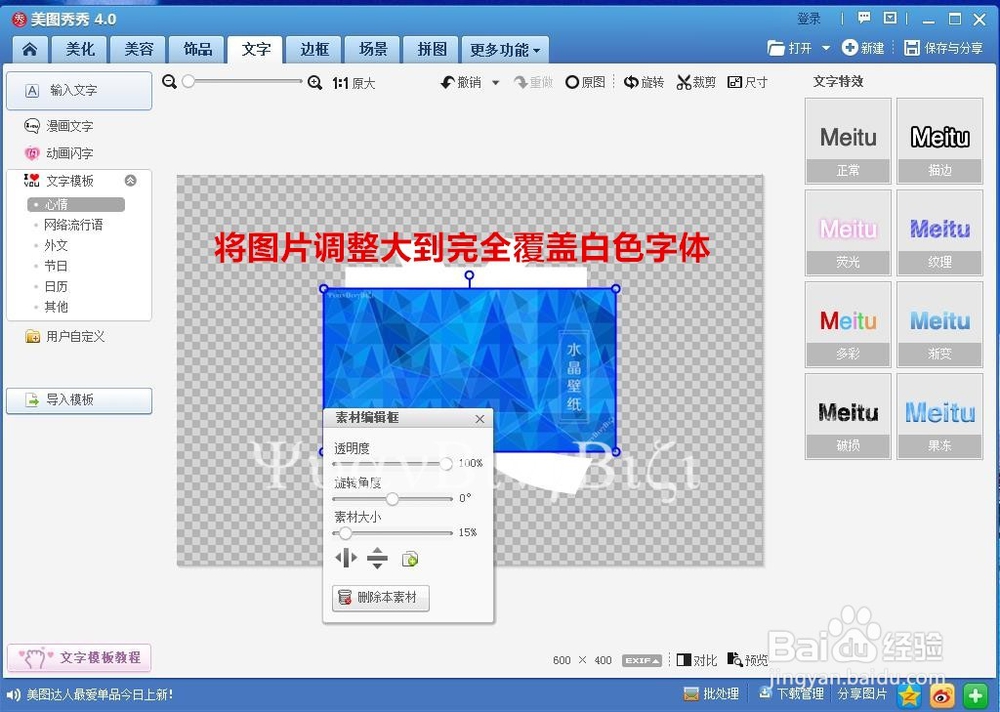
5、将图片调整好
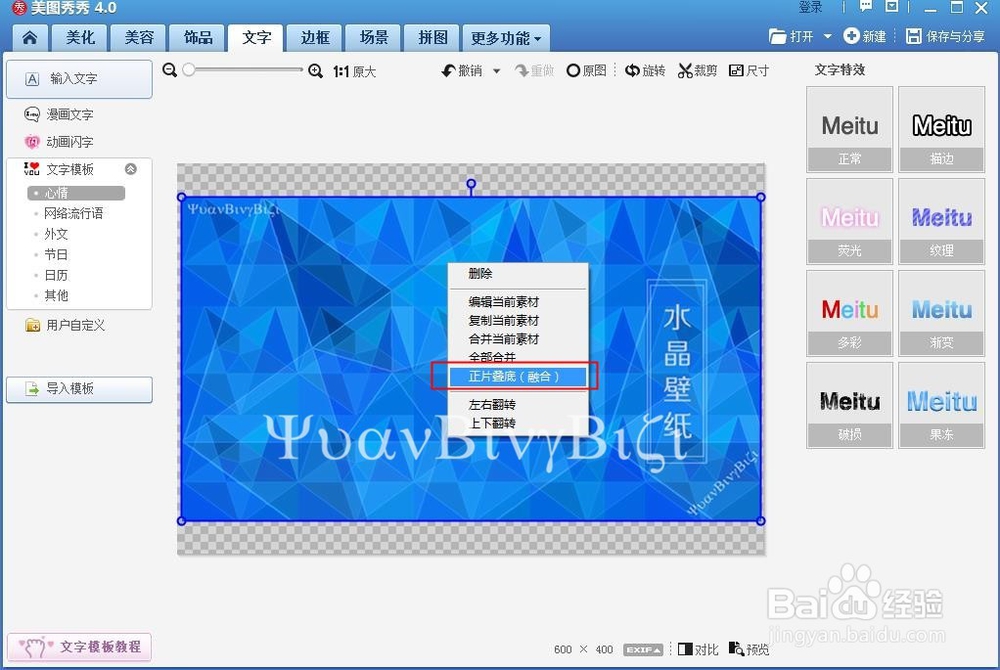
6、鼠标在插入的图片上右键点击选择正片叠底
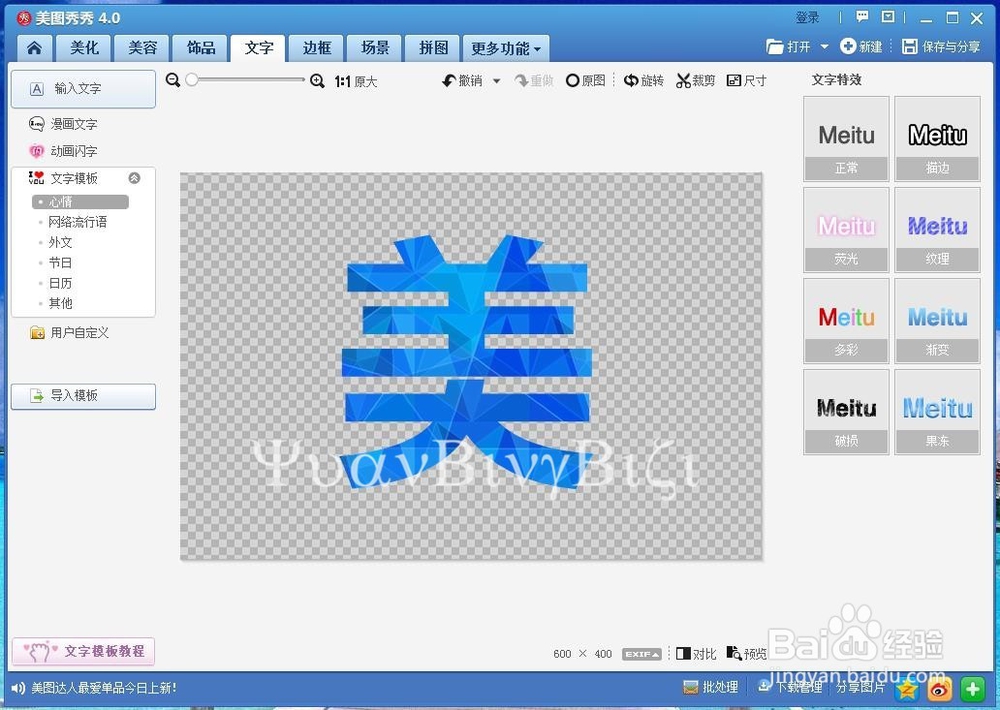
7、图片制作成功可以保持使用
8、如果您觉得对您有所帮助,请投票,您的支持是我最大的动力
时间:2026-04-25 15:40:55
1、打开软件后点击新建尺寸大小400X600,点击透明点击确定
2、点击文字——输入字体——
3、鼠标在字体上右键点击全部合并
4、在字体上右键点击插入一张图,图片的背景素材事先准备好的,如果你没有素材可以在这儿截图使用或者在网上下载。
5、将图片调整好
6、鼠标在插入的图片上右键点击选择正片叠底
7、图片制作成功可以保持使用
8、如果您觉得对您有所帮助,请投票,您的支持是我最大的动力
