1、打开PPT,我们来看一下PPT中默认的超链接颜色,我的超链接默认是蓝色加下划线,访问过的超链接是紫色加下划线。

2、下面我们来更改这个PPT的超链接颜色,选择设计选项卡

3、在设计选项卡中的变体中点击其他

4、在其他的下拉框中选择颜色——自定义颜色
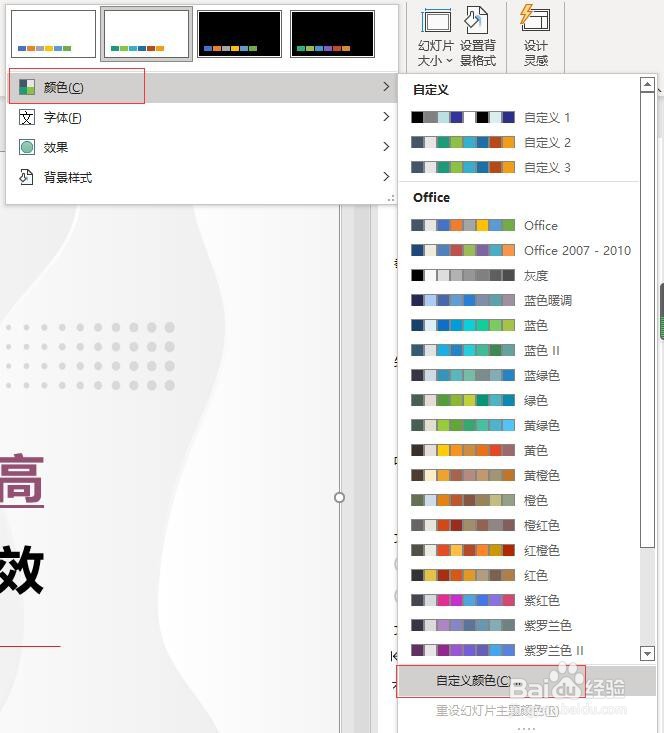
5、在弹出的新建主题颜色的对话框中,找到超链接颜色和已访问超链接颜色,把这两个颜色改成我们想设置的颜色,保存即可,这里设置成了黑色。


6、这时候超链接访问前后的颜色就都变成了黑色。

时间:2026-04-22 21:18:49
1、打开PPT,我们来看一下PPT中默认的超链接颜色,我的超链接默认是蓝色加下划线,访问过的超链接是紫色加下划线。
2、下面我们来更改这个PPT的超链接颜色,选择设计选项卡
3、在设计选项卡中的变体中点击其他
4、在其他的下拉框中选择颜色——自定义颜色
5、在弹出的新建主题颜色的对话框中,找到超链接颜色和已访问超链接颜色,把这两个颜色改成我们想设置的颜色,保存即可,这里设置成了黑色。
6、这时候超链接访问前后的颜色就都变成了黑色。
