怎么找到隐藏的文件夹,如何找到隐藏的文件夹

 时间:2026-05-13 07:00:16

1、比如我之前在电脑的D盘中隐藏了一个文件夹,而我现在又想找到该文件夹怎么办呢?

怎么找到隐藏的文件夹,如何找到隐藏的文件夹

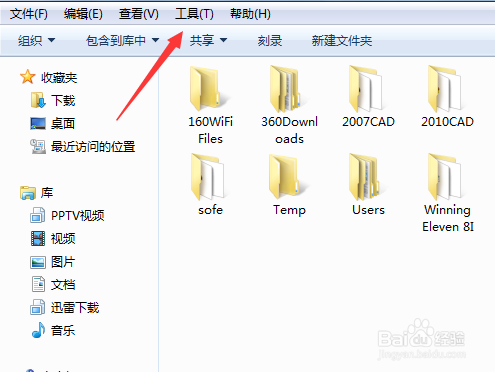
2、点击打开进入到D盘以后,在D盘的菜单栏中找到“工具”功能选项,并且鼠标左键单击一下。
怎么找到隐藏的文件夹,如何找到隐藏的文件夹

3、然后再点击打开“文件夹”选项,进入“文件夹选项”以后,再进入到“查看”界面中。

怎么找到隐藏的文件夹,如何找到隐藏的文件夹

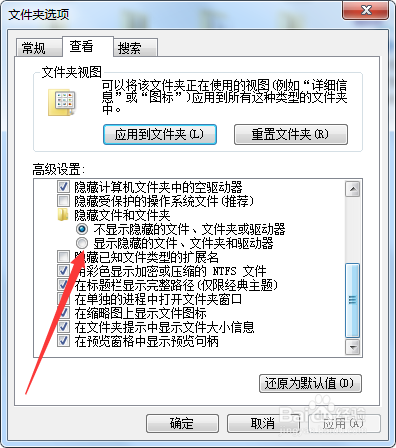
4、在“查看”界面中,找到“显示隐藏的文件、文件夹或者驱动器”,找到够选中。
怎么找到隐藏的文件夹,如何找到隐藏的文件夹

5、选中了“显示隐藏的文件、文件夹或者驱动器”以后,点击“应用”再点击“确定”。

怎么找到隐藏的文件夹,如何找到隐藏的文件夹

6、点击“应用”和“确定”以后,再回到D盘中来,就能看的自己之前隐藏的文件夹了。

怎么找到隐藏的文件夹,如何找到隐藏的文件夹

7、使用完了该文件夹以后,如果还需要继续隐藏起来,就还按照之前的路径来设置即可。

  • 如何找到隐藏文件夹?!
  • 文件夹怎么隐藏 怎样找到隐藏的文件夹
  • 隐藏的文件夹显示出来的步骤
  • 怎样隐藏文件夹
  • 怎么隐藏文件夹和隐藏的怎么夹如何找到?
  • 热门搜索
    如何养肝护肝排毒 天邪鬼青哪里多 清算报告怎么写 如何恢复近视眼 关于旅游的名言 路由器改密码 香格里拉旅游地图 iphone铃声怎么设置 台北旅游攻略 如何预防中暑