WPS中,如何批量压缩文档中的图片

 时间:2026-02-14 11:48:45

1、首先,打开需要处理的文档文件,我们可以看到,文档中有多个图片,如下图所示
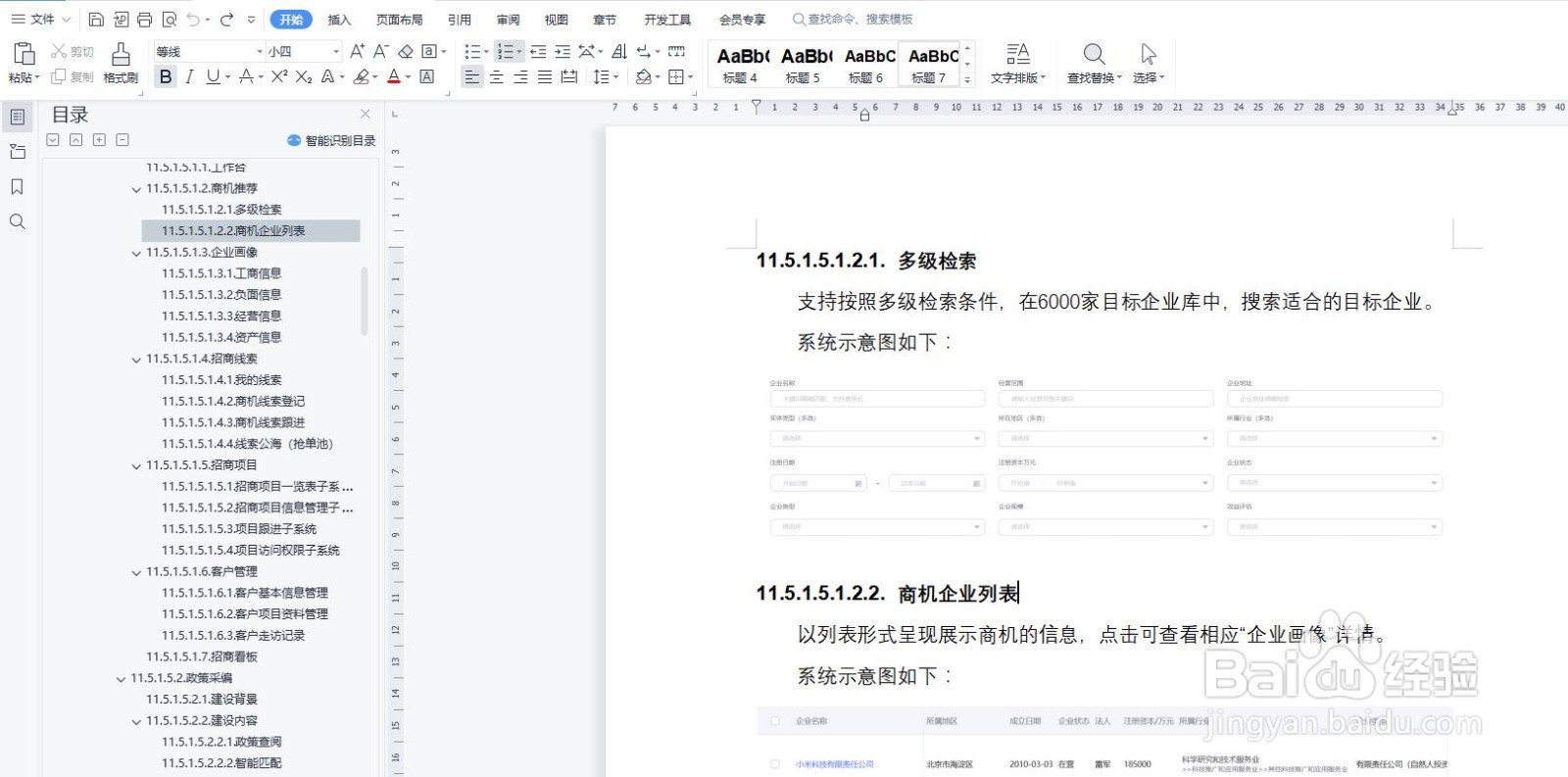
WPS中,如何批量压缩文档中的图片

2、选中文档中的任何一个图片,这时候,文档菜单栏中出现一个“图针国片工具”如下图所示
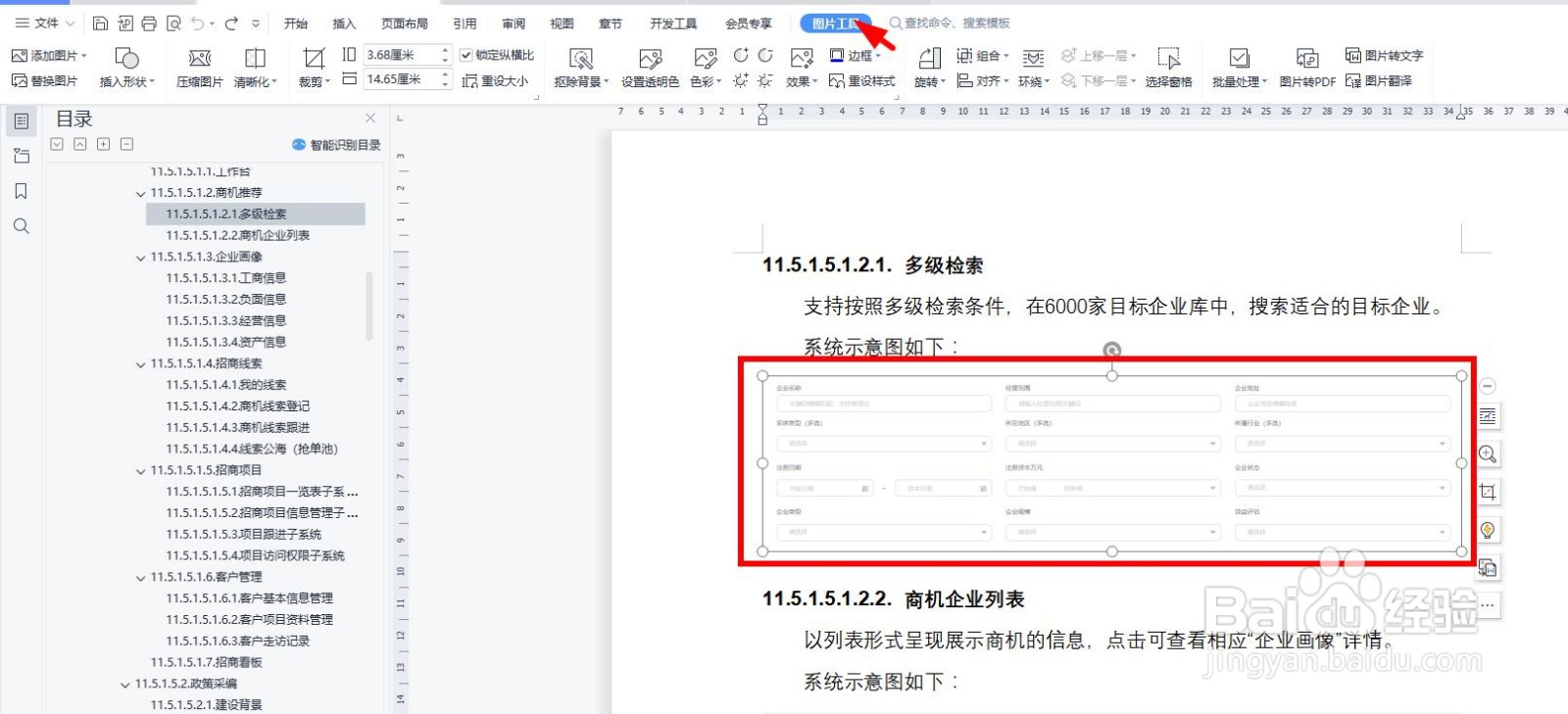
WPS中,如何批量压缩文档中的图片

3、点击工具栏中的“压缩图片”会弹出一个“压缩图片”对话框,如下图销段所示
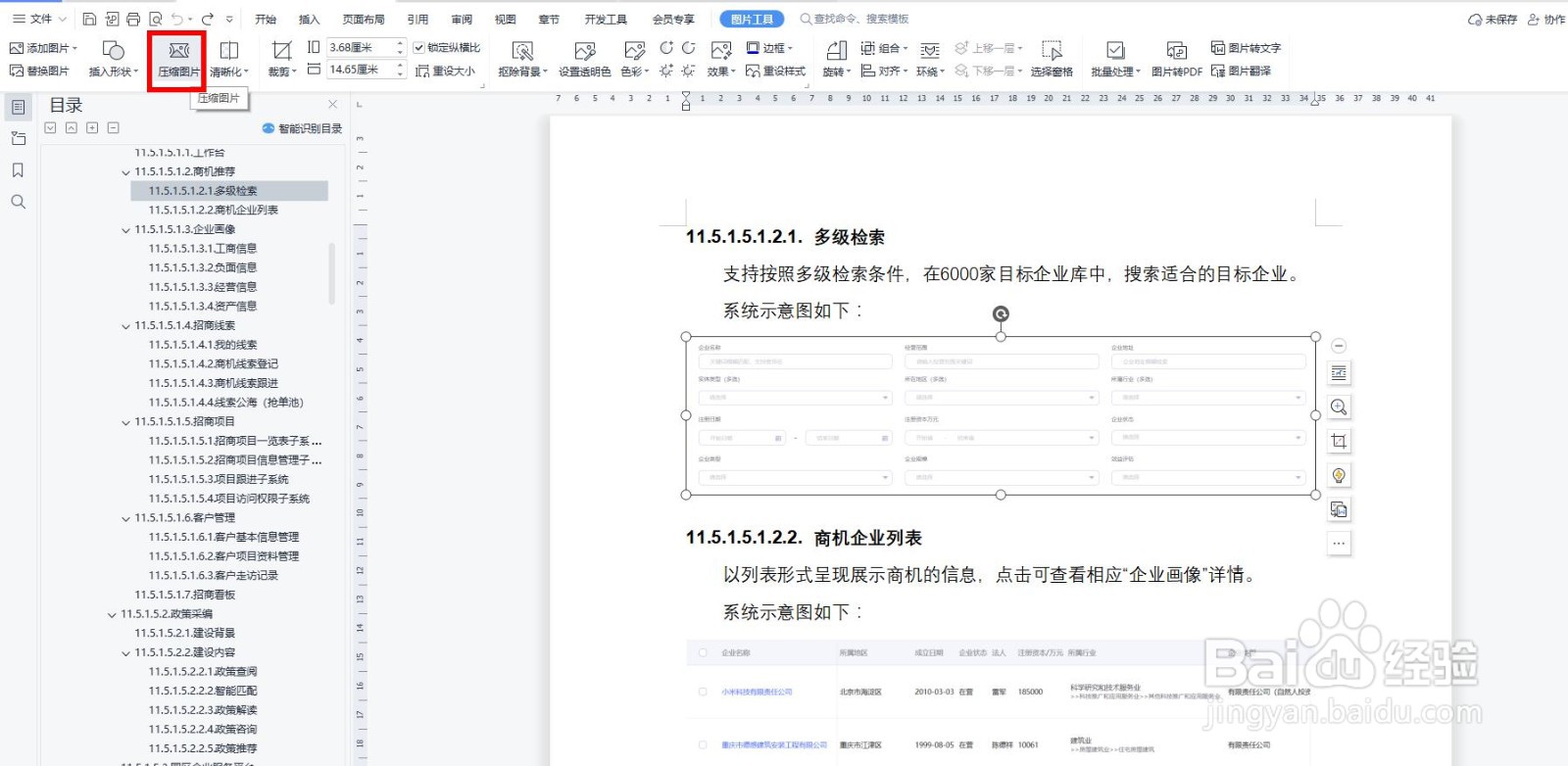
WPS中,如何批量压缩文档中的图片

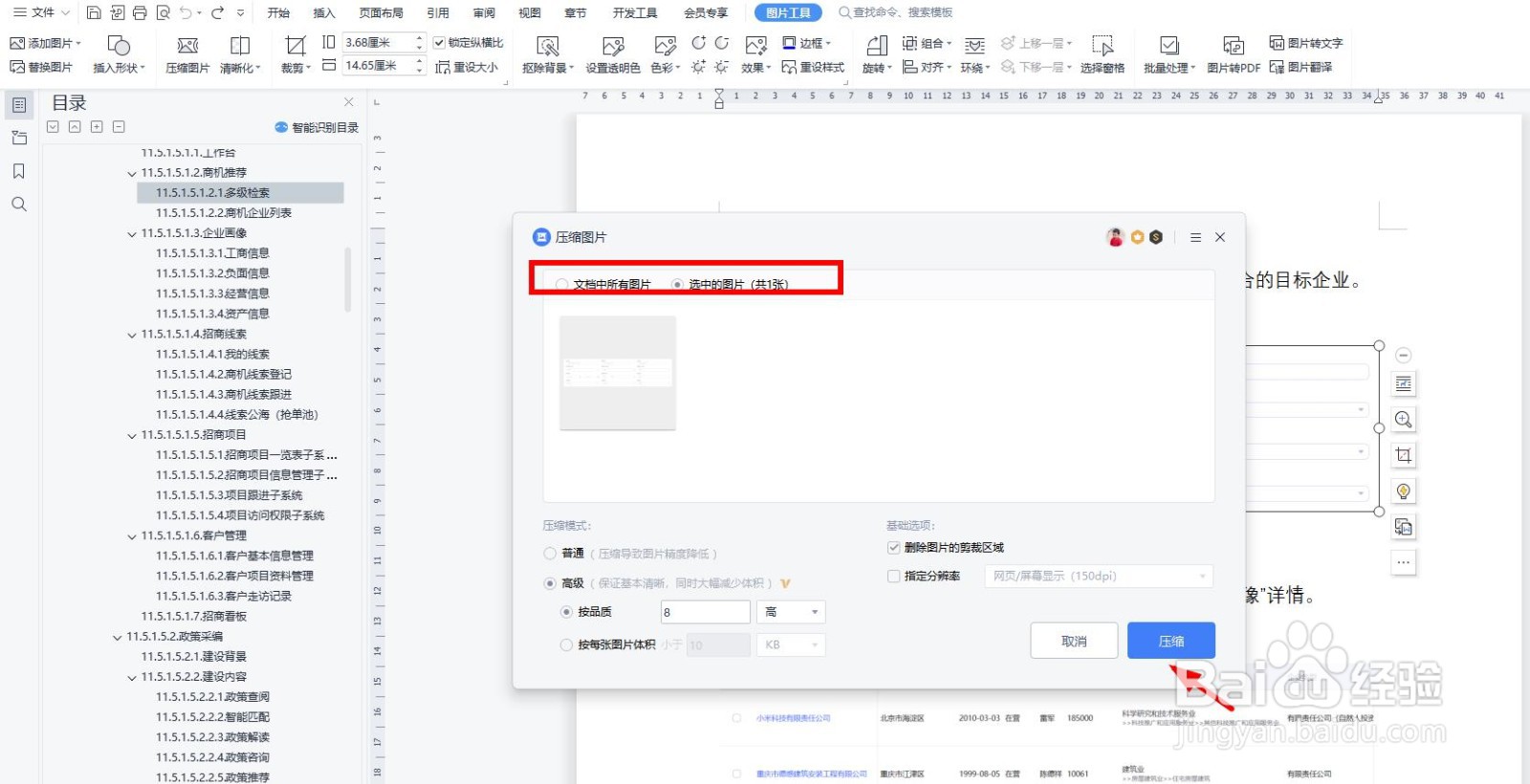
4、在对话框中,我们可以根据需要,点选“文档中所有图片”或“选中的图片”进行压缩,如下图所示
WPS中,如何批量压缩文档中的图片

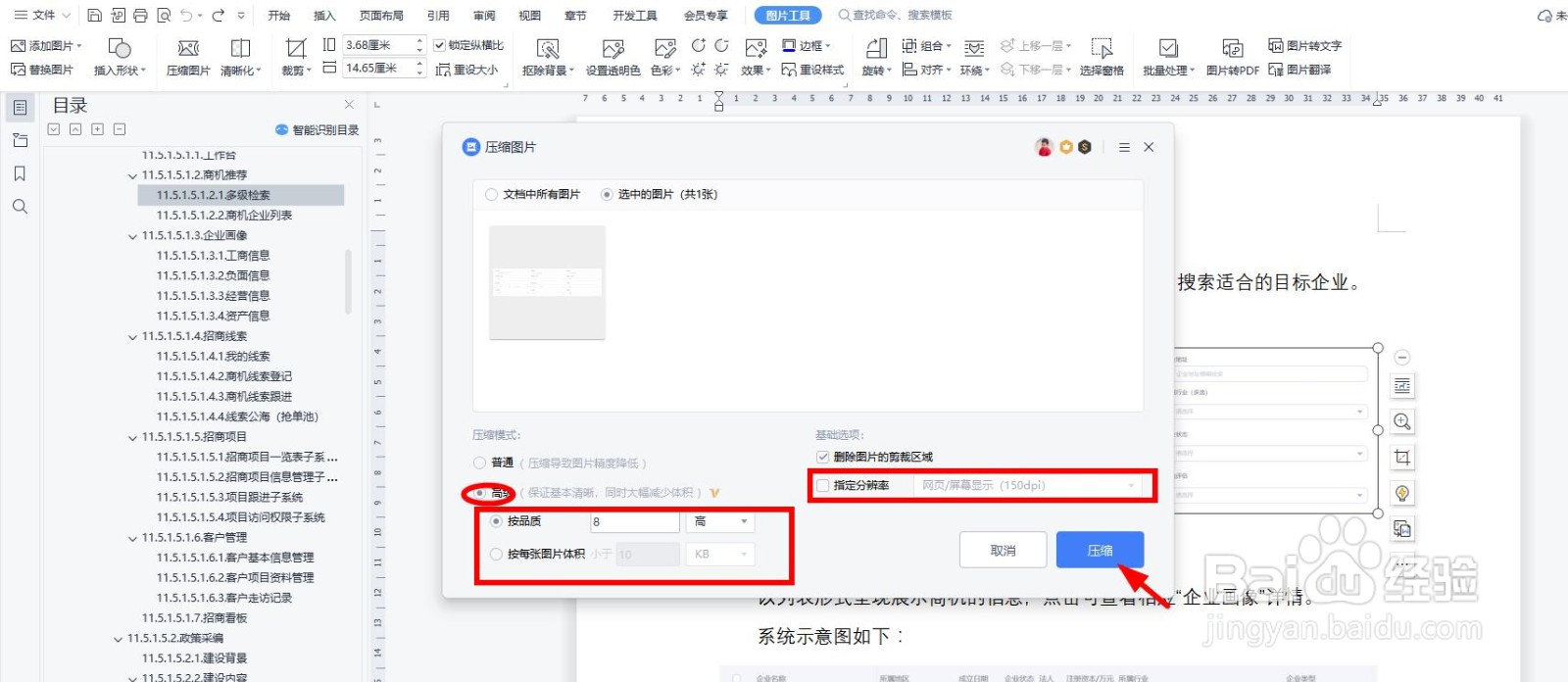
5、同时,我们也可以选择“普通”压缩,或“高技”压缩。

在“高级”压缩中,我们级夏慎可以根据需要选择“按品质”压缩,或“按每张图片体积”压缩,并且可以通过“制定分辨率”设置图片的分辨率。

完成以上设置后,点击“压缩”图片按照需要就压缩成功了。如下图所示
WPS中,如何批量压缩文档中的图片

  • WPS如何批量压缩图片
  • WPS中怎样将所有图片设置相同尺寸
  • 如何实现批量压缩WPS文档图片
  • wps图片怎么统一调整大小
  • WPS怎样压缩表格图片大小
  • 热门搜索
    无与伦比的意思 柴胡的功效和作用 roi是什么意思 勿谓言之不预也什么意思 什么英雄克制蛮王 西洋参的功效与作用及食用方法 风雨同舟的意思 硫酸锌的作用 谚语是什么意思 马油的功效与作用