1、打开一个WORD文档。

2、点击菜单栏上”插入-形状“,下拉选择”流程图“形状。
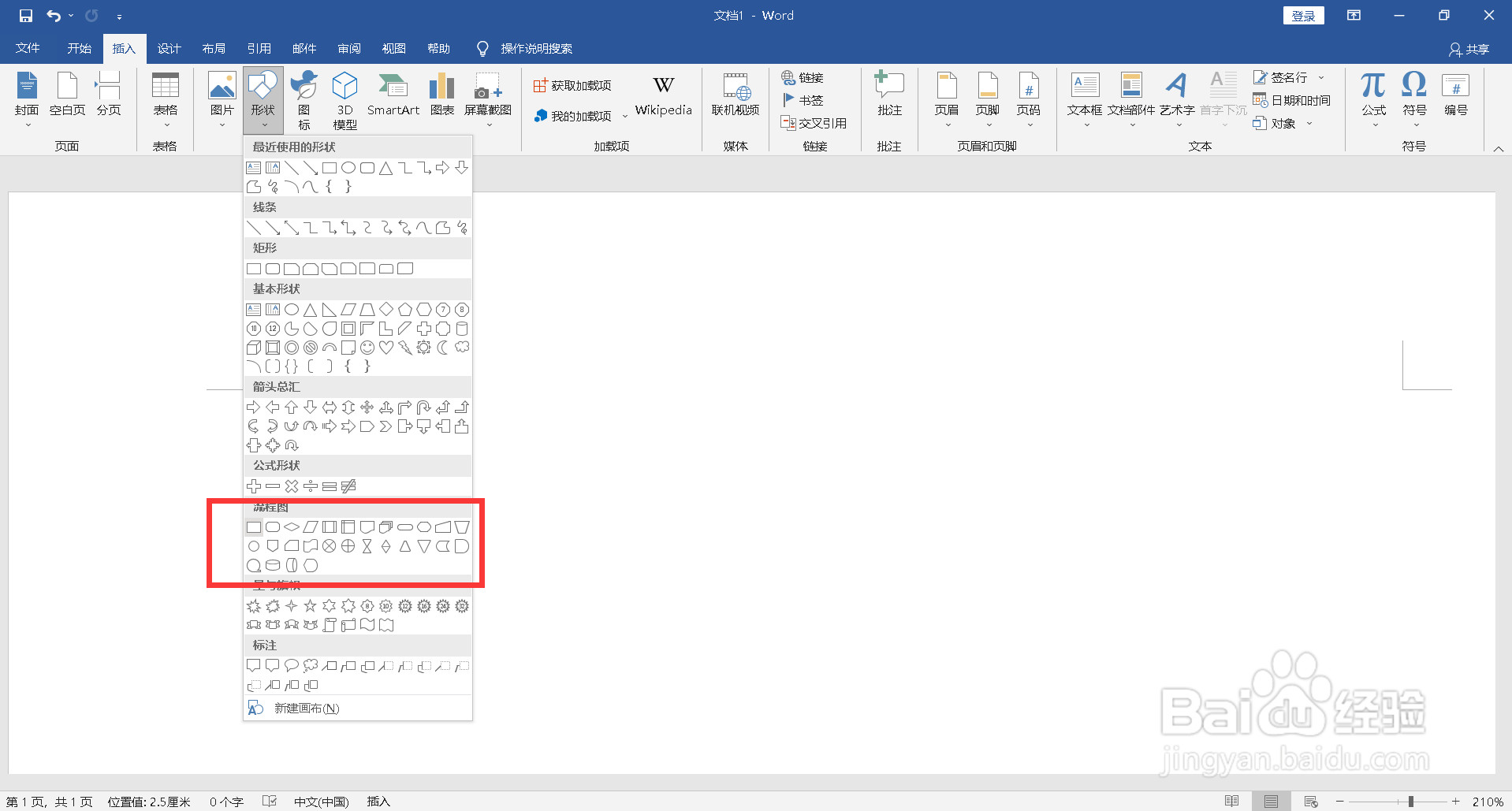
3、在WORD文档出画出流程图的文本框,这里画出三个矩形文本框。

4、点击菜单栏上”插入-形状“,下拉选择”连接符-肘形箭头“。

5、移动鼠标滑出肘形箭头。
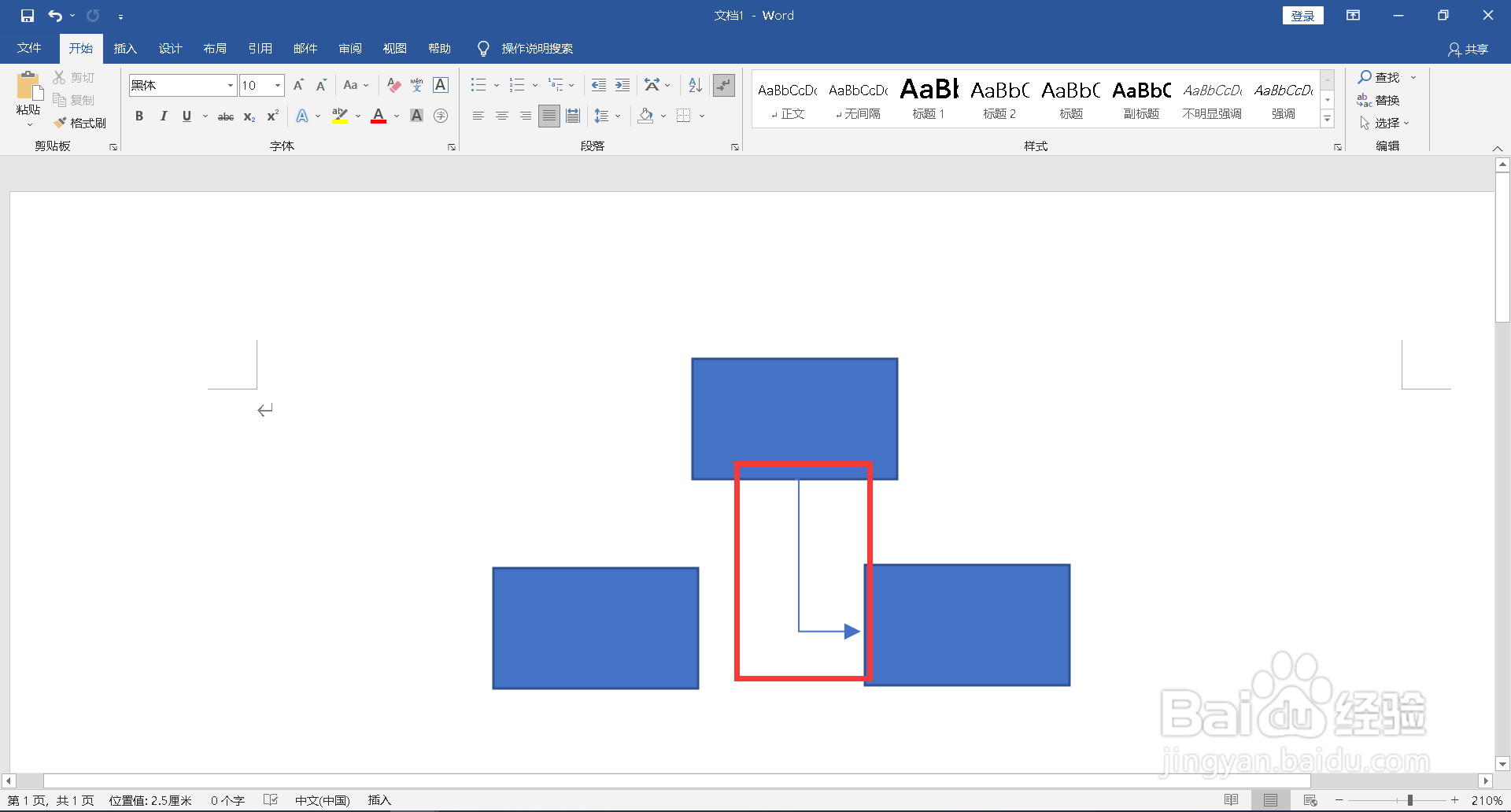
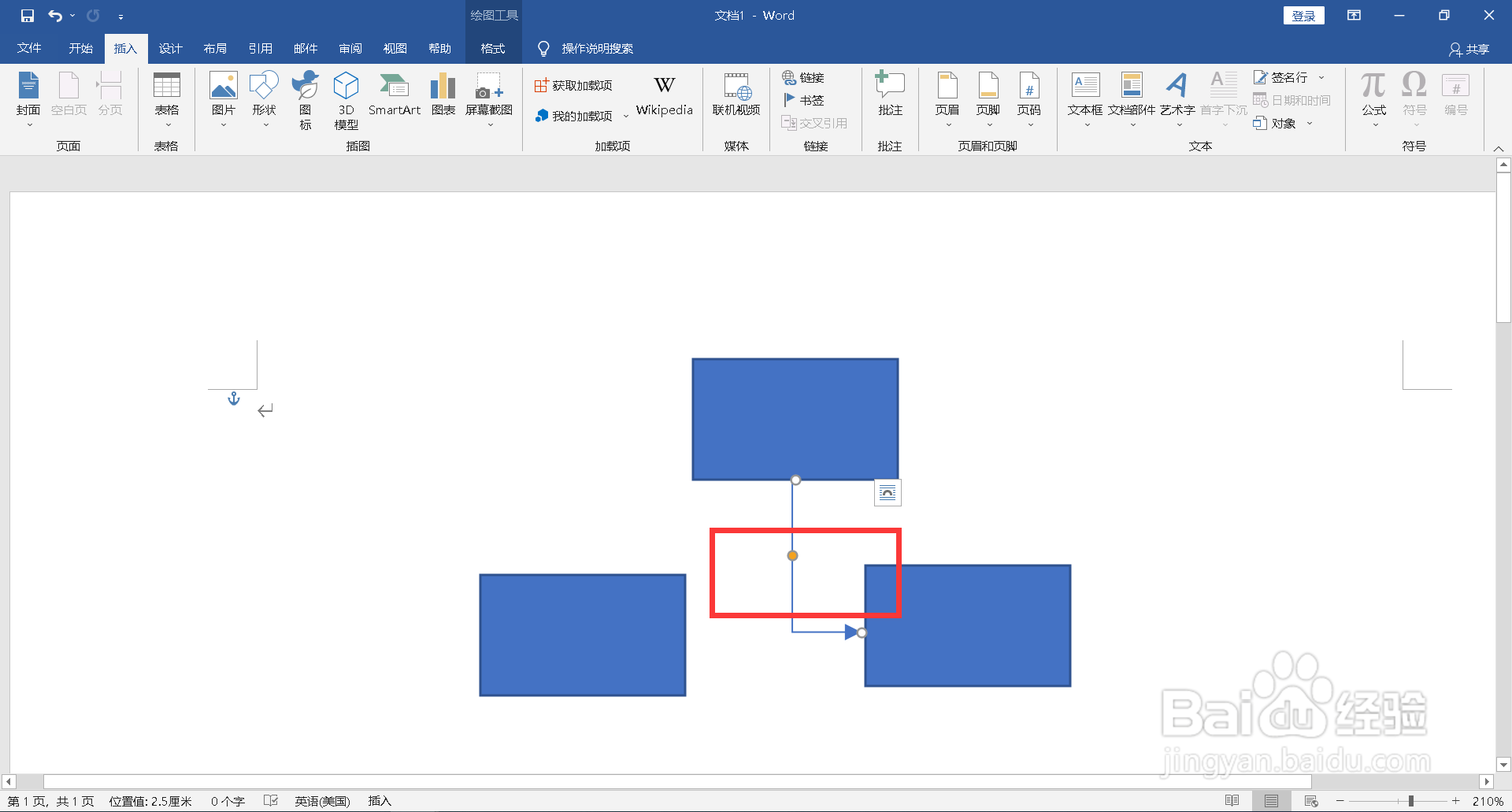
6、选中带箭头线条,点击小圆圈,移动箭头线条到合适位置。
时间:2026-04-24 21:27:26
1、打开一个WORD文档。
2、点击菜单栏上”插入-形状“,下拉选择”流程图“形状。
3、在WORD文档出画出流程图的文本框,这里画出三个矩形文本框。
4、点击菜单栏上”插入-形状“,下拉选择”连接符-肘形箭头“。
5、移动鼠标滑出肘形箭头。
6、选中带箭头线条,点击小圆圈,移动箭头线条到合适位置。
