WPS技巧之批量插入文本到末尾,办公族必学

 时间:2026-04-21 16:18:17

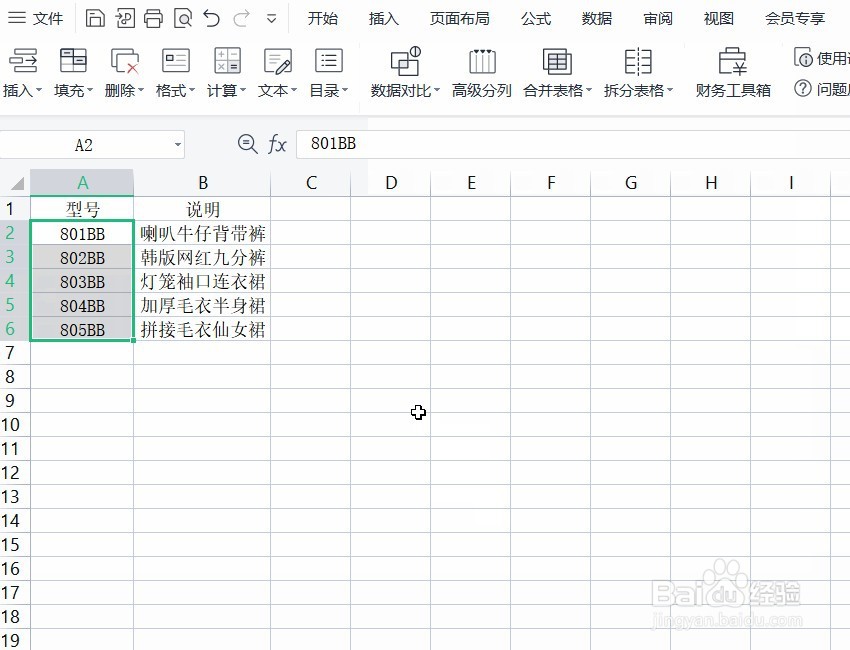
1、首先选中服饰的型号信息,这里需要数字编号后边加上对应的字母型号。

WPS技巧之批量插入文本到末尾,办公族必学

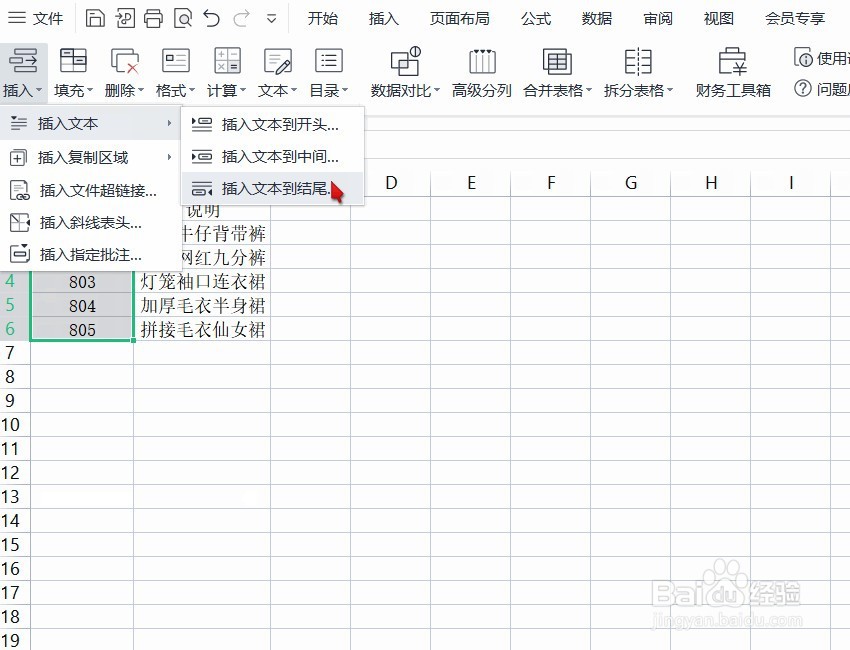
2、点击WPS的智能工具箱功能,接着选择插入->插入文本->插入文本到末尾。
WPS技巧之批量插入文本到末尾,办公族必学

WPS技巧之批量插入文本到末尾,办公族必学

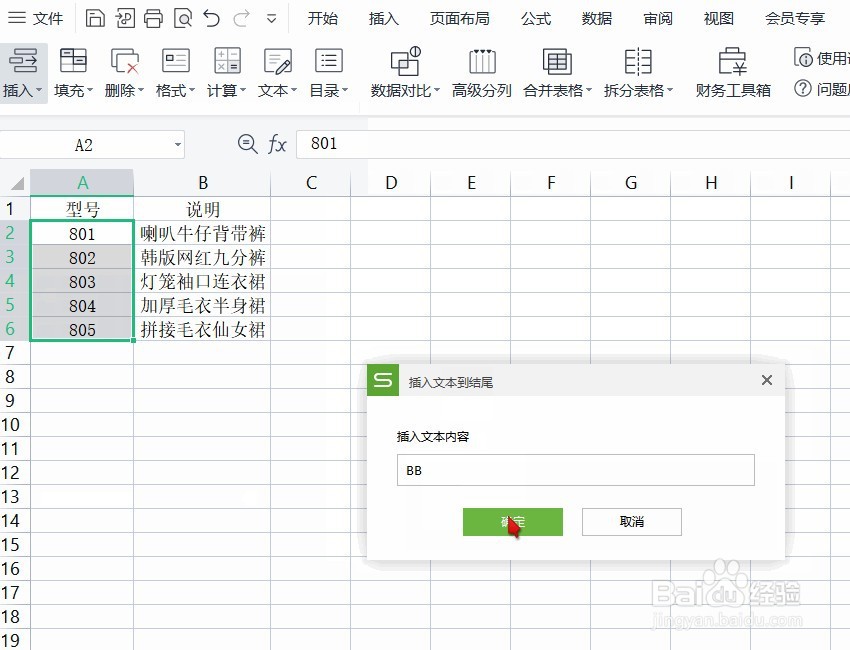
3、弹出对话框,直接输入“BB”的对应型号,单击确定即可完成批量插入。
WPS技巧之批量插入文本到末尾,办公族必学

WPS技巧之批量插入文本到末尾,办公族必学

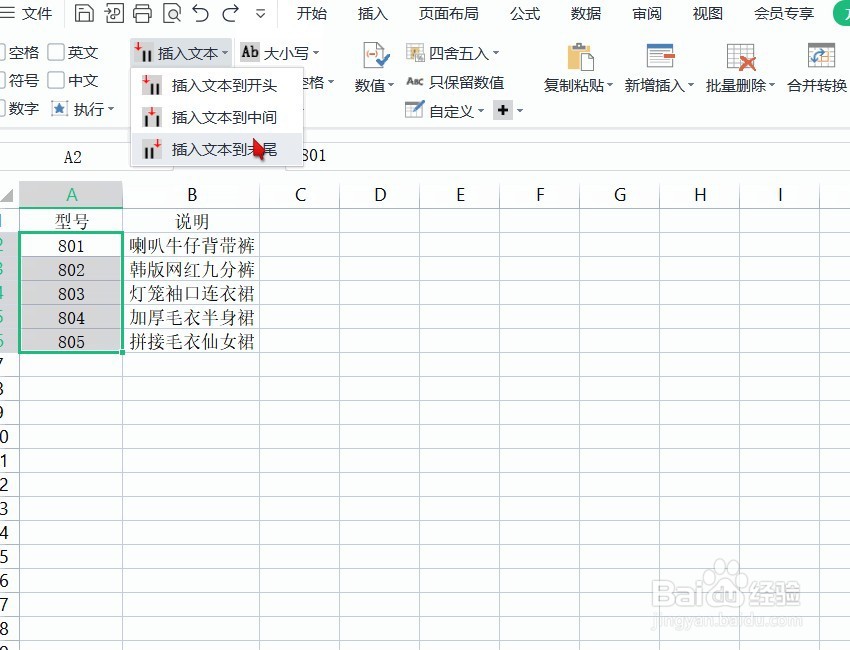
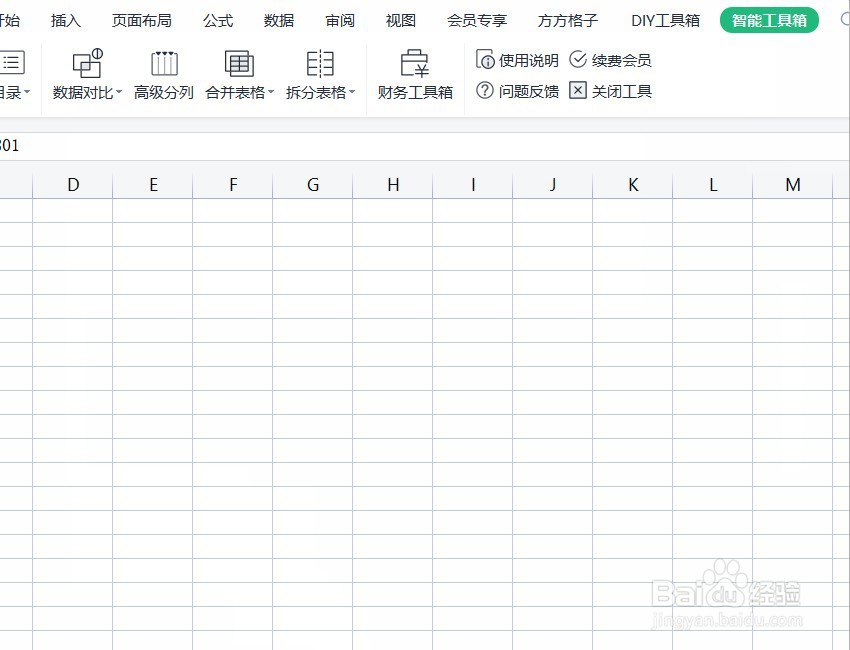
4、在这里要告诉大家的是,这个功能为方方格子Excel的插件原创,WPS从那里模仿过来。但需要强调的是方方格子该功能是免费的,而WPS需要注册会员,具体操作同理,首先选中数据区域,然后单击方方格子按钮。

WPS技巧之批量插入文本到末尾,办公族必学

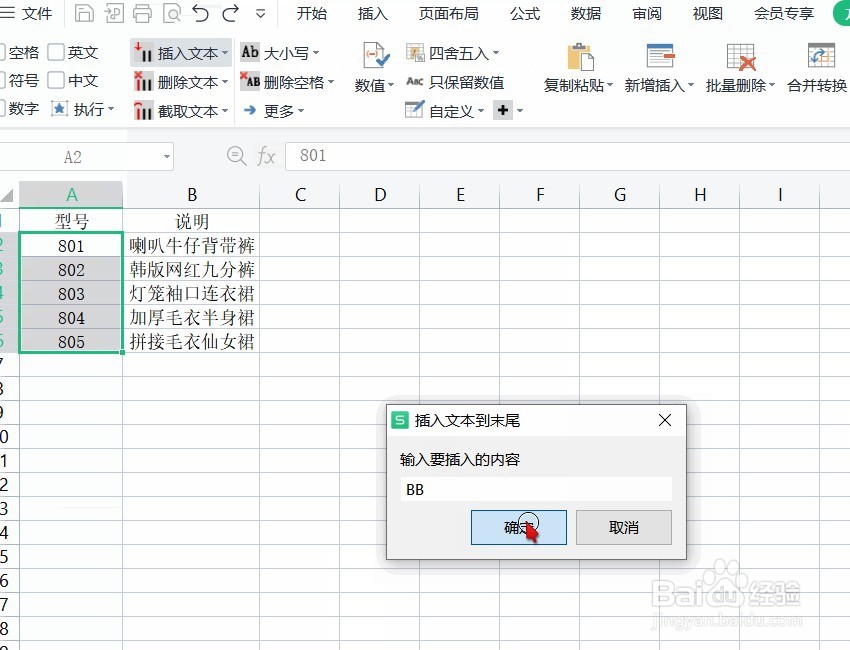
5、找到插入文本->插入文本到末尾的操作:

WPS技巧之批量插入文本到末尾,办公族必学

6、弹出对话框,我们同样输入“BB”,并单击确定按钮。确定后,即可看到操作结果。
WPS技巧之批量插入文本到末尾,办公族必学

WPS技巧之批量插入文本到末尾,办公族必学

7、最后我们来看一下动态演示图吧。

WPS技巧之批量插入文本到末尾,办公族必学

  • WPS文档中怎样批量添加相同的文本内容
  • WPS表格怎样批量在数据后输入同一个内容
  • WPS表格怎样给每个单元格加相同的文字
  • wps表格如何替换部分内容
  • WPS表格如何批量添加内容?
  • 热门搜索
    猪肝菠菜汤的做法 海参小米粥的家常做法 冰皮月饼的做法及配方 周记怎么写 微信支付密码怎么改 羊蝎子火锅的做法 柚子怎么剥皮 颌怎么读 汤种面包的做法 儿子生日妈妈怎么发朋友圈