word如何把文字格式快速调整一致

 时间:2026-05-07 14:23:44

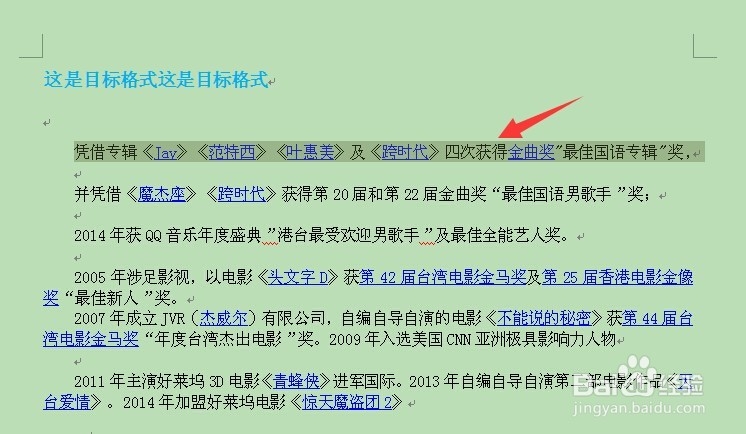
1、打开word,上面蓝色加粗的字体是需要修改成的格式,下面是在百度上任意粘贴的一段内容,看起来好乱哦

word如何把文字格式快速调整一致

2、选中目标格式那段话

word如何把文字格式快速调整一致

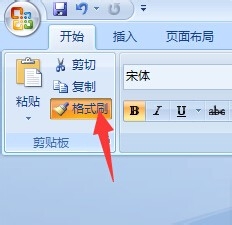
3、单击工具栏中“开始”标签下的“格式刷”按钮

word如何把文字格式快速调整一致

4、此时鼠标会变成一把小刷子,拖动刷子,选中要修改格式的段落

word如何把文字格式快速调整一致

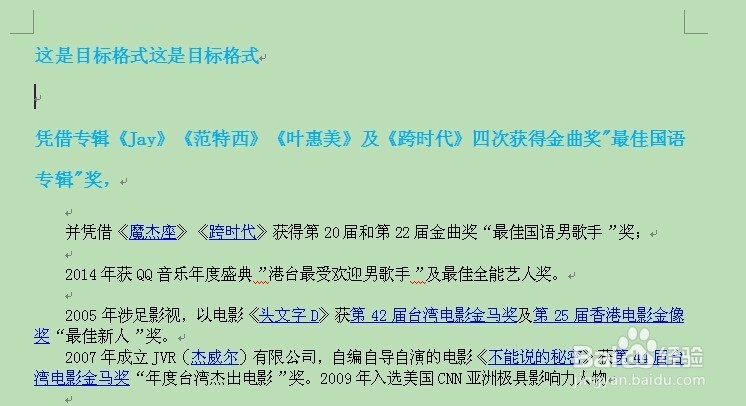
5、松开鼠标,被选中的部分就变成了和目标格式一样的格式,同时鼠标还原成普通的光标
word如何把文字格式快速调整一致

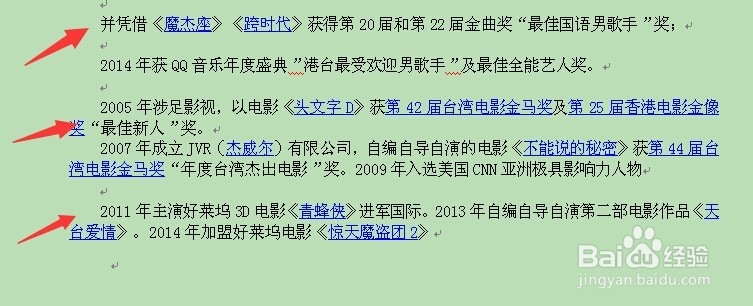
6、如果想改变格式的段落不连续,如下图,比较笨的方法是重复以上操作

word如何把文字格式快速调整一致

7、简单的操作是,在选择格式刷按钮时由单击改为双击,就可以连续的修改不相邻的段落格式了,而且不用每次都点击格式刷了。修改完成后再单击一次格式刷即可还原光标

word如何把文字格式快速调整一致

  • word如何快速设置相同格式
  • 如何将word中两段文字保持一样的格式
  • word文档如何设置成隐藏字体效果
  • word双行合一排版格式怎么设置
  • WORD长表格如何隔行填充颜色
  • 热门搜索
    dde净量是什么意思 批准文号是什么意思 下不为例的意思 未婚证明需要什么材料 兵不厌诈是什么意思 扭扭车什么牌子好 循规蹈矩是什么意思 cos数学是什么意思 打气筒什么牌子好 whale是什么意思