将Word文档转换为PPT的一个简单、快速的方法

 时间:2026-02-14 22:02:26

1、新建一个空白PPT文档,点击“视图”选项卡

2、点击“幻灯片母版”,进入母版视图

将Word文档转换为PPT的一个简单、快速的方法

2、在母版视图里面,可以根据文档演示的需求,设计适合的PPT主题样式。在这里我们以系统自带的主题做说明。

2、可将系统自带主题修改为更适合自己需求的样式。这里可根据各自的需求进行设计。也可按照我们这个例子来进行修改。

将Word文档转换为PPT的一个简单、快速的方法

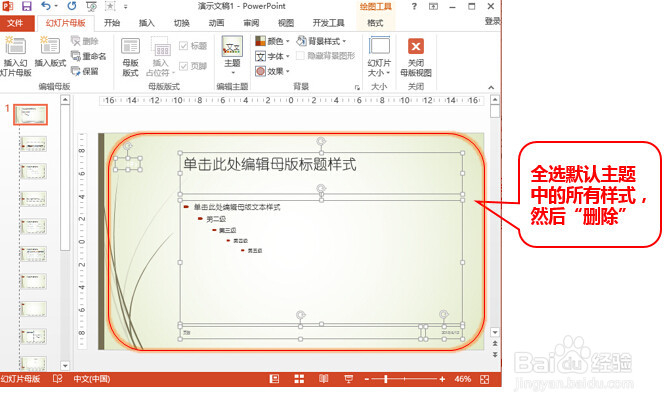
3、全选默认主题中的所有样式,然后“删除”

将Word文档转换为PPT的一个简单、快速的方法

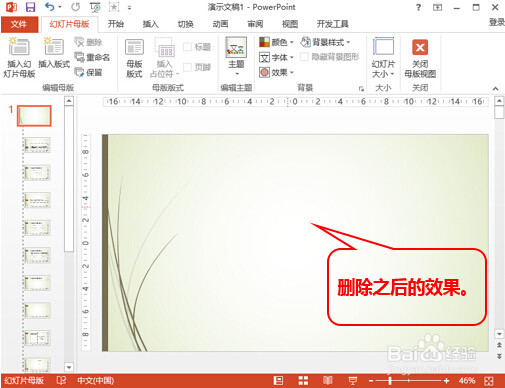
4、删除之后的效果

将Word文档转换为PPT的一个简单、快速的方法

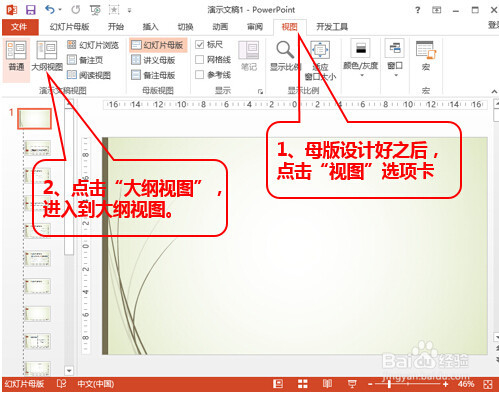
5、母版设计好之后,点击“视图”选项卡

2、点击“大纲视图”,进入到大纲视图。
将Word文档转换为PPT的一个简单、快速的方法

6、在大纲视图里面对word的内容进行统一处理。

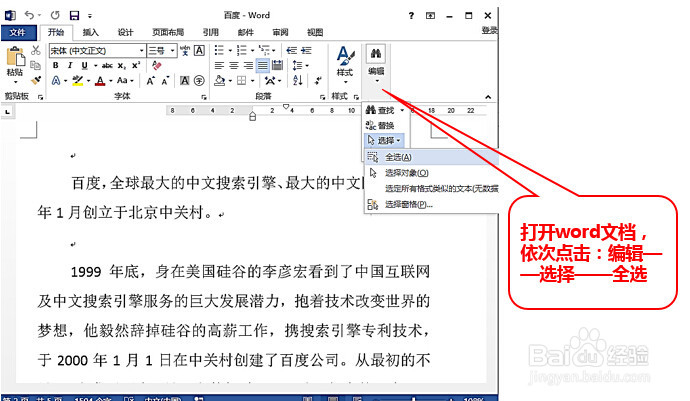
1、打开word文档,依次点击:编辑——选择——全选
将Word文档转换为PPT的一个简单、快速的方法

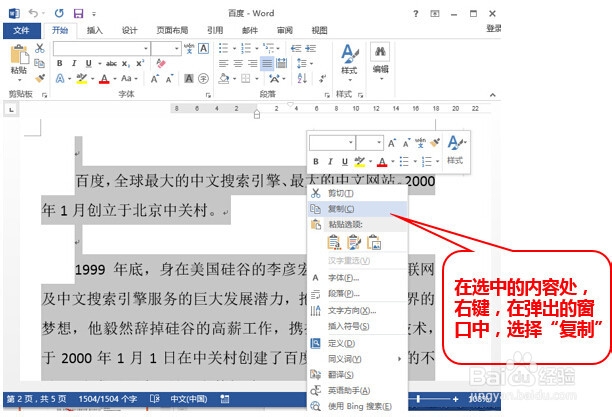
2、在选中的内容处,右键,在弹出的窗口中,选择“复制”

将Word文档转换为PPT的一个简单、快速的方法

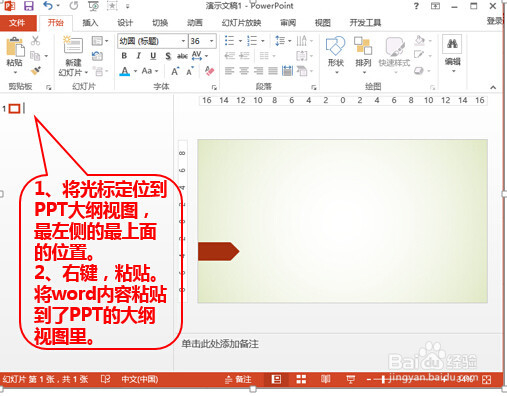
3、将光标定位到PPT大纲视图,最左侧的最上面的位置。

2、右键,粘贴。将word内容粘贴到了PPT的大纲视图里。
将Word文档转换为PPT的一个简单、快速的方法

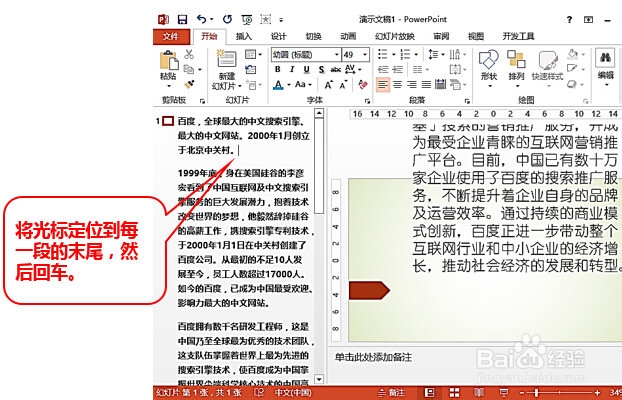
4、将光标定位到每一段的末尾,然后回车。

将Word文档转换为PPT的一个简单、快速的方法

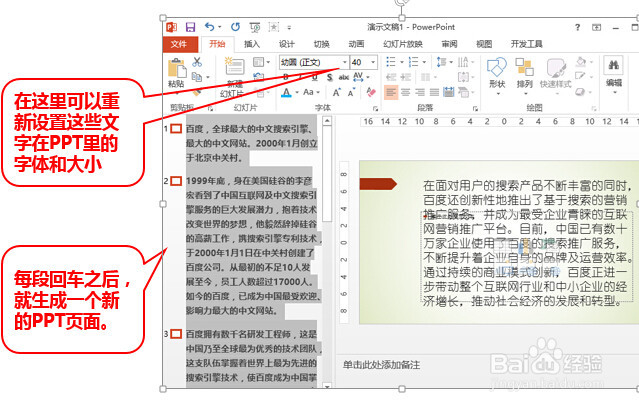
5、每段回车之后,就生成一个新的PPT页面

在这里可以重新设置这些文字在PPT里的字体和大小。
将Word文档转换为PPT的一个简单、快速的方法

6、回到“普通”视图,就可以查看到转换后每页的效果。

将Word文档转换为PPT的一个简单、快速的方法

  • Word文档怎么一键生成PPT
  • 如何轻松的将Word文档转换成PPT
  • Word如何直接转换成PPT?
  • 把word转换成ppt的五种方法
  • Word如何直接转换成PPT?
  • 热门搜索
    苹果奶昔的做法 摘要怎么写 迷你世界怎么偷皮肤 酵怎么读 微信银行卡怎么解绑 网页为什么打不开 突然成仙了怎么办 羌怎么读 电脑怎么下载软件 吻痕怎么快速消除